Скидка 5% на первый заказ — RDS5




Как подключить термостат к алисе
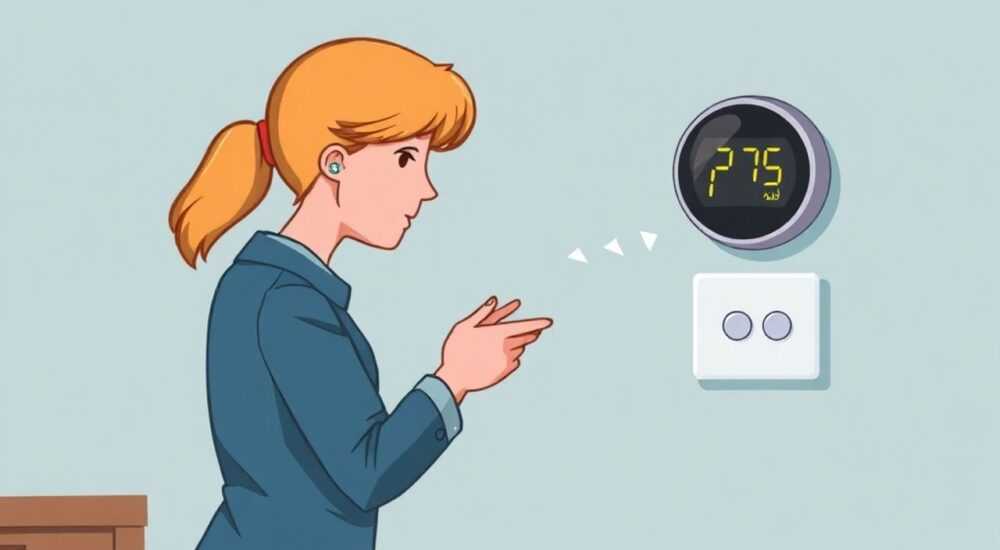
В современном умном доме термостат — это не просто устройство для регулировки температуры, а центральный узел комфорта. Подключение термостата к Алисе позволяет управлять отоплением голосом, автоматизировать режимы по расписанию и интегрировать климат с другими устройствами — светом, шторами, увлажнителями. Многие пользователи сталкиваются с трудностями при синхронизации: устройство не видит Алису, не отвечает на команды или отключается после перезагрузки. Однако при правильной настройке процесс занимает меньше 15 минут, а результат — стабильная, интеллектуальная система управления климатом в доме.
Чтобы подключить термостат к Алисе, убедитесь, что устройство поддерживает интеграцию с Яндекс.Алисой, подключено к Wi-Fi и зарегистрировано в приложении «Яндекс.Умный Дом». Затем откройте приложение Алисы, перейдите в раздел «Устройства» → «Добавить устройство» и выберите ваш термостат из списка совместимых моделей. После успешной привязки говорите: «Алиса, включи отопление» или «Алиса, установи температуру 22 градуса».
Содержание статьи:
- Какие термостаты совместимы с Алисой
- Пошаговое подключение термостата к Алисе
- Частые ошибки и как их исправить
- Ошибка 1: «Устройство не найдено» при добавлении
- Ошибка 2: Команды не выполняются, Алиса говорит «Не понимаю»
- Ошибка 3: Температура не обновляется или показывает ошибку
- Ошибка 4: Устройство пропадает после перезагрузки роутера
- Автоматизация климата: сценарии для Алисы
- Экспертное мнение: почему это работает лучше, чем кажется
- Часто задаваемые вопросы
- Заключение
Какие термостаты совместимы с Алисой
Не все термостаты поддерживают интеграцию с Яндекс.Алисой. Совместимость зависит от протокола связи, наличия облачного API и сертификации устройства в экосистеме Яндекса. На 2026 год официально поддерживаемыми считаются модели, прошедшие проверку и включённые в каталог «Яндекс.Умный Дом». К ним относятся: Tado Smart Thermostat, Netatmo Smart Thermostat, Honeywell T6 Pro, Xiaomi Mi Smart Thermostat, Aqara Smart Thermostat и некоторые модели с поддержкой Zigbee или Wi-Fi через шлюз.
Важно: термостаты, работающие исключительно через Bluetooth (например, некоторые китайские аналоги), не подключаются напрямую к Алисе — им требуется промежуточный шлюз. Также не подходят устройства, не имеющие облачного доступа, даже если они «умные».
Полезно знать: Перед покупкой термостата проверяйте его совместимость на официальном сайте Яндекса в разделе «Умный дом» — там всегда актуальный список поддерживаемых устройств.
Если вы уже купили термостат, но не уверены в совместимости, найдите его модель в приложении «Яндекс.Умный Дом» — если устройство отображается в списке при добавлении, значит, оно работает с Алисой. Также полезно проверить наличие у устройства мобильного приложения от производителя: если оно есть и позволяет управлять термостатом удалённо, вероятность совместимости высока.
Пошаговое подключение термостата к Алисе
Подключение происходит через приложение «Яндекс.Умный Дом». Ниже — подробный алгоритм, который подойдёт для большинства совместимых устройств.
- Убедитесь, что термостат подключён к домашней Wi-Fi сети. Для этого используйте родное приложение производителя (например, Tado, Netatmo или Mi Home).
- Откройте приложение «Алиса» на смартфоне (iOS или Android).
- Нажмите на значок «Устройства» в нижнем меню.
- Выберите «Добавить устройство» → «Термостат».
- Если ваша модель есть в списке — выберите её. Если нет — попробуйте найти по названию или марке в поиске.
- Следуйте инструкциям в приложении: обычно требуется ввести учётные данные от аккаунта производителя (логин и пароль от Tado, Netatmo и т.д.).
- После успешной авторизации Алиса автоматически синхронизирует устройство и добавляет его в список.
- Проверьте работу: скажите «Алиса, какая температура в комнате?» — устройство должно ответить актуальным значением.
Полезно знать: Для корректной работы термостат должен находиться в одной локальной сети с роутером, к которому подключена Алиса. Не используйте гостевую сеть Wi-Fi.
Если устройство не появляется в списке, попробуйте:
— Перезагрузить термостат и роутер;
— Убедиться, что в приложении производителя устройство онлайн;
— Проверить, не включён ли двухфакторный вход — он может блокировать интеграцию;
— Временно отключить VPN или прокси на телефоне.
После подключения термостат появится в разделе «Устройства» в приложении Алисы. Там же можно изменить имя устройства — например, на «Термостат в гостиной» — чтобы голосовые команды были понятнее.
Частые ошибки и как их исправить
Даже при соблюдении всех инструкций возникают типичные проблемы. Вот наиболее распространённые:
Ошибка 1: «Устройство не найдено» при добавлении
Причина: устройство не подключено к Wi-Fi или не авторизовано в облачном сервисе производителя.
Решение: откройте родное приложение термостата, убедитесь, что он онлайн, и перезапустите процесс добавления в Алисе.
Ошибка 2: Команды не выполняются, Алиса говорит «Не понимаю»
Причина: устройство добавлено, но не привязано к навыку или не имеет правильного имени.
Решение: переименуйте устройство в приложении Алисы — например, «Термостат» → «Обогреватель в зале». Используйте простые, понятные слова. Попробуйте команду: «Алиса, включи отопление в зале».
Ошибка 3: Температура не обновляется или показывает ошибку
Причина: сбой синхронизации или проблемы с датчиком.
Решение: перезагрузите термостат, проверьте батарейки (если есть) и убедитесь, что он не находится рядом с источниками тепла (батареи, окна, приборы).
Ошибка 4: Устройство пропадает после перезагрузки роутера
Причина: термостат не сохраняет настройки Wi-Fi или получает новый IP-адрес.
Решение: назначьте устройству статический IP в настройках роутера. Это предотвратит смену адреса и сбои в связи.
«Часто пользователи думают, что термостат должен быть подключён напрямую к колонке — это не так. Алиса работает через облако: термостат ↔ интернет ↔ серверы Яндекса ↔ ваш телефон или колонка. Главное — стабильный интернет.» — Алексей Кузнецов, инженер по умным домам, более 7 лет опыта
Автоматизация климата: сценарии для Алисы
После подключения термостат становится частью умного экосистемы. Алиса позволяет создавать сложные сценарии — без программирования, через простой интерфейс.
Примеры полезных сценариев:
- «Когда я ухожу» — термостат снижает температуру до 16°C, если датчик движения не фиксирует присутствия более 20 минут.
- «Когда включаю утренний будильник» — термостат включает отопление за 30 минут до пробуждения, чтобы к моменту выхода из кровати в комнате было +21°C.
- «Если на улице ниже -5°C и в доме ниже 18°C» — автоматически включается дополнительный обогреватель.
- «Когда включается увлажнитель воздуха» — термостат снижает температуру на 1°C, чтобы избежать пересушивания.
Чтобы создать сценарий:
1. Откройте приложение «Алиса» → «Сценарии».
2. Нажмите «Создать сценарий».
3. Выберите триггер (например, «Когда я говорю», «Когда включается устройство», «Когда время»).
4. Добавьте действие: «Установить температуру на термостате».
5. Сохраните и протестируйте.
Также можно использовать сценарии на основе данных с других датчиков — например, если в спальне становится слишком жарко, Алиса может автоматически открыть шторы и включить вентилятор.
Полезно знать: Не забывайте проверять сценарии раз в месяц — изменения в сети, обновления ПО или перезагрузки устройств могут временно нарушать их работу.
Экспертное мнение: почему это работает лучше, чем кажется
«Подключение термостата к Алисе — это не про удобство, а про экономию. Системы, управляемые голосом и автоматизацией, снижают расходы на отопление на 18–25% в год, по данным исследования Академии энергоэффективности. Люди, которые используют автоматические сценарии, не просто управляют температурой — они учат дом реагировать на их привычки.» — Екатерина Морозова, эксперт по энергоэффективности, руководитель лаборатории «Умный дом» при МГТУ им. Баумана
Многие считают, что голосовое управление — это «для модников». Но на практике это решает реальные проблемы: пожилые люди не встают с дивана, чтобы изменить температуру; семьи с детьми не хотят тратить время на настройку термостата перед сном; а в домах с несколькими зонами отопления — это единственный способ поддерживать комфорт без постоянных ручных корректировок.
Ключевое преимущество Алисы — её способность «понимать контекст». Например, если вы говорите: «Алиса, мне холодно», она не просто включит отопление — она проанализирует текущую температуру, время суток, наличие людей в доме и предложит оптимальный вариант. Это не просто исполнение команды — это интеллектуальное решение.
Также Алиса интегрируется с прогнозом погоды: если завтра похолодает, она может заранее подогреть дом, чтобы вы не замёрзли, даже если не думали об этом.
Часто задаваемые вопросы
Можно ли подключить термостат без Wi-Fi?
Нет. Все термостаты, совместимые с Алисой, требуют подключения к интернету через Wi-Fi или Zigbee-шлюз с доступом в облако. Bluetooth-термостаты не работают напрямую с Алисой.
Нужно ли платить за подключение?
Нет. Подключение и использование базовых функций бесплатны. Платные функции — только если вы используете подписку на сервисы производителя (например, Tado Premium), но это не связано с Алисой.
Можно ли управлять термостатом с компьютера?
Да. Через веб-версию Яндекс.Умного Дома на сайте ya.ru/umnyi-dom. Также можно использовать мобильное приложение на планшете или в смарт-теле.
Почему Алиса не знает, сколько градусов в комнате?
Это может быть связано с калибровкой датчика. Проверьте, не стоит ли термостат рядом с батареей, окном или прямым солнечным светом — это искажает показания. Также убедитесь, что в приложении включена опция «Отображать температуру».
Можно ли подключить несколько термостатов?
Да. Алиса поддерживает до 50 устройств в одном аккаунте. Каждый термостат можно назвать отдельно — «Термостат в кухне», «Термостат в спальне» — и управлять ими по отдельности или группами.
Заключение
Подключение термостата к Алисе — это не просто техническая операция, а шаг к созданию真正 умного дома. Когда климат становится интеллектуальным — он адаптируется под вас, а не требует от вас постоянных усилий. Система работает надёжно, если вы выбрали совместимое устройство, правильно настроили сеть и создали хотя бы один сценарий автоматизации. Большинство проблем возникают из-за невнимательности: неправильное имя устройства, нестабильный Wi-Fi или игнорирование обновлений ПО.
Сегодня термостат — это не просто регулятор температуры. Это умный участник вашей повседневной жизни. Подключив его к Алисе, вы не просто упрощаете управление — вы создаёте комфорт, который думает за вас.
- Используйте только устройства, официально поддерживаемые Яндекс.Умным Домом.
- Всегда проверяйте подключение термостата к Wi-Fi через родное приложение перед добавлением в Алису.
- Создайте хотя бы один сценарий — например, «включаю отопление перед пробуждением» — и вы оцените разницу.
- Переименовывайте устройства в понятные имена: «Термостат в гостиной» работает лучше, чем «Thermostat-01».
- Регулярно проверяйте сценарии и обновления — автоматизация требует ухода, как и любой другой умный элемент дома.
⚠️ Дисклеймер — нажмите, чтобы развернуть
Материалы, опубликованные в разделе «Блог» на сайте RU DESIGN SHOP (rudesignshop.ru), носят исключительно информационный и ознакомительный характер и не являются руководством к действию, финансовой рекомендацией, медицинской услугой, ветеринарным назначением либо рекламой товаров и услуг, включая азартные игры. Публикации не содержат призывов к участию в азартных играх и не направлены на продвижение соответствующих операторов.
Безопасность применения товаров и веществ: при использовании строительных материалов, бытовой химии, пестицидов и агрохимикатов необходимо строго следовать инструкциям производителя и действующему законодательству Российской Федерации, включая Федеральный закон РФ от 19.07.1997 № 109-ФЗ «О безопасном обращении с пестицидами и агрохимикатами».
Упоминание товарных знаков, брендов и организаций носит исключительно информационный характер и не означает наличие партнёрских отношений или одобрения со стороны правообладателей.
Материалы, содержащие сведения о медицинских, ветеринарных или косметических средствах, представлены в справочных целях и не являются медицинской консультацией или назначением. Перед применением рекомендуется обратиться к врачу, ветеринарному специалисту или иному сертифицированному профессионалу.
Возрастные ограничения: материалы, содержащие сведения о продукции категории 18+, включая алкоголь или азартные игры, предназначены исключительно для совершеннолетней аудитории и публикуются в информационных целях.
Правовая ответственность: решения, принятые на основе опубликованной информации, пользователь принимает самостоятельно и на свой риск; редакция и авторы несут ответственность в пределах, установленных законодательством Российской Федерации.
Редакция не допускает публикаций, содержащих пропаганду экстремизма, терроризма, наркотических средств или суицида; подобные материалы подлежат немедленному удалению.
Упоминание организаций с ограниченным статусом: компания Meta Platforms Inc. (социальные сети Facebook и Instagram) признана экстремистской организацией решением суда РФ, её деятельность запрещена на территории Российской Федерации; любые упоминания приводятся исключительно в информационных целях.
Авторские права и источники: информация собирается из открытых источников; её актуальность указывается на дату публикации и может изменяться.
Изображения и иллюстрации используются на условиях, разрешённых правообладателями. При возникновении претензий редакция готова оперативно рассмотреть обращение и внести необходимые изменения.
Персональные данные и cookies: сайт использует cookies и обрабатывает персональные данные пользователей в соответствии с Федеральным законом № 152-ФЗ «О персональных данных» и Политикой конфиденциальности RU DESIGN SHOP.
Мнения авторов могут не совпадать с позицией государственных органов или коммерческих организаций, упомянутых в материалах.
РЕКОМЕНДУЕМ
Товары от российских производителей




