Скидка 5% на первый заказ — RDS5




Как подключить точку доступа с телефона на телевизор
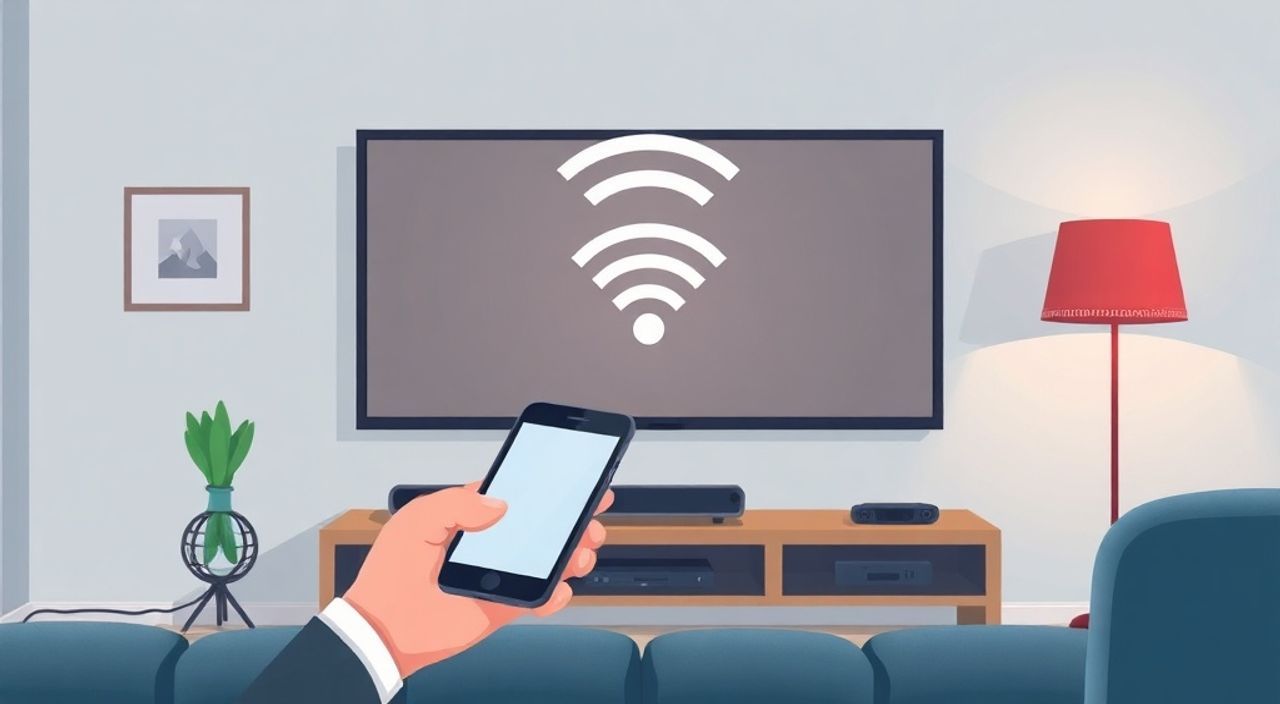
Телевизор — это не просто экран для сериалов и новостей. Сегодня он превратился в центр цифровой экосистемы дома: туда транслируют видео с телефона, играют в онлайн-игры, смотрят фото из альбома и даже работают с презентациями. Но что делать, если ваш телевизор не поддерживает Smart TV, не имеет HDMI-входа или вы просто хотите быстро подключиться без проводов? Ответ прост: используйте точку доступа с телефона. Это надёжный, быстрый и бесплатный способ превратить любой телевизор в умное устройство — даже если он выпущен ещё в 2015 году. Главное — правильно настроить соединение и понимать, какие технологии работают в вашем случае.
Подключить точку доступа с телефона на телевизор можно через Wi-Fi, если телевизор имеет встроенный адаптер. Настройте мобильную точку доступа на смартфоне, подключите к ней телевизор по имени сети и паролю — и вы получите доступ в интернет для стриминга, браузера или приложений. Для старых моделей без Wi-Fi используйте HDMI-адаптер или Miracast-приставку.
Содержание статьи:
- Зачем подключать точку доступа с телефона к телевизору
- Как включить точку доступа на телефоне
- Как подключить телевизор к мобильной точке доступа
- Для Smart TV (2016–2025)
- Для телевизоров без Smart TV
- Что делать, если телевизор не подключается
- Альтернативные способы подключения без Wi-Fi
- Безопасность и скорость: что важно знать
- Экспертное мнение
- Вопросы и ответы
- Заключение
Зачем подключать точку доступа с телефона к телевизору
Многие пользователи считают, что для выхода в интернет на телевизоре нужен домашний роутер. Это не всегда так. Мобильная точка доступа — это универсальное решение для ситуаций, когда Wi-Fi от провайдера недоступен, слабый или заблокирован. Например, если вы переехали в новую квартиру, а интернет ещё не подключили, или живёте в гостях у родственников, где нельзя настраивать сеть. Точка доступа с телефона — это ваш «резервный канал».
Кроме того, некоторые старые модели телевизоров (особенно с 2014 по 2018 год) не поддерживают подключение к современным сетям 5 ГГц. Они работают только с 2,4 ГГц — как и мобильные точки доступа. Это делает их идеально совместимыми. Вы можете смотреть Netflix, YouTube или Яндекс.Кинопоиск без привязки к домашнему роутеру. Особенно это актуально для пользователей, которые часто путешествуют или живут в съёмных квартирах.
Представьте: вы приехали на дачу, взяли с собой смартфон и старый телевизор. Всё, что нужно — включить точку доступа на телефоне, подключить к ней телевизор, и через 30 секунд вы смотрите любимый сериал в HD. Никаких проводов, никаких сложных настроек. Это не фантастика — это реальность, доступная каждому.
Полезно знать: Мобильная точка доступа потребляет батарею телефона на 20–30% быстрее, чем обычный режим. Лучше использовать зарядку во время трансляции.
Как включить точку доступа на телефоне
Включение точки доступа — это простая процедура, но она отличается в зависимости от операционной системы. Ниже — пошаговые инструкции для основных платформ.
- Android (10–14): Откройте «Настройки» → «Сеть и интернет» → «Точка доступа и модем» → «Точка доступа Wi-Fi». Включите переключатель. Нажмите «Настроить точку доступа», чтобы изменить имя сети (SSID) и пароль. Рекомендуется использовать сложный пароль из 8+ символов.
- iOS (iPhone 11 и новее): Перейдите в «Настройки» → «Точки доступа» → включите «Персональная точка доступа». Нажмите «Пароль Wi-Fi», чтобы задать его. Убедитесь, что у вас включён мобильный интернет и есть баланс.
- Дополнительно: В обоих случаях можно включить «Автоматическое отключение» через 5–10 минут без активности — это сэкономит заряд батареи.
После включения вы увидите значок точки доступа в строке состояния — это означает, что сеть готова к подключению. Имя сети по умолчанию — это модель телефона (например, «Samsung S23»), но вы можете переименовать его в что-то понятное, например, «TV_Hotspot_2025».
Полезно знать: На некоторых операторах мобильной связи точка доступа может быть заблокирована по умолчанию. Позвоните в поддержку и запросите активацию услуги «Мобильный интернет для других устройств».
Как подключить телевизор к мобильной точке доступа
Теперь, когда точка доступа работает, нужно подключить к ней телевизор. Процесс зависит от модели и возраста устройства.
Для Smart TV (2016–2025)
- Включите телевизор и нажмите кнопку «Домой» или «Menu» на пульте.
- Перейдите в «Настройки» → «Сеть» → «Wi-Fi».
- Дождитесь появления списка доступных сетей. Найдите имя вашей точки доступа.
- Выберите её и введите пароль, который вы задали на телефоне.
- Нажмите «Подключиться». Дождитесь статуса «Подключено».
После успешного подключения откройте любое приложение — например, YouTube. Если видео запускается — значит, интернет работает.
Для телевизоров без Smart TV
Если ваш телевизор не имеет встроенного Wi-Fi, вы не сможете подключиться напрямую. Но выход есть: используйте внешние устройства.
- Приставка с Wi-Fi — например, Amazon Fire TV Stick, Xiaomi Mi Box или Roku. Подключите её к HDMI, включите, и настройте Wi-Fi так же, как на Smart TV.
- Miracast-адаптер — устройства типа Microsoft Wireless Display Adapter. Они позволяют транслировать экран телефона без интернета, но требуют поддержки Miracast на телефоне (Android 4.2+ или Windows 10).
- USB-адаптер Wi-Fi — некоторые модели телевизоров Samsung, LG и Philips поддерживают подключение внешних USB-адаптеров. Проверьте модель на официальном сайте производителя.
«Лучше использовать точку доступа с телефона, если вы хотите временно подключить телевизор к интернету — это быстрее, чем настраивать роутер. Но для постоянного использования всё же рекомендуется домашний интернет: стабильнее, быстрее и дешевле по тарифам.» — Алексей Кузнецов, эксперт по домашним мультимедийным системам, 12 лет в IT-инфраструктуре
Что делать, если телевизор не подключается
Проблемы с подключением — частое явление. Вот основные причины и способы их устранения.
- Телевизор не видит сеть — перезагрузите точку доступа и телевизор. Убедитесь, что Wi-Fi на телевизоре включён. Проверьте, не скрыта ли сеть — в настройках точки доступа включите опцию «Показывать сеть».
- Ошибка «Неверный пароль» — скопируйте пароль с телефона, а не вводите вручную. Опечатки — главная причина отказа. Используйте простой пароль для теста (например, 12345678), чтобы проверить работоспособность.
- Подключение прерывается — это может быть из-за перегрузки канала. Попробуйте сменить канал Wi-Fi в настройках точки доступа (например, с 6 на 11). Или отключите другие устройства, которые могут мешать.
- Ограничение по трафику — некоторые тарифы ограничивают скорость после 10 ГБ. Проверьте баланс и лимиты в приложении оператора. Используйте трафик только для стриминга в 720p, а не 4K.
Также проверьте: не включён ли «Режим полёта» на телефоне. Он отключает все беспроводные соединения, включая точку доступа.
Полезно знать: Не используйте точку доступа вблизи микроволновок, Bluetooth-колонок или других устройств на 2,4 ГГц — они создают помехи и снижают стабильность соединения.
Альтернативные способы подключения без Wi-Fi
Если точка доступа не подходит — есть другие способы. Они не требуют Wi-Fi на телевизоре, но требуют дополнительных устройств.
Метод |
Требуется |
Скорость |
Плюсы |
Минусы |
|---|---|---|---|---|
HDMI-кабель + телефон |
USB-C или Lightning → HDMI адаптер |
Высокая (до 4K) |
Нет задержек, стабильно, не требует интернета |
Телефон не используется для других задач, нужен кабель |
Miracast / Screen Mirroring |
Телевизор с Miracast или приставка |
Средняя (до 1080p) |
Беспроводная трансляция экрана |
Задержка до 1–2 секунд, не все модели поддерживают |
Chromecast / Apple TV |
Устройство + Wi-Fi |
Высокая |
Удобно для стриминга, работает с приложениями |
Требует домашнего Wi-Fi или роутера |
USB-флешка с контентом |
Флешка, файлы на ней |
Нет интернета |
Полная автономность, никаких сетей |
Нельзя смотреть онлайн-сервисы |
Если вам нужно просто показать фото или видео — используйте USB-флешку. Если вы хотите смотреть YouTube или Netflix — тогда точка доступа или Miracast — лучший выбор.
Безопасность и скорость: что важно знать
При использовании мобильной точки доступа вы становитесь не только пользователем, но и маршрутизатором. Это значит, что вы несёте ответственность за безопасность сети.
Во-первых, никогда не используйте простые пароли вроде «12345678» или «password». Лучше выбрать комбинацию из букв, цифр и символов. Также отключите гостевой режим — он может быть уязвим для атак.
Во-вторых, скорость. Даже если у вас 5G, телевизор может поддерживать только Wi-Fi 4 (802.11n) — это максимум 150 Мбит/с. Для 4K-стриминга требуется 25 Мбит/с, для HD — 5–8 Мбит/с. Убедитесь, что ваш тариф позволяет это. Если скорость падает — попробуйте переключить телефон на режим 4G вместо 5G: иногда он стабильнее.
Полезно знать: Точка доступа может быть медленнее, чем домашний интернет, даже при одинаковом тарифе — из-за нагрузки на процессор телефона и теплового ограничения. Для длительного использования используйте охлаждение или внешний аккумулятор.
Не забывайте: мобильный интернет — это платный трафик. Если вы смотрите 3 часа в день в HD, это 10–15 ГБ в месяц. Проверьте, включена ли у вас безлимитная опция. В противном случае вы рискуете получить штраф за превышение.
Экспертное мнение
«Я рекомендую использовать мобильную точку доступа как временное решение, но не как основное. В 2025 году даже бюджетные телевизоры имеют Wi-Fi, и стоимость домашнего интернета с тарифом 100 ГБ в месяц — около 400 рублей. Это дешевле, чем тратить 1500 рублей на мобильный трафик за месяц. Но если вы живёте в съемной квартире, ездите в командировки или отдыхаете за городом — точка доступа спасает. Главное — настроить её правильно: стабильный пароль, не перегружать устройство, использовать только для одного телевизора.»
Вопросы и ответы
Можно ли подключить точку доступа с телефона к телевизору без Wi-Fi?
Да, но только через внешние устройства: HDMI-адаптер, Miracast-приставку или USB-адаптер. Сам телевизор должен иметь хотя бы один из этих входов.
Сколько устройств можно подключить к одной точке доступа?
Большинство смартфонов позволяют подключить до 5–10 устройств, но для стабильной работы телевизора рекомендуется не более 2–3. Чем больше устройств — тем ниже скорость.
Почему телевизор подключается, но не грузит YouTube?
Скорее всего, ограничение по трафику или блокировка на уровне оператора. Проверьте, разрешён ли потоковый трафик в вашем тарифе. Также попробуйте открыть сайт через встроенный браузер телевизора — если он работает, проблема в приложении.
Можно ли использовать точку доступа с iPhone для телевизора Samsung?
Да, абсолютно. Совместимость не зависит от бренда. Главное — чтобы телевизор имел Wi-Fi и поддерживал стандарты 802.11 b/g/n.
Как отключить точку доступа, чтобы не тратить заряд?
Включите автоматическое отключение в настройках (5–10 минут без активности). Или просто выключайте Wi-Fi на телефоне, когда не используете телевизор.
Заключение
Подключение точки доступа с телефона к телевизору — это не трюк для гиков, а практичное решение для реальных жизненных ситуаций. Будь то отсутствие домашнего интернета, поездка за город или срочная необходимость смотреть фильм на большом экране — мобильная сеть даёт вам свободу. Главное — понимать ограничения: скорость, расход трафика, нагрузка на батарею. Используйте её как временную альтернативу, а не как постоянный источник подключения.
Точка доступа — это ваш спасательный круг в цифровом мире. Она не заменяет домашний интернет, но даёт возможность оставаться в сети, когда всё остальное недоступно. Настройте её правильно, следите за трафиком и используйте с умом — и ваш телевизор всегда будет подключён.
- Точка доступа работает только с телевизорами, имеющими Wi-Fi или внешний адаптер.
- Используйте сложный пароль и отключайте гостевой режим для безопасности.
- Мобильный интернет быстро расходуется — следите за лимитами тарифа.
- Для длительного использования лучше подключить телефон к зарядке.
- Альтернативы: HDMI-кабель, Miracast, USB-флешка — подходят для разных задач.
⚠️ Дисклеймер — нажмите, чтобы развернуть
Материалы, опубликованные в разделе «Блог» на сайте RU DESIGN SHOP (rudesignshop.ru), носят исключительно информационный и ознакомительный характер и не являются руководством к действию, финансовой рекомендацией, медицинской услугой, ветеринарным назначением либо рекламой товаров и услуг, включая азартные игры. Публикации не содержат призывов к участию в азартных играх и не направлены на продвижение соответствующих операторов.
Безопасность применения товаров и веществ: при использовании строительных материалов, бытовой химии, пестицидов и агрохимикатов необходимо строго следовать инструкциям производителя и действующему законодательству Российской Федерации, включая Федеральный закон РФ от 19.07.1997 № 109-ФЗ «О безопасном обращении с пестицидами и агрохимикатами».
Упоминание товарных знаков, брендов и организаций носит исключительно информационный характер и не означает наличие партнёрских отношений или одобрения со стороны правообладателей.
Материалы, содержащие сведения о медицинских, ветеринарных или косметических средствах, представлены в справочных целях и не являются медицинской консультацией или назначением. Перед применением рекомендуется обратиться к врачу, ветеринарному специалисту или иному сертифицированному профессионалу.
Возрастные ограничения: материалы, содержащие сведения о продукции категории 18+, включая алкоголь или азартные игры, предназначены исключительно для совершеннолетней аудитории и публикуются в информационных целях.
Правовая ответственность: решения, принятые на основе опубликованной информации, пользователь принимает самостоятельно и на свой риск; редакция и авторы несут ответственность в пределах, установленных законодательством Российской Федерации.
Редакция не допускает публикаций, содержащих пропаганду экстремизма, терроризма, наркотических средств или суицида; подобные материалы подлежат немедленному удалению.
Упоминание организаций с ограниченным статусом: компания Meta Platforms Inc. (социальные сети Facebook и Instagram) признана экстремистской организацией решением суда РФ, её деятельность запрещена на территории Российской Федерации; любые упоминания приводятся исключительно в информационных целях.
Авторские права и источники: информация собирается из открытых источников; её актуальность указывается на дату публикации и может изменяться.
Изображения и иллюстрации используются на условиях, разрешённых правообладателями. При возникновении претензий редакция готова оперативно рассмотреть обращение и внести необходимые изменения.
Персональные данные и cookies: сайт использует cookies и обрабатывает персональные данные пользователей в соответствии с Федеральным законом № 152-ФЗ «О персональных данных» и Политикой конфиденциальности RU DESIGN SHOP.
Мнения авторов могут не совпадать с позицией государственных органов или коммерческих организаций, упомянутых в материалах.
РЕКОМЕНДУЕМ
Товары от российских производителей




