Скидка 5% на первый заказ — RDS5




Как подключить цифровую приставку к телевизору без антенны
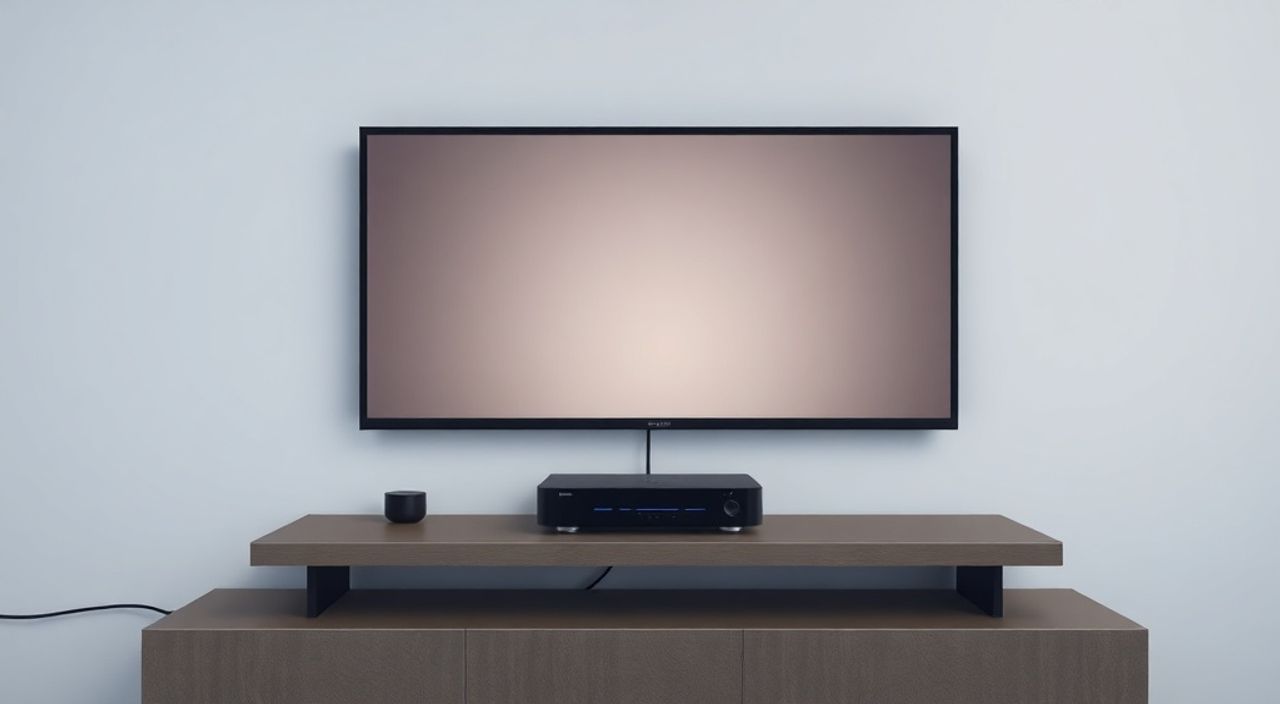
Цифровую приставку можно подключить к телевизору без антенны, если использовать альтернативные источники сигнала — например, через интернет-подключение (IPTV или стриминговые сервисы) или воспроизведение медиаконтента с внешних устройств. Это особенно актуально для современных моделей приставок, поддерживающих Wi-Fi и Ethernet.
Чтобы подключить цифровую приставку без антенны, используйте сетевое соединение (по кабелю или Wi-Fi) для доступа к IPTV или онлайн-сервисам. Убедитесь, что приставка поддерживает Smart TV-функции или имеет встроенные приложения вроде YouTube, Netflix или специализированные клиенты провайдеров.
Содержание статьи:
- Можно ли использовать цифровую приставку без антенны?
- Какие есть способы подключения без антенны
- Подключение через интернет: пошаговая инструкция
- Установка и настройка приложений для просмотра ТВ
- Обновление прошивки и оптимизация работы
- Распространённые ошибки и как их избежать
- Экспертное мнение
- Часто задаваемые вопросы
- Заключение
Можно ли использовать цифровую приставку без антенны?
Традиционно цифровая приставка (DVB-T2, DVB-C) используется для приёма эфирного или кабельного цифрового телевидения. Для этого требуется антенна или коаксиальный кабель от провайдера. Однако многие современные модели — особенно гибридные или IP-приставки — способны работать полностью автономно, без подключения к антенне. Они получают контент через интернет, что делает их функционально близкими к смарт-ТВ-боксам.
Ключевой момент: не каждая цифровая приставка может обойтись без антенны. Только те устройства, которые поддерживают сетевые протоколы (IPTV, HTTP, HLS), имеют Wi-Fi или Ethernet-порт и могут устанавливать сторонние приложения, подходят для такого использования. Например, популярные модели на базе Android TV (Amlogic, MStar) легко заменяют традиционный ТВ-приёмник.
Если ваша приставка — простой DVB-T2-ресивер без выхода в интернет, то без антенны она бесполезна. Но если это мультимедийный хаб с операционной системой, вы можете использовать её как полноценный медиаплеер.
Полезно знать: Проверьте модель вашей приставки. Если в характеристиках указаны Wi-Fi, Ethernet, Android TV или поддержка приложений — значит, она может работать без антенны.
Какие есть способы подключения без антенны
Существует несколько рабочих вариантов использования цифровой приставки без антенны. Все они основаны на передаче видео по сети — локальной или глобальной. Ниже мы рассмотрим каждый из них подробно.
- IPTV от провайдера. Многие компании предоставляют интерактивное телевидение через интернет. Для этого нужна стабильная скорость (от 15 Мбит/с) и, возможно, специальное приложение или настройка STB-профиля.
- Онлайн-стриминговые платформы. Приставки с Android TV или другими ОС могут запускать YouTube, Twitch, IVI, Start, Wink, Okko и другие сервисы. Контент загружается в реальном времени.
- Локальные медиафайлы. Через USB-накопитель или домашнюю сеть (DLNA, SMB) можно транслировать фильмы, сериалы и фото с компьютера, NAS или флешки.
- ТВ-приложения и плейлисты. Некоторые пользователи используют сторонние приложения (например, Kodi, VLC, TiviMate) с m3u-плейлистами для просмотра каналов через интернет.
Выбор метода зависит от ваших потребностей: хотите ли вы смотреть прямые трансляции, архив программ или просто воспроизводить записанные файлы. Также важно наличие интернета и технические возможности самой приставки.
Способ |
Требуется интернет |
Подходит для прямых трансляций |
Примеры |
|---|---|---|---|
IPTV |
Да, высокая скорость |
Да |
Megogo, Rostelecom, Beeline TV |
Стриминговые сервисы |
Да, средняя скорость |
Частично (Twitch, YouTube Live) |
Netflix, IVI, Start |
Локальные файлы |
Нет |
Нет |
Фильмы с USB, домашнее видео |
m3u-плейлисты + приложения |
Да |
Да |
Kodi, TiviMate, Perfect Player |
«Сегодня граница между «цифровой приставкой» и «смарт-ТВ-боксом» практически стёрлась. Главное — проверять наличие сетевых интерфейсов и возможность установки приложений.» — Алексей Смирнов, эксперт по домашним медиасистемам, 12 лет в индустрии
Подключение через интернет: пошаговая инструкция
Если вы решили использовать приставку без антенны, первым шагом станет настройка сетевого подключения. Ниже — подробный алгоритм для большинства современных устройств.
- Подключите приставку к телевизору. Используйте HDMI-кабель. Включите ТВ и выберите соответствующий вход (HDMI 1, HDMI 2 и т.д.).
- Подключитесь к интернету. Через Wi-Fi (в настройках сети) введите данные от роутера. Лучше использовать проводное соединение (Ethernet) — оно стабильнее и снижает риск буферизации.
- Обновите систему. Перейдите в «Настройки» → «Система» → «Обновление ПО». Установите последнюю версию прошивки.
- Настройте часовой пояс и язык. Это важно для корректного отображения расписания и EPG (электронного программного руководства).
- Зарегистрируйте устройство (если требуется). Некоторые IPTV-провайдеры требуют привязки MAC-адреса или активации через личный кабинет.
После этих действий приставка готова к использованию. Теперь можно устанавливать приложения или настраивать потоковое вещание.
Полезно знать: Если приставка зависает или долго грузится, попробуйте перезагрузить её и роутер. Часто проблема в нестабильном DNS или перегруженной сети.
Установка и настройка приложений для просмотра ТВ
Без антенны основной источник контента — приложения. Вот как их правильно установить и настроить.
- Google Play Маркет (для Android TV). Откройте магазин, найдите нужное приложение (например, IVI, Okko, Wink). Установите и войдите в аккаунт. Подпишитесь на интересующие каналы или пакеты.
- Сторонние приложения (APK). Если нужного сервиса нет в магазине, скачайте APK-файл с официального сайта (например, TiviMate или Kodi). Загрузите его через USB или по сети, разрешите установку из неизвестных источников в настройках безопасности.
- Настройка IPTV. Если вы используете m3u-плейлист, откройте приложение вроде TiviMate, импортируйте ссылку или файл. Добавьте логин и пароль, если требуется авторизация.
- Автозапуск приложений. Настройте, чтобы после включения приставки автоматически запускалось любимое приложение — это удобно для ежедневного использования.
Для просмотра бесплатных каналов подойдут:
- YouTube (официальные каналы Первого, РБК, НТВ и др.)
- Twitch (новостные и развлекательные стримы)
- Smotrim.ru (официальный портал ВГТРК)
- 1tv.ru (прямой эфир Первого канала)
«Не доверяйте бесплатным IPTV-приложениям из непроверенных источников. Многие из них содержат трекеры, рекламу и могут блокироваться провайдерами. Лучше использовать официальные клиенты.» — Елена Котова, IT-консультант, специалист по кибербезопасности
Обновление прошивки и оптимизация работы
Чтобы приставка работала стабильно и без лагов, важно регулярно обновлять программное обеспечение и следить за производительностью.
Первое — проверьте наличие обновлений. Производители выпускают новые версии прошивки для улучшения совместимости, исправления ошибок и повышения скорости. Обновление можно найти в разделе «Настройки» → «О системе» → «Обновление ПО». Рекомендуется включить автоматические обновления, если такая опция доступна.
Второе — очистка кэша и данных приложений. Со временем кэш забивает память, что приводит к замедлению работы. Зайдите в «Настройки» → «Приложения» → выберите приложение → «Очистить кэш». Не удаляйте данные, если не хотите потерять настройки.
Третье — управление автозагрузкой. Некоторые приложения запускаются при старте системы и потребляют ресурсы. Отключите автозапуск для тех, которые используются редко.
Полезно знать: Если приставка тормозит, попробуйте выполнить сброс до заводских настроек. Это решает большинство проблем с производительностью, но удалит все установленные приложения и данные.
Распространённые ошибки и как их избежать
Даже при правильной настройке могут возникнуть проблемы. Ниже — частые ошибки и пути их решения.
- Нет изображения после подключения по HDMI. Проверьте, включён ли нужный HDMI-вход на телевизоре. Попробуйте другой кабель или порт. Убедитесь, что приставка включена.
- Интернет подключён, но приложения не грузятся. Проблема может быть в DNS. В настройках сети укажите публичные DNS: 8.8.8.8 (Google) или 1.1.1.1 (Cloudflare).
- Буферизация при просмотре. Слишком низкая скорость интернета. Проверьте скорость через Speedtest. Для HD-видео нужно минимум 10–15 Мбит/с, для 4K — от 25 Мбит/с.
- Приложение требует подписку, но не принимает карту. Используйте подарочные карты Google Play или привяжите карту через сайт сервиса.
- Приставка не видит USB-устройство. Форматируйте флешку в FAT32 (не NTFS). Некоторые приставки не поддерживают большие объёмы (свыше 64 ГБ).
Также помните: использование пиратских плейлистов и нелегальных IPTV-сервисов может привести к блокировке устройства или юридическим последствиям. Выбирайте только легальные источники контента.
Экспертное мнение
«Я наблюдаю чёткий тренд: всё больше пользователей отказываются от антенн в пользу интернет-ТВ. Особенно это заметно в городах, где качество эфирного сигнала нестабильно. Современные приставки — это не просто ресиверы, а полноценные медиахабы. Главное — правильно их настроить и обеспечить хорошее интернет-соединение.» — Дмитрий Петров, руководитель отдела цифровизации в крупной телеком-компании, 15 лет опыта
По словам эксперта, будущее телевидения — за IP-вещанием. Эфирное DVB-T2 остаётся важным для сельской местности, но в мегаполисах предпочтение отдаётся качественным потоковым сервисам с интерактивными функциями: пауза, перемотка, архив на 7 дней.
Часто задаваемые вопросы
Можно ли смотреть Первый канал без антенны?
Да, через официальный сайт 1tv.ru, приложение Wink, IVI или YouTube. Эти сервисы транслируют прямой эфир бесплатно или по подписке.
Какая скорость интернета нужна для IPTV?
Минимум 15 Мбит/с для стабильного просмотра в Full HD. Для 4K — от 25 Мбит/с. Лучше использовать проводное подключение.
Подойдёт ли обычная цифровая приставка DVB-T2 без Wi-Fi?
Нет. Такие модели работают только с антенной. Для интернет-просмотра нужна приставка со встроенным Wi-Fi или Ethernet.
Можно ли использовать смартфон как источник сигнала?
Да, через Miracast, Chromecast или DLNA. Вы можете транслировать экран телефона на приставку и смотреть видео с мобильных приложений.
Безопасно ли использовать сторонние IPTV-приложения?
Только если они из официальных источников. Некоторые APK-файлы могут содержать вредоносный код. Лучше использовать проверенные платформы.
Заключение
Подключить цифровую приставку к телевизору без антенны не только возможно, но и всё чаще становится нормой. Современные устройства позволяют получать контент через интернет, используя IPTV, стриминговые сервисы и локальные медиафайлы. Ключевое условие — наличие сетевого подключения и поддержка приложений на самой приставке.
Главное — понимать, что не каждая цифровая приставка подойдёт для этой задачи. Обращайте внимание на наличие Wi-Fi, Ethernet, операционной системы и возможностей по установке приложений. С правильной настройкой вы получите полноценную альтернативу эфирному телевидению.
- Цифровую приставку можно использовать без антенны, если она поддерживает интернет-соединение.
- Основные источники контента — IPTV, стриминговые сервисы и локальные файлы.
- Для стабильной работы нужен быстрый и надёжный интернет (желательно по кабелю).
- Избегайте пиратских приложений и нелегальных плейлистов во избежание блокировок и рисков.
- Регулярно обновляйте прошивку и очищайте кэш для поддержания производительности.
⚠️ Дисклеймер — нажмите, чтобы развернуть
Материалы, опубликованные в разделе «Блог» на сайте RU DESIGN SHOP (rudesignshop.ru), носят исключительно информационный и ознакомительный характер и не являются руководством к действию, финансовой рекомендацией, медицинской услугой, ветеринарным назначением либо рекламой товаров и услуг, включая азартные игры. Публикации не содержат призывов к участию в азартных играх и не направлены на продвижение соответствующих операторов.
Безопасность применения товаров и веществ: при использовании строительных материалов, бытовой химии, пестицидов и агрохимикатов необходимо строго следовать инструкциям производителя и действующему законодательству Российской Федерации, включая Федеральный закон РФ от 19.07.1997 № 109-ФЗ «О безопасном обращении с пестицидами и агрохимикатами».
Упоминание товарных знаков, брендов и организаций носит исключительно информационный характер и не означает наличие партнёрских отношений или одобрения со стороны правообладателей.
Материалы, содержащие сведения о медицинских, ветеринарных или косметических средствах, представлены в справочных целях и не являются медицинской консультацией или назначением. Перед применением рекомендуется обратиться к врачу, ветеринарному специалисту или иному сертифицированному профессионалу.
Возрастные ограничения: материалы, содержащие сведения о продукции категории 18+, включая алкоголь или азартные игры, предназначены исключительно для совершеннолетней аудитории и публикуются в информационных целях.
Правовая ответственность: решения, принятые на основе опубликованной информации, пользователь принимает самостоятельно и на свой риск; редакция и авторы несут ответственность в пределах, установленных законодательством Российской Федерации.
Редакция не допускает публикаций, содержащих пропаганду экстремизма, терроризма, наркотических средств или суицида; подобные материалы подлежат немедленному удалению.
Упоминание организаций с ограниченным статусом: компания Meta Platforms Inc. (социальные сети Facebook и Instagram) признана экстремистской организацией решением суда РФ, её деятельность запрещена на территории Российской Федерации; любые упоминания приводятся исключительно в информационных целях.
Авторские права и источники: информация собирается из открытых источников; её актуальность указывается на дату публикации и может изменяться.
Изображения и иллюстрации используются на условиях, разрешённых правообладателями. При возникновении претензий редакция готова оперативно рассмотреть обращение и внести необходимые изменения.
Персональные данные и cookies: сайт использует cookies и обрабатывает персональные данные пользователей в соответствии с Федеральным законом № 152-ФЗ «О персональных данных» и Политикой конфиденциальности RU DESIGN SHOP.
Мнения авторов могут не совпадать с позицией государственных органов или коммерческих организаций, упомянутых в материалах.
РЕКОМЕНДУЕМ
Товары от российских производителей




