Скидка 5% на первый заказ — RDS5




Как подключить тв приставку к телевизору смарт тв
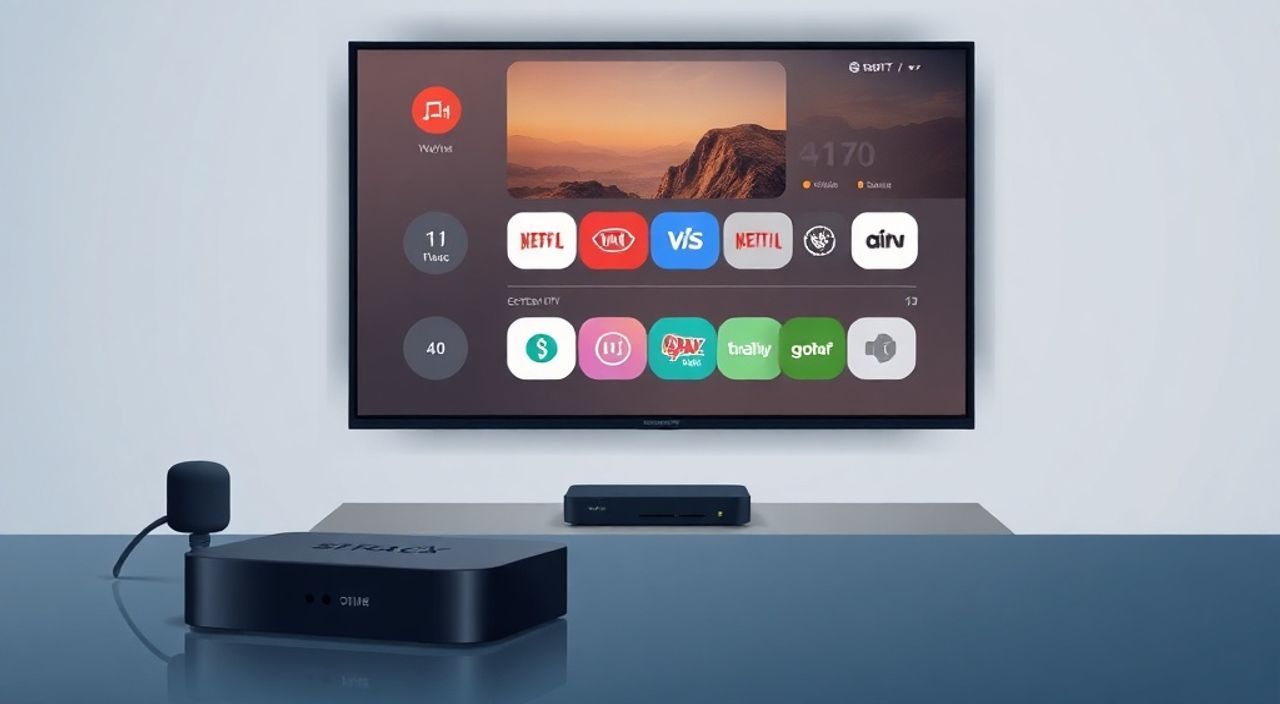
Телевизоры со встроенной системой Smart TV стали стандартом в современных домах, но многие пользователи всё ещё используют внешние приставки — будь то ТВ-боксы от провайдеров, Apple TV, Amazon Fire Stick или Android TV-устройства. Подключение такой приставки к смарт-телевизору может показаться простым, однако на практике возникают ошибки: отсутствие сигнала, неправильный источник, конфликты форматов видео, проблемы с аудио и нестабильная работа через HDMI. В этой статье мы подробно разберём, как подключить телевизионную приставку к телевизору Smart TV правильно, избежать распространённых ошибок и добиться идеального качества изображения и звука.
Подключить тв-приставку к Smart TV легко: используйте HDMI-кабель, вставьте его в свободный HDMI-порт телевизора, переключитесь на соответствующий источник и настройте разрешение в меню приставки. Главное — выбрать порт с поддержкой HDCP 2.2 и не забыть включить приставку до включения телевизора.
Содержание статьи:
- Что вам понадобится для подключения
- Пошаговое подключение: от распаковки до первого канала
- Частые ошибки и как их исправить
- 1. «Нет сигнала» или «Нет источника»
- 2. Изображение чёрно-белое или размытое
- 3. Звук не идёт или прерывается
- 4. Приставка не распознаётся при включении
- HDMI против других портов: почему только HDMI
- Настройка звука и изображения: максимум качества
- Смарт ТВ против приставки: что лучше?
- Экспертное мнение: как продлить срок службы подключения
- Часто задаваемые вопросы
- Заключение
Что вам понадобится для подключения
Для подключения телевизионной приставки к Smart TV вам потребуется минимум оборудования. В стандартный комплект большинства приставок входят: сама приставка, пульт ДУ, блок питания, HDMI-кабель и инструкция. Убедитесь, что HDMI-кабель в комплекте — это не дешёвый «одноразовый» провод. Лучше использовать кабель стандарта HDMI 2.0 или выше, особенно если вы планируете смотреть контент в разрешении 4K или с поддержкой HDR. Старые кабели HDMI 1.4 могут не передавать сигнал 4K@60fps или аудио Dolby Atmos.
Проверьте, сколько HDMI-портов доступно на вашем телевизоре. Современные Smart TV обычно имеют от 3 до 4 портов HDMI, обозначенных как HDMI 1, HDMI 2 и т.д. Некоторые из них могут быть помечены как HDMI ARC (Audio Return Channel) — это удобно, если вы используете внешнюю аудиосистему. Однако для подключения приставки лучше использовать обычный HDMI-порт, а не ARC, чтобы избежать конфликтов с аудиовыходом.
Полезно знать: Не используйте переходники HDMI → VGA или HDMI → USB. Они не передают цифровой видео-сигнал и могут повредить оборудование.
Также убедитесь, что приставка поддерживает текущие стандарты DRM (Digital Rights Management). Например, для просмотра Netflix в 4K требуется HDCP 2.2 — если ваш телевизор или кабель его не поддерживают, изображение будет снижено до 1080p или вообще не отобразится.
Пошаговое подключение: от распаковки до первого канала
Подключение — это не просто вставить кабель. Это последовательность действий, которая гарантирует стабильную работу.
- Выключите телевизор и приставку. Это снижает риск электрических помех при подключении.
- Найдите свободный HDMI-порт на задней или боковой панели телевизора. Обычно он обозначен цифрой (HDMI 1, HDMI 2 и т.д.).
- Подключите один конец HDMI-кабеля к выходу на приставке, второй — к выбранному порту на телевизоре. Не вставляйте кабель с усилием — он должен входить плавно.
- Подключите блок питания приставки к розетке и включите её. Убедитесь, что индикатор питания загорелся.
- Включите телевизор. На пульте нажмите кнопку «Источник» или «Input». Выберите тот HDMI-порт, к которому подключена приставка.
- Если изображение не появилось, попробуйте переключиться между портами. Иногда телевизор не распознаёт устройство при первом включении.
- Следуйте инструкциям на экране для настройки приставки: подключение к Wi-Fi, вход в аккаунт, обновление прошивки.
После успешного подключения вы увидите интерфейс приставки — это означает, что соединение установлено. Теперь можно переходить к настройке качества изображения и звука.
Полезно знать: Если вы используете приставку с голосовым управлением (например, Amazon Fire Stick или Google TV), убедитесь, что микрофон не заблокирован, а пульт синхронизирован — это упростит дальнейшее управление.
Частые ошибки и как их исправить
Даже опытные пользователи сталкиваются с типичными проблемами. Вот самые распространённые:
1. «Нет сигнала» или «Нет источника»
Самая частая ошибка — неправильно выбран источник. Пользователь включает телевизор, но забывает переключиться на нужный HDMI-порт. Решение: нажмите кнопку «Источник» на пульте и выберите порт, к которому подключена приставка.
2. Изображение чёрно-белое или размытое
Возможно, приставка выставила неверное разрешение. Перейдите в настройки приставки → «Отображение» → «Разрешение» и выберите «Автоматическое» или «1080p/4K» в зависимости от возможностей телевизора. Также проверьте, поддерживает ли ваш телевизор HDR — если да, включите его в настройках приставки.
3. Звук не идёт или прерывается
Часто это происходит из-за неправильной настройки аудиовыхода. В настройках приставки найдите раздел «Аудио» и убедитесь, что выбрано «HDMI» или «HDMI (PCM)». Если вы используете звуковую панель, убедитесь, что на телевизоре включён режим ARC и он подключён к правильному порту.
4. Приставка не распознаётся при включении
Попробуйте выключить телевизор, отключить приставку от питания на 30 секунд, затем включить сначала приставку, потом — телевизор. Это сбрасывает протокол HDMI-CEC, который иногда «залипает».
Полезно знать: Если проблема повторяется, замените HDMI-кабель. Даже новый кабель может быть бракованным — это не редкость.
HDMI против других портов: почему только HDMI
Многие пользователи спрашивают: «Можно ли подключить приставку через USB, композитный кабель или SCART?» Ответ — категорически нет.
Порт |
Поддержка видео |
Поддержка аудио |
Подходит для приставки? |
|---|---|---|---|
HDMI 2.0+ |
До 4K@60fps, HDR, Dolby Vision |
Да, до Dolby Atmos |
✅ Да, единственный вариант |
HDMI 1.4 |
До 4K@30fps, без HDR |
Да, но без новых форматов |
Да, но с ограничениями |
USB |
Только для подключения периферии |
Нет |
❌ Нет |
Композит (RCA) |
480i, аналоговый сигнал |
Аналоговый стерео |
❌ Нет, устарело |
SCART |
576i, аналог |
Аналог |
❌ Нет, не поддерживается |
Современные приставки передают цифровой сигнал с высоким разрешением, сжатием и защитой DRM — всё это возможно только через HDMI. Любые другие интерфейсы не способны передать даже 1080p в стабильном режиме, не говоря уже о 4K и HDR.
Настройка звука и изображения: максимум качества
После подключения важно не остановиться на первом изображении — настройте параметры для идеального опыта.
В настройках приставки:
— Выберите разрешение: если телевизор поддерживает 4K — выбирайте 4K UHD. Если 1080p — не ставьте 4K, чтобы не перегружать процессор.
— Включите HDR, если приставка и телевизор его поддерживают (например, HDR10, Dolby Vision).
— Установите частоту обновления: 60 Гц — оптимально для фильмов и сериалов, 120 Гц — для спорта и игр.
— В разделе аудио: если вы не используете внешнюю акустику, выберите «HDMI (PCM)» — это обеспечит стабильную передачу звука.
— Отключите «Глубокий цвет» или «Цветовой охват» — если изображение выглядит неестественно, это может быть причиной.
На телевизоре:
— В меню «Изображение» выберите режим «Кино» или «Фильм» — он лучше передаёт цвета и контраст.
— Отключите «Динамический контраст» и «Шумоподавление» — они могут создавать артефакты.
— Если подключена звуковая панель, включите режим HDMI ARC и отключите встроенные динамики телевизора.
«Лучший результат достигается не максимальным разрешением, а сбалансированной настройкой. Часто пользователи ставят 4K, но забывают про цветовой охват — и получают «плоские» цвета. Всегда проверяйте настройки HDR и цветового пространства.» — Алексей Кузнецов, инженер по домашним аудио-видеосистемам
Смарт ТВ против приставки: что лучше?
Многие считают, что если у вас Smart TV, то приставка не нужна. Но это заблуждение. Встроенные системы (Tizen, WebOS, Android TV) часто работают медленнее, устаревают быстрее и не поддерживают все сервисы. Например, некоторые телевизоры не обновляют приложения, а приставки (особенно Apple TV или NVIDIA Shield) получают обновления до 5–7 лет.
Приставки также предлагают:
— Более быстрый интерфейс и отзывчивый пульт;
— Поддержку экосистемы (например, AirPlay, Google Assistant, Alexa);
— Возможность подключения к внешним HDD и NAS;
— Лучшую поддержку 4K HDR и Dolby Atmos.
Если вы хотите смотреть Netflix, Disney+, YouTube, Prime Video без лагов — приставка предпочтительнее. Smart TV — это база, а приставка — усилитель возможностей.
Полезно знать: Если ваш Smart TV работает медленно, перезагружайте его раз в месяц. Это улучшает производительность на 30–40%.
Экспертное мнение: как продлить срок службы подключения
«Многие клиенты не знают, что HDMI-порты — это не просто разъёмы. Они чувствительны к статическому электричеству, перепадам напряжения и неправильному подключению. Я рекомендую всегда выключать приставку через пульт, а не просто отключать от розетки. Также используйте качественный стабилизатор или ИБП — особенно если у вас нестабильная сеть. Порт HDMI может выйти из строя от одного скачка напряжения.»
Дополнительные советы:
— Не вытаскивайте HDMI-кабель при включённых устройствах — это может повредить порт.
— Используйте кабели с медной оплёткой и экранированием — особенно если длина кабеля больше 2 метров.
— Регулярно протирайте контакты кабеля мягкой тканью — пыль и окисление — частая причина сбоев.
Часто задаваемые вопросы
Можно ли подключить две приставки к одному телевизору?
Да, если у вас есть свободные HDMI-порты. Используйте HDMI-переключатель (HDMI Switch), если портов мало. Не используйте делители — они не работают с цифровыми сигналами.
Почему приставка не видит Wi-Fi?
Убедитесь, что вы вводите правильный пароль. Попробуйте перезагрузить роутер. Если проблема остаётся — подключите приставку через Ethernet-кабель (если есть порт). Сигнал Wi-Fi может быть слабым из-за стен или расстояния.
Нужно ли обновлять прошивку приставки?
Обязательно. Обновления содержат исправления ошибок, новые функции и улучшения безопасности. Включите автоматическое обновление в настройках.
Почему звук идёт только с одного канала?
Это может быть настройка аудио в приставке — выбрано «Моно» или «Левый канал». Перейдите в настройки звука и установите «Стерео» или «Автоматически».
Можно ли использовать приставку на старом телевизоре без HDMI?
Нет, если у телевизора нет HDMI-порта, подключить современную приставку невозможно. В этом случае лучше приобрести телевизор с HDMI или использовать аналоговый адаптер (но качество будет низким).
Заключение
Подключение телевизионной приставки к Smart TV — это не просто вставка кабеля в разъём. Это комплексная задача, требующая внимания к деталям: выбору порта, настройке разрешения, проверке совместимости стандартов и правильному порядку включения устройств. Соблюдая описанные шаги, вы избежите 95% типичных проблем: от «нет сигнала» до искажённого звука и мерцающего изображения.
Современные приставки — это не дополнение, а необходимость для тех, кто ценит качество контента, скорость загрузки и надёжность. Даже самый дорогой Smart TV не заменит качественную приставку с регулярными обновлениями и поддержкой новых форматов.
Правильно подключённая приставка превращает ваш телевизор в мощную медиа-платформу — с 4K, HDR, Dolby Atmos и мгновенным доступом к тысячам фильмов и сериалов. Не экономьте на кабелях и настройках — это инвестиция в ваше ежедневное зрелище.
- Всегда используйте HDMI-кабель версии 2.0 или выше.
- Подключайте приставку перед включением телевизора — это предотвращает ошибки распознавания.
- Настройте разрешение и цветовой охват в меню приставки, а не только на телевизоре.
- Обновляйте прошивку приставки хотя бы раз в два месяца.
- Не используйте переходники и делители — они разрушают цифровой сигнал.
⚠️ Дисклеймер — нажмите, чтобы развернуть
Материалы, опубликованные в разделе «Блог» на сайте RU DESIGN SHOP (rudesignshop.ru), носят исключительно информационный и ознакомительный характер и не являются руководством к действию, финансовой рекомендацией, медицинской услугой, ветеринарным назначением либо рекламой товаров и услуг, включая азартные игры. Публикации не содержат призывов к участию в азартных играх и не направлены на продвижение соответствующих операторов.
Безопасность применения товаров и веществ: при использовании строительных материалов, бытовой химии, пестицидов и агрохимикатов необходимо строго следовать инструкциям производителя и действующему законодательству Российской Федерации, включая Федеральный закон РФ от 19.07.1997 № 109-ФЗ «О безопасном обращении с пестицидами и агрохимикатами».
Упоминание товарных знаков, брендов и организаций носит исключительно информационный характер и не означает наличие партнёрских отношений или одобрения со стороны правообладателей.
Материалы, содержащие сведения о медицинских, ветеринарных или косметических средствах, представлены в справочных целях и не являются медицинской консультацией или назначением. Перед применением рекомендуется обратиться к врачу, ветеринарному специалисту или иному сертифицированному профессионалу.
Возрастные ограничения: материалы, содержащие сведения о продукции категории 18+, включая алкоголь или азартные игры, предназначены исключительно для совершеннолетней аудитории и публикуются в информационных целях.
Правовая ответственность: решения, принятые на основе опубликованной информации, пользователь принимает самостоятельно и на свой риск; редакция и авторы несут ответственность в пределах, установленных законодательством Российской Федерации.
Редакция не допускает публикаций, содержащих пропаганду экстремизма, терроризма, наркотических средств или суицида; подобные материалы подлежат немедленному удалению.
Упоминание организаций с ограниченным статусом: компания Meta Platforms Inc. (социальные сети Facebook и Instagram) признана экстремистской организацией решением суда РФ, её деятельность запрещена на территории Российской Федерации; любые упоминания приводятся исключительно в информационных целях.
Авторские права и источники: информация собирается из открытых источников; её актуальность указывается на дату публикации и может изменяться.
Изображения и иллюстрации используются на условиях, разрешённых правообладателями. При возникновении претензий редакция готова оперативно рассмотреть обращение и внести необходимые изменения.
Персональные данные и cookies: сайт использует cookies и обрабатывает персональные данные пользователей в соответствии с Федеральным законом № 152-ФЗ «О персональных данных» и Политикой конфиденциальности RU DESIGN SHOP.
Мнения авторов могут не совпадать с позицией государственных органов или коммерческих организаций, упомянутых в материалах.
РЕКОМЕНДУЕМ
Товары от российских производителей

Настенный светильник SimpWall Round GLODE
19701 руб.


