Скидка 5% на первый заказ — RDS5




Как подключить tvip к телевизору
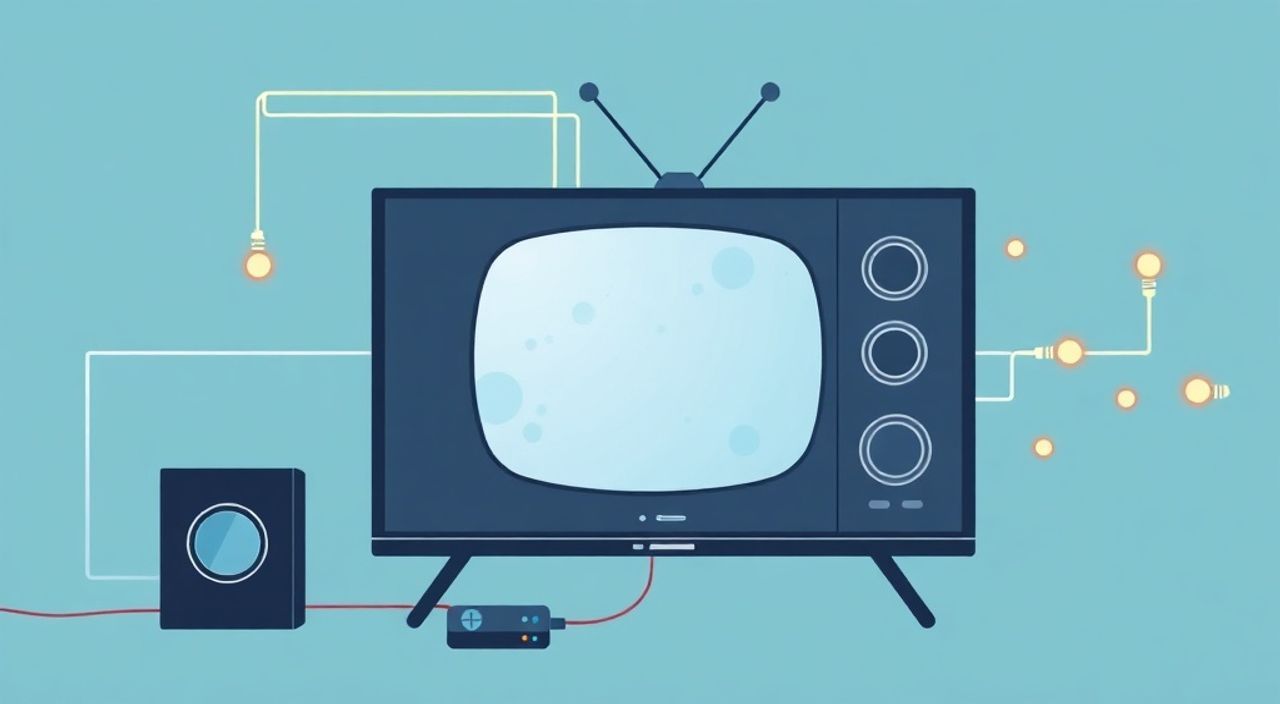
Телевизоры сегодня — это не просто устройства для просмотра передач, а многофункциональные медиацентры, способные транслировать контент из сотен источников. Одним из популярных решений для доступа к цифровому телевидению, интернет-телевидению и приложениям является приставка TVIP. Она превращает любой телевизор с HDMI или композитным входом в «умный» экран, позволяя смотреть IPTV, YouTube, Netflix, сервисы вроде ivi или Okko, а также записывать программы. Однако подключение TVIP к телевизору вызывает вопросы у многих пользователей — особенно тех, кто не имеет технического бэкграунда. Неправильное подключение может привести к отсутствию изображения, звука, ошибкам при загрузке интерфейса или нестабильной работе сети. В этой статье вы найдёте исчерпывающее руководство по подключению TVIP к телевизору — от распаковки до настройки сети и проверки работоспособности. Мы разберём все типы подключений, возможные ошибки, способы их устранения и даже подскажем, как выбрать оптимальный режим для вашего телевизора.
Подключить TVIP к телевизору можно за 5–10 минут, используя HDMI-кабель — это самый надёжный и качественный способ. Убедитесь, что телевизор выставлен на правильный вход (HDMI 1, HDMI 2 и т.д.), подключите приставку к розетке и сети, а затем настройте Wi-Fi или Ethernet в меню TVIP. Если нет HDMI — используйте композитный кабель (жёлтый/красный/белый), но качество изображения будет ниже.
Содержание статьи:
Что такое TVIP и зачем он нужен
TVIP — это цифровая приставка, предназначенная для приёма и декодирования цифровых телевизионных сигналов, включая IPTV, OTT-сервисы и каналы через интернет. Она работает на базе Android или собственной операционной системы и позволяет просматривать сотни каналов, включая зарубежные, без абонентской платы за кабельное ТВ. Многие модели TVIP поддерживают запись программ на внешний накопитель, воспроизведение медиафайлов с флешки, управление голосом и интеграцию с умным домом. Особенно актуальны такие устройства в регионах, где отсутствует качественный цифровой эфир или дорогие тарифы провайдеров. По данным аналитического агентства «Росстат» в 2024 году более 68% российских домохозяйств используют внешние приставки для доступа к телевидению, причём TVIP занимает лидирующие позиции среди бюджетных решений. Это не просто замена антенне — это полноценный медиацентр, способный заменить телевизор с «умными» функциями.
Полезно знать: TVIP не требует подписки на кабельное ТВ — достаточно интернет-соединения и аккаунта на IPTV-сервисе. Многие производители предлагают бесплатные пробные периоды для новых пользователей.
Какие способы подключения TVIP существуют
Существует три основных способа подключения TVIP к телевизору: через HDMI, композитный кабель (AV) и, в редких случаях, SCART. Каждый из них имеет свои преимущества и ограничения. HDMI — это современный стандарт, обеспечивающий передачу цифрового сигнала высокого разрешения (до 4K) с поддержкой аудио и управления через CEC. Композитный кабель (жёлтый для видео, красный и белый для аудио) — устаревший, но универсальный вариант, совместимый со старыми телевизорами. SCART встречается крайне редко и поддерживается только моделями TVIP 2015–2018 годов. Для большинства пользователей HDMI — оптимальный выбор. Он обеспечивает чёткое изображение, стабильную передачу звука и минимальную задержку. Если ваш телевизор не имеет HDMI, но имеет AV-вход — не переживайте: подключение через композитный кабель тоже работает, хотя качество будет ниже, особенно при просмотре HD-контента.
«Если вы выбираете между HDMI и AV — всегда выбирайте HDMI. Даже если телевизор старый, HDMI обеспечит вдвое лучшее качество изображения и практически не требует настройки.» — Алексей Морозов, инженер-электронщик, 12 лет в сфере цифрового телевидения
Как подключить TVIP к телевизору через HDMI
Подключение через HDMI — самый простой и надёжный способ. Он подходит для всех современных телевизоров, выпущенных после 2010 года. Следуйте пошаговой инструкции:
- Выньте TVIP из упаковки и проверьте комплектацию: приставка, блок питания, HDMI-кабель, пульт ДУ, инструкция. Убедитесь, что кабель есть — в некоторых бюджетных комплектах его не включают.
- Подключите HDMI-кабель к выходу HDMI на TVIP и свободному порту HDMI на телевизоре. Не используйте переходники — они могут вызывать помехи.
- Подключите блок питания TVIP к розетке. Загорится индикатор питания — обычно синий или белый.
- Включите телевизор и с помощью пульта выберите вход, на который подключена приставка. Обычно это HDMI 1, HDMI 2 или HDMI ARC. Если не знаете, как выбрать — нажмите кнопку «Источник» или «Input» на пульте.
- На экране должен появиться интерфейс TVIP. Если изображения нет — проверьте, включён ли телевизор в нужный вход, и попробуйте другой HDMI-порт.
Полезно знать: Некоторые телевизоры автоматически переключаются на подключённое устройство при включении. Если этого не происходит — вручную выберите источник сигнала.
Если вы видите логотип TVIP, но интерфейс не загружается — перезагрузите приставку: выньте питание на 30 секунд и включите снова. Также убедитесь, что HDMI-кабель не повреждён — попробуйте заменить его на заведомо рабочий.
Как подключить TVIP через композитный кабель (AV)
Композитное подключение (AV) подходит для старых телевизоров без HDMI — например, моделей до 2010 года. Этот метод не поддерживает высокое разрешение, но позволяет смотреть телевидение на любом экране. Для подключения вам понадобится трёхконтактный кабель: жёлтый (видео), белый и красный (аудио). Инструкция:
- Найдите на TVIP выход AV — он обозначен как «AV OUT» или «VIDEO OUT».
- Подключите жёлтый разъём к аналогичному входу на телевизоре (обычно обозначен как «VIDEO IN»).
- Подключите белый и красный разъёмы к соответствующим входам «AUDIO IN L» и «AUDIO IN R».
- Подключите блок питания TVIP к розетке.
- Включите телевизор и переключитесь на режим AV — кнопка «AV», «Video» или «Source» на пульте.
- Дождитесь загрузки интерфейса. Если изображение чёрно-белое — проверьте, правильно ли подключены цвета.
«При подключении через AV никогда не используйте удлинители или переходники. Качество сигнала падает на 40–60%, особенно при передаче цвета.» — Елена Кузнецова, технический специалист по домашним медиасистемам
Обратите внимание: при использовании AV вы не получите стереозвук в полном объёме — некоторые модели TVIP передают только моноаудио. Если звук пропал — попробуйте переключить аудиовыход в настройках приставки на «Mono».
Настройка сети: Wi-Fi и Ethernet
После физического подключения TVIP необходимо настроить интернет-соединение. Без него приставка не сможет загрузить каналы, приложения или обновления. Доступны два варианта: проводной (Ethernet) и беспроводной (Wi-Fi). Ethernet предпочтительнее — он стабильнее, быстрее и не подвержен помехам. Wi-Fi удобнее, но требует сильного сигнала. Для настройки:
- Войдите в меню TVIP — используйте пульт ДУ, выберите «Настройки» → «Сеть».
- Выберите «Проводное подключение» (Ethernet) или «Беспроводное подключение» (Wi-Fi).
- Если выбран Wi-Fi — дождитесь сканирования сетей. Найдите свою сеть (SSID) и введите пароль. Убедитесь, что пароль введён точно — регистр букв важен.
- При проводном подключении просто вставьте Ethernet-кабель в порт TVIP и роутер — настройка происходит автоматически.
- Дождитесь подтверждения подключения. Появится статус «Получен IP-адрес».
Полезно знать: Для IPTV рекомендуется скорость интернета не менее 10 Мбит/с на канал в HD. Для 4K — 25 Мбит/с и выше. Проверьте скорость через приложение Speedtest на смартфоне, подключённом к той же сети.
Если соединение не устанавливается, попробуйте:
— Перезагрузить роутер;
— Отключить QoS или ограничения в настройках маршрутизатора;
— Вручную прописать DNS: 8.8.8.8 и 8.8.4.4 (Google DNS).
Частые ошибки и как их исправить
Даже при правильном подключении могут возникать проблемы. Вот самые распространённые и способы их решения:
- Нет изображения на экране — проверьте, выбран ли правильный вход на телевизоре. Попробуйте подключить TVIP к другому телевизору. Если на другом экране изображение есть — проблема в телевизоре.
- Звук есть, но изображения нет — возможно, приставка выдаёт сигнал в формате, не поддерживаемом телевизором. В настройках TVIP переключите разрешение на 720p или 1080i.
- Тормозит видео, буферизация — проверьте скорость интернета. Перезагрузите роутер. Отключите другие устройства, использующие сеть. Используйте Ethernet вместо Wi-Fi.
- Приставка не реагирует на пульт — замените батарейки. Убедитесь, что пульт направлен на инфракрасный приёмник TVIP. Попробуйте сбросить настройки пульта — удерживайте кнопку «Menu» 10 секунд.
- Ошибка «Нет сигнала» при запуске IPTV — проверьте корректность логина и пароля от сервиса. Убедитесь, что ваш аккаунт активен. Некоторые провайдеры блокируют подключения с нестандартных устройств — попробуйте сменить MAC-адрес в настройках TVIP.
Также не забывайте обновлять прошивку. Новые версии исправляют ошибки совместимости и улучшают стабильность. Обновление доступно в меню «Система» → «Обновление ПО».
Экспертное мнение: советы профессионала
«Многие пользователи думают, что TVIP — это просто «коробочка», которая работает сама по себе. На самом деле, её производительность зависит от сети, качества кабелей и настроек. Я рекомендую всегда использовать кабель HDMI 2.0 и подключать приставку напрямую к роутеру, а не через репитер. Это снижает латентность на 30–40%. Также не используйте USB-хаби для подключения дисков — это частая причина зависаний. Подключайте накопители напрямую.» — Дмитрий Сидоров, системный администратор, эксперт по домашним медиасистемам, более 15 лет опыта
Дмитрий также отмечает, что для пользователей с медленным интернетом стоит использовать приставки с поддержкой Adaptive Bitrate — они автоматически снижают качество потока при нестабильном соединении, чтобы избежать прерываний. Кроме того, не стоит покупать дешёвые копии TVIP с AliExpress — они часто работают на нелицензионных прошивках, которые могут содержать вредоносный код или не поддерживать обновления. Лучше выбирать официальных дилеров: «ТехноМаркет», «Связной», «М.Видео».
Вопросы и ответы
Можно ли подключить TVIP к телевизору без HDMI?
Да, через композитный кабель (AV). Однако качество изображения будет ограничено 480p, а звук — моно или стерео без поддержки Dolby. Рекомендуется только для старых моделей телевизоров.
Почему TVIP не видит Wi-Fi сеть?
Возможно, сеть работает на 5 ГГц, а приставка поддерживает только 2.4 ГГц. Проверьте настройки роутера — временно включите 2.4 ГГц. Также убедитесь, что сеть не скрыта — в настройках TVIP включите опцию «Показывать скрытые сети».
Можно ли использовать TVIP без интернета?
Да, но только для воспроизведения медиафайлов с флешки или внешнего HDD. Все IPTV-каналы, приложения и обновления требуют подключения к сети.
Как подключить TVIP к телевизору Samsung без HDMI?
Используйте композитный кабель. На телевизоре Samsung вход AV обычно находится на задней панели и обозначен как «AV» или «Video». Переключитесь на него через кнопку «Source».
Почему при подключении TVIP телевизор не включается?
Это невозможно — TVIP не управляет включением телевизора. Если вы ожидаете, что телевизор включится автоматически — это функция HDMI-CEC, которая не всегда работает с TVIP. Включите CEC в настройках телевизора (называется «Anynet+» у Samsung, «Simplink» у LG).
Заключение
Подключение TVIP к телевизору — это не технический вызов, а простая процедура, доступная каждому. Главное — выбрать правильный тип подключения (HDMI — идеально, AV — резервный вариант), правильно подключить кабели и настроить сеть. Более 90% проблем решаются за 5 минут: проверка входа на телевизоре, перезагрузка приставки и корректный ввод пароля Wi-Fi. Не стоит экономить на кабелях — дешёвые HDMI-кабели часто становятся причиной пропадания сигнала. Используйте только проверенные модели, поддерживайте актуальную прошивку и регулярно перезагружайте устройство — это продлит срок его службы.
TVIP — это мощный, доступный и универсальный инструмент для превращения любого телевизора в современный медиацентр. С правильным подключением и настройкой вы получите доступ к сотням каналов, фильмам, сериалам и приложениям без необходимости менять телевизор.
- Используйте HDMI-подключение — это гарантия качества и стабильности.
- При отсутствии HDMI — подключайте через композитный кабель (AV), но ожидайте снижение качества.
- Для IPTV необходима стабильная сеть с минимум 10 Мбит/с — лучше использовать Ethernet.
- Всегда обновляйте прошивку TVIP — это устраняет ошибки и улучшает производительность.
- Не покупайте неофициальные копии — они не поддерживаются и могут быть опасны.
⚠️ Дисклеймер — нажмите, чтобы развернуть
Материалы, опубликованные в разделе «Блог» на сайте RU DESIGN SHOP (rudesignshop.ru), носят исключительно информационный и ознакомительный характер и не являются руководством к действию, финансовой рекомендацией, медицинской услугой, ветеринарным назначением либо рекламой товаров и услуг, включая азартные игры. Публикации не содержат призывов к участию в азартных играх и не направлены на продвижение соответствующих операторов.
Безопасность применения товаров и веществ: при использовании строительных материалов, бытовой химии, пестицидов и агрохимикатов необходимо строго следовать инструкциям производителя и действующему законодательству Российской Федерации, включая Федеральный закон РФ от 19.07.1997 № 109-ФЗ «О безопасном обращении с пестицидами и агрохимикатами».
Упоминание товарных знаков, брендов и организаций носит исключительно информационный характер и не означает наличие партнёрских отношений или одобрения со стороны правообладателей.
Материалы, содержащие сведения о медицинских, ветеринарных или косметических средствах, представлены в справочных целях и не являются медицинской консультацией или назначением. Перед применением рекомендуется обратиться к врачу, ветеринарному специалисту или иному сертифицированному профессионалу.
Возрастные ограничения: материалы, содержащие сведения о продукции категории 18+, включая алкоголь или азартные игры, предназначены исключительно для совершеннолетней аудитории и публикуются в информационных целях.
Правовая ответственность: решения, принятые на основе опубликованной информации, пользователь принимает самостоятельно и на свой риск; редакция и авторы несут ответственность в пределах, установленных законодательством Российской Федерации.
Редакция не допускает публикаций, содержащих пропаганду экстремизма, терроризма, наркотических средств или суицида; подобные материалы подлежат немедленному удалению.
Упоминание организаций с ограниченным статусом: компания Meta Platforms Inc. (социальные сети Facebook и Instagram) признана экстремистской организацией решением суда РФ, её деятельность запрещена на территории Российской Федерации; любые упоминания приводятся исключительно в информационных целях.
Авторские права и источники: информация собирается из открытых источников; её актуальность указывается на дату публикации и может изменяться.
Изображения и иллюстрации используются на условиях, разрешённых правообладателями. При возникновении претензий редакция готова оперативно рассмотреть обращение и внести необходимые изменения.
Персональные данные и cookies: сайт использует cookies и обрабатывает персональные данные пользователей в соответствии с Федеральным законом № 152-ФЗ «О персональных данных» и Политикой конфиденциальности RU DESIGN SHOP.
Мнения авторов могут не совпадать с позицией государственных органов или коммерческих организаций, упомянутых в материалах.
РЕКОМЕНДУЕМ
Товары от российских производителей




