Скидка 5% на первый заказ — RDS5




Как подключить уличную камеру видеонаблюдения к компьютеру
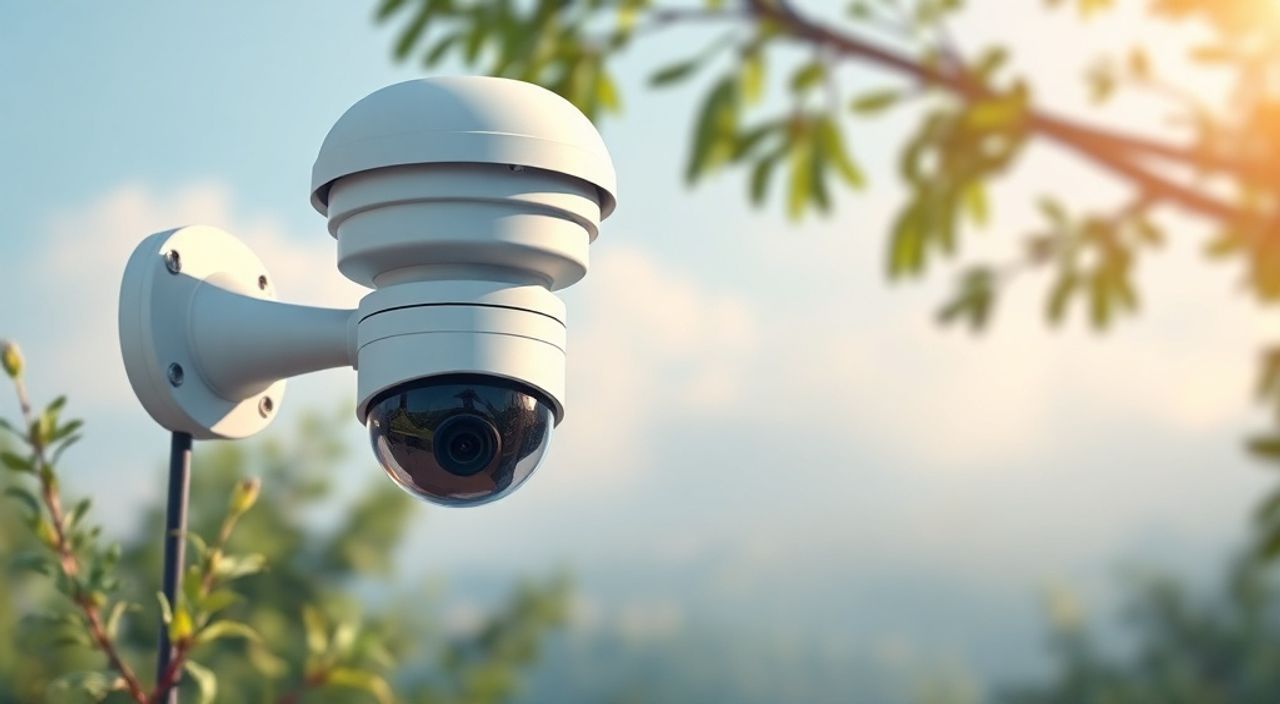
Когда вы решаете расширить систему домашней или офисной безопасности за счёт уличной камеры видеонаблюдения, важно понимать: подключение к компьютеру — это не просто «вставил кабель и посмотрел». Это комплексная задача, требующая правильного выбора оборудования, настройки сети, программного обеспечения и соблюдения техники безопасности. Многие пользователи сталкиваются с задержками, размытым изображением или полным отсутствием сигнала — чаще всего из-за неправильной конфигурации или несовместимости компонентов. Главное — выбрать подходящий протокол передачи данных, обеспечить стабильное питание и настроить ПО для постоянного видеопотока. Не пытайтесь использовать камеру как веб-камеру через USB — это почти всегда обречено на провал.
Подключить уличную камеру к компьютеру можно через сетевой интерфейс (PoE или Wi-Fi) с использованием специализированного ПО, например, iSpy, Blue Iris или встроенного средства производителя. Прямое подключение через USB невозможно — камеры не являются стандартными видеозахватными устройствами.
Содержание статьи:
- Типы уличных камер и их совместимость с ПК
- Проводное vs беспроводное подключение: плюсы и минусы
- Пошаговое подключение уличной камеры к компьютеру
- Настройка программного обеспечения для просмотра и записи
- Частые ошибки и как их избежать
- Экспертное мнение: что скрывают производители
- Вопросы и ответы
- Заключение
Типы уличных камер и их совместимость с ПК
Уличные камеры делятся на три основные категории: аналоговые (AHD, CVI, TVI), IP-камеры и камеры с USB-интерфейсом. Последние — редкость и обычно предназначены для внутреннего использования. Большинство современных уличных моделей — это IP-камеры, которые работают по сети Ethernet или Wi-Fi и передают видео в цифровом формате через протоколы RTSP, ONVIF или HTTP. Именно такие камеры можно подключить к компьютеру, но не напрямую — только через сеть.
Аналоговые камеры требуют видеокарты захвата (capture card), которая преобразует аналоговый сигнал в цифровой. Это дорого, сложно и устарело. Если вы рассматриваете аналоговую систему — лучше использовать DVR-регистратор, а не ПК. IP-камеры же — современный стандарт. Они поддерживают высокое разрешение (до 8K), сжатие H.265, ночное видение и интеллектуальный анализ движения. ПК становится центром управления, а не просто монитором.
Полезно знать: Большинство уличных камер не имеют USB-выхода. Даже если вы видите USB-порт на корпусе — он, скорее всего, предназначен для питания или диагностики, а не для передачи видео.
Проводное vs беспроводное подключение: плюсы и минусы
Выбор между проводным и беспроводным подключением влияет на стабильность, скорость и безопасность системы. Проводное подключение — это Ethernet (PoE — Power over Ethernet). Камера получает питание и передаёт данные по одному кабелю. Это надёжно: нет помех, задержек, потерь сигнала. Скорость передачи — до 1 Гбит/с, что позволяет передавать 4K-видео без сжатия. Минус — необходимость прокладки кабеля от камеры к роутеру или PoE-инжектору. Это требует знаний электромонтажа и может быть сложно в уже построенном здании.
Беспроводные камеры (Wi-Fi) проще в установке — достаточно включить и подключить к сети. Но они страдают от перегрузки канала, помех от других устройств, слабого сигнала на расстоянии и нестабильного питания. Особенно критично — зимой, когда температура падает, а батареи теряют ёмкость. Если вы выбираете Wi-Fi-камеру, убедитесь, что она поддерживает 5 ГГц, а не только 2.4 ГГц — это снизит конкуренцию за канал и улучшит качество потока.
Критерий |
Проводное (PoE) |
Беспроводное (Wi-Fi) |
|---|---|---|
Стабильность сигнала |
Высокая — не зависит от помех |
Средняя — чувствительна к интерференции |
Скорость передачи |
До 1 Гбит/с |
До 300 Мбит/с (5 ГГц) |
Питание |
Через кабель (PoE) |
От сети или батареи |
Установка |
Сложнее — требует прокладки кабеля |
Проще — только настройка Wi-Fi |
Безопасность |
Высокая — нет радиосигнала |
Ниже — возможны перехват и взлом |
«Почти 70% сбоев в системах видеонаблюдения связаны с нестабильной сетью. Если вы хотите надёжную запись — выбирайте PoE. Даже если это дороже на старте, вы сэкономите на ремонтах и потере доказательств.» — Алексей Кузнецов, инженер-системотехник, 12 лет в сфере безопасности
Пошаговое подключение уличной камеры к компьютеру
Подключение уличной камеры к ПК — это не физическое соединение, а сетевое. Всё происходит через локальную сеть. Вот пошаговая инструкция:
- Подключите камеру к сети. Если это PoE-камера — подключите кабель Ethernet к PoE-инжектору, а затем к роутеру. Если Wi-Fi — включите камеру, зайдите в её настройки через мобильное приложение (обычно по QR-коду) и подключите к вашей Wi-Fi сети.
- Определите IP-адрес камеры. Используйте утилиту производителя (например, Hik-Connect, Dahua SmartPSS) или сканер локальной сети (Advanced IP Scanner). Найдите устройство по MAC-адресу или модели.
- Настройте статический IP-адрес. Зайдите в веб-интерфейс камеры (через браузер, введя её IP) и назначьте ей статический IP вне диапазона DHCP роутера (например, 192.168.1.100). Это предотвратит смену адреса после перезагрузки.
- Включите протоколы доступа. В настройках камеры активируйте RTSP, ONVIF и HTTP-доступ. Отключите ненужные сервисы (например, FTP, если не используете).
- Настройте порты. Узнайте, какие порты использует камера (обычно 80, 554, 8000). Убедитесь, что они не заблокированы брандмауэром Windows или антивирусом.
- Проверьте доступ из браузера. Введите IP-адрес камеры в адресную строку браузера. Если вы видите изображение — система работает. Если нет — проверьте логи камеры и настройки сети.
Полезно знать: Не используйте DHCP для камер. Если IP-адрес изменится, ваше ПО перестанет находить камеру, и вы можете пропустить важное событие.
Настройка программного обеспечения для просмотра и записи
После того как камера доступна в сети, нужно настроить ПО для просмотра и архивирования. Встроенные средства Windows (например, «Панель управления» → «Устройства и принтеры») не поддерживают IP-камеры. Вам понадобятся специализированные программы.
Лучшие решения для ПК:
- iSpy — бесплатная версия подходит для 1–4 камер. Поддерживает ONVIF, RTSP, множество моделей. Есть распознавание лиц и движения, уведомления на почту.
- Blue Iris — платное (около $50), но мощное. Поддерживает до 64 камер, искусственный интеллект, облачный архив, запись по событию. Лучший выбор для профессионалов.
- Shinobi — бесплатный open-source сервер. Требует технических знаний, но полностью контролируемый и безопасный.
- Официальное ПО производителя — например, Hik-Connect, Dahua SmartPSS, Axis Companion. Часто проще в настройке, но менее гибко.
После установки ПО:
- Запустите программу и выберите «Добавить камеру».
- Выберите тип подключения: RTSP или ONVIF.
- Введите IP-адрес камеры, порт (обычно 554 для RTSP), логин и пароль.
- Укажите путь к видео-потоку (например: rtsp://192.168.1.100:554/h264_stream).
- Настройте параметры записи: постоянная, по движению, по расписанию.
- Проверьте, чтобы диск с архивом имел достаточно свободного места — 1 камера 1080p сжатая H.265 занимает 10–15 ГБ в день.
«Не храните архив на системном диске. Используйте отдельный SSD или NAS. При сбое системы вы не потеряете доказательства.» — Марина Соколова, системный администратор, специализация — видеонаблюдение
Частые ошибки и как их избежать
Даже опытные пользователи допускают ключевые ошибки, из-за которых камера не работает. Вот самые распространённые:
- Неправильный IP-адрес. Камера получила адрес из другого диапазона (например, 192.168.0.x вместо 192.168.1.x). Проверьте настройки роутера и камеры.
- Заблокированные порты. Антивирус или брандмауэр Windows блокируют RTSP-поток. Добавьте исключения для программы и порта 554.
- Несовместимый протокол. Камера использует proprietary протокол, а ПО — только ONVIF. Включите все доступные протоколы в настройках камеры.
- Слабый Wi-Fi сигнал. Камера на расстоянии 20 метров от роутера с двумя стенами. Используйте репитер или перейдите на проводное подключение.
- Неправильные учётные данные. Стандартный логин/пароль (admin/admin) был изменён, но вы не знаете новый. Сбросьте камеру до заводских настроек (кнопка Reset на корпусе).
- Отсутствие питания. У PoE-камер неисправен инжектор или кабель. Проверьте напряжение мультиметром — должно быть 48 В.
Полезно знать: Если камера видна в сети, но не показывает видео — попробуйте открыть поток в VLC Media Player. Введите: rtsp://адрес_камеры:554/путь_к_потоку. Если VLC работает — проблема в ПО, а не в камере.
Экспертное мнение: что скрывают производители
«Производители часто продают камеры как «простые в установке», но скрывают, что для полноценной записи на ПК вам нужно не просто подключить — а настроить сеть, выбрать ПО, обеспечить стабильность и резервное копирование. Большинство клиентов жалуются на «сбои» — на самом деле, они просто не понимали, что камера — это полноценный сервер, а не лампочка.» — Дмитрий Волков, технический директор компании «Системы Безопасности», 15 лет в интеграции видеонаблюдения
Многие пользователи покупают камеру, подключают её к роутеру и ожидают, что она сразу появится в списке «веб-камер» в Windows. Это не так. IP-камера — это мини-сервер с операционной системой, встроенным веб-интерфейсом и собственным сетевым стеком. Она не «включается» — она «запускается».
Также производители не всегда указывают, что для записи 24/7 в 4K вам понадобится не просто ПК, а машина с SSD-диском, 16 ГБ ОЗУ и мощным процессором. Низкопроизводительные ноутбуки не справятся — видео будет пропускать кадры, а архив — повреждаться.
Рекомендация эксперта: если вы не инженер — используйте NVR (сетевой видеорегистратор) вместо ПК. Это специализированное устройство, оптимизированное под камеры. Но если вы хотите гибкость, интеграцию с другими системами (умный дом, распознавание лиц) — ПК остаётся лучшим выбором.
Вопросы и ответы
Можно ли подключить уличную камеру к компьютеру через USB?
Нет. Уличные камеры не имеют USB-выхода для видео. Даже если есть порт — он для питания или диагностики. Для аналоговых камер нужна видеокарта захвата, но это устаревшая технология.
Почему камера не видна в сети?
Проверьте: включена ли камера, подключён ли кабель, работает ли роутер, совпадает ли subnet (например, 192.168.1.x). Используйте сканер сети. Убедитесь, что камера не в режиме «только Wi-Fi» при подключении по кабелю.
Как увеличить срок хранения архива?
Используйте сжатие H.265 вместо H.264, настройте запись только по движению, добавьте внешний жёсткий диск (4–8 ТБ), используйте циклическую перезапись. Удалите старые файлы автоматически через ПО.
Можно ли смотреть камеру из интернета?
Да, но это рискованно. Открывать порты на роутере — опасно. Лучше использовать облачные сервисы производителя (Hik-Connect, Ezviz) или VPN-туннель. Не используйте DDNS без шифрования.
Сколько камер можно подключить к одному ПК?
Теоретически — до 64. Практически — 4–8, если ПК слабый. Для 10+ камер нужен сервер с SSD, 32 ГБ ОЗУ и мощной видеокартой. Для большого количества камер лучше использовать NVR.
Заключение
Подключение уличной камеры к компьютеру — это не простая задача, но она вполне решаема при правильном подходе. Главное — не пытаться сделать это «как с веб-камерой». IP-камера — это сетевое устройство, требующее корректной настройки сети, стабильного питания и специализированного ПО. Выбор между проводным и беспроводным подключением определяет надёжность всей системы. Проводной вариант — предпочтительнее для критически важных зон. Беспроводной — подходит для временного мониторинга или небольших объектов.
Успешное подключение зависит не от дороговизны оборудования, а от внимания к деталям: правильный IP, открытые порты, стабильная сеть и надёжное ПО. Не экономьте на диске для архива — потеря доказательств дороже любой камеры.
- Используйте IP-камеры с поддержкой ONVIF и RTSP — они совместимы с любым ПО.
- Никогда не используйте DHCP для камер — назначайте статические IP.
- Для записи 24/7 нужен SSD или внешний жёсткий диск, а не системный.
- Проверяйте доступ через VLC Media Player — это лучший тест работоспособности потока.
- Если вы не уверены в настройке — используйте NVR вместо ПК, чтобы избежать сбоев.
⚠️ Дисклеймер — нажмите, чтобы развернуть
Материалы, опубликованные в разделе «Блог» на сайте RU DESIGN SHOP (rudesignshop.ru), носят исключительно информационный и ознакомительный характер и не являются руководством к действию, финансовой рекомендацией, медицинской услугой, ветеринарным назначением либо рекламой товаров и услуг, включая азартные игры. Публикации не содержат призывов к участию в азартных играх и не направлены на продвижение соответствующих операторов.
Безопасность применения товаров и веществ: при использовании строительных материалов, бытовой химии, пестицидов и агрохимикатов необходимо строго следовать инструкциям производителя и действующему законодательству Российской Федерации, включая Федеральный закон РФ от 19.07.1997 № 109-ФЗ «О безопасном обращении с пестицидами и агрохимикатами».
Упоминание товарных знаков, брендов и организаций носит исключительно информационный характер и не означает наличие партнёрских отношений или одобрения со стороны правообладателей.
Материалы, содержащие сведения о медицинских, ветеринарных или косметических средствах, представлены в справочных целях и не являются медицинской консультацией или назначением. Перед применением рекомендуется обратиться к врачу, ветеринарному специалисту или иному сертифицированному профессионалу.
Возрастные ограничения: материалы, содержащие сведения о продукции категории 18+, включая алкоголь или азартные игры, предназначены исключительно для совершеннолетней аудитории и публикуются в информационных целях.
Правовая ответственность: решения, принятые на основе опубликованной информации, пользователь принимает самостоятельно и на свой риск; редакция и авторы несут ответственность в пределах, установленных законодательством Российской Федерации.
Редакция не допускает публикаций, содержащих пропаганду экстремизма, терроризма, наркотических средств или суицида; подобные материалы подлежат немедленному удалению.
Упоминание организаций с ограниченным статусом: компания Meta Platforms Inc. (социальные сети Facebook и Instagram) признана экстремистской организацией решением суда РФ, её деятельность запрещена на территории Российской Федерации; любые упоминания приводятся исключительно в информационных целях.
Авторские права и источники: информация собирается из открытых источников; её актуальность указывается на дату публикации и может изменяться.
Изображения и иллюстрации используются на условиях, разрешённых правообладателями. При возникновении претензий редакция готова оперативно рассмотреть обращение и внести необходимые изменения.
Персональные данные и cookies: сайт использует cookies и обрабатывает персональные данные пользователей в соответствии с Федеральным законом № 152-ФЗ «О персональных данных» и Политикой конфиденциальности RU DESIGN SHOP.
Мнения авторов могут не совпадать с позицией государственных органов или коммерческих организаций, упомянутых в материалах.
РЕКОМЕНДУЕМ
Товары от российских производителей

Светильник drop Forstlight
Диапазон цен: 16090 руб. – 136750 руб.


