Скидка 5% на первый заказ — RDS5




Как подключить уличную камеру видеонаблюдения к телефону
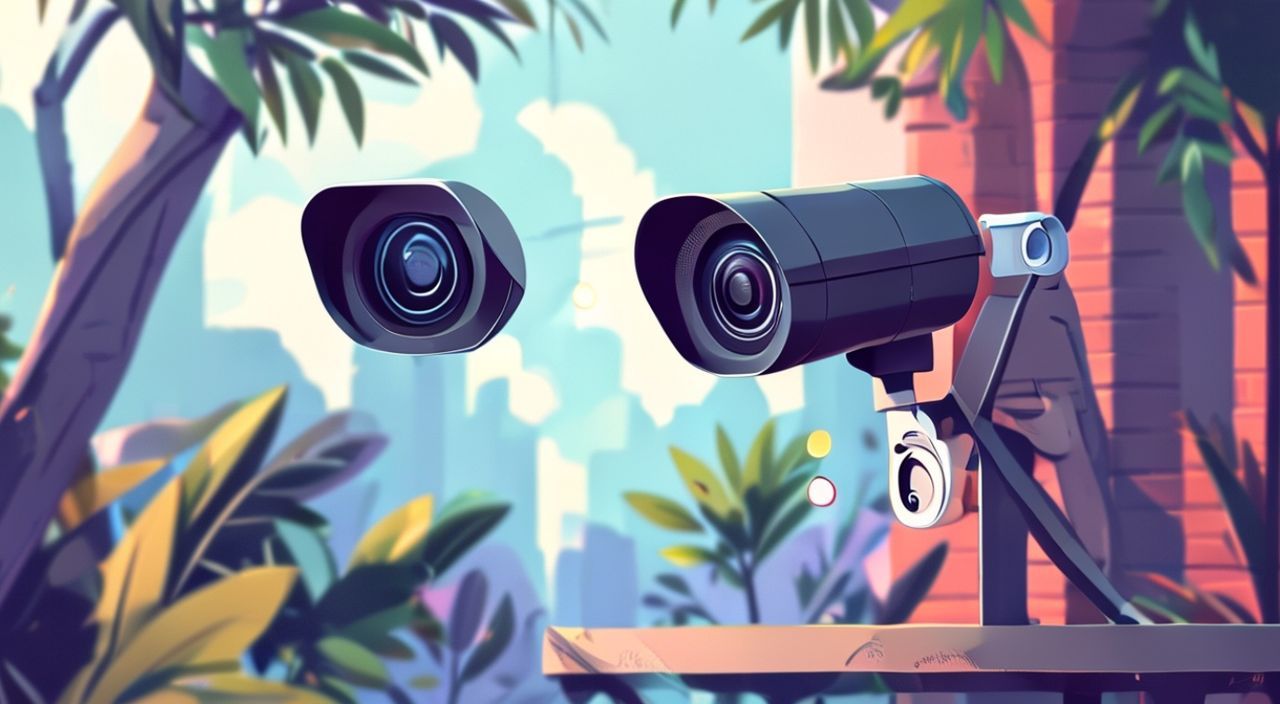
Современные уличные камеры видеонаблюдения — это не просто устройства для записи, а полноценные умные системы, способные передавать изображение напрямую на ваш смартфон. Благодаря Wi-Fi, LTE и облачным технологиям, вы можете наблюдать за домом, дачей или гаражом в реальном времени, получать уведомления о движении и даже вести диалог через встроенный микрофон и динамик. Главное — правильно подключить камеру к телефону, чтобы избежать сбоев, потери сигнала и уязвимостей в безопасности. Даже самые дорогие модели бесполезны, если не настроены корректно.
Чтобы подключить уличную камеру видеонаблюдения к телефону, скачайте официальное приложение производителя, подключите камеру к сети Wi-Fi или LTE, привяжите её к аккаунту и настройте уведомления. Для надёжности используйте двухфакторную аутентификацию и стабильный интернет-канал с достаточной пропускной способностью.
Содержание статьи:
Что нужно для подключения
Перед тем как начать настройку, убедитесь, что у вас есть все необходимые компоненты. Во-первых, сама камера — желательно с поддержкой Wi-Fi 2.4 ГГц или встроенным SIM-слотом для LTE. Многие бюджетные модели не работают с 5 ГГц, поэтому проверьте технические характеристики. Во-вторых, необходим стабильный интернет-канал. Если камера установлена на даче, где нет проводного интернета, выбирайте модели с поддержкой мобильных сетей 4G/LTE. В-третьих, смартфон с Android 8.0+ или iOS 13.0+. Старые версии операционных систем могут не поддерживать современные протоколы шифрования.
Также понадобится аккаунт в приложении производителя — например, Yi, Hik-Connect, EZVIZ, Reolink или Dahua. Не используйте сторонние приложения, даже если они обещают «универсальную совместимость»: они часто не поддерживают шифрование и могут быть источником утечек данных. Не забудьте про зарядное устройство и кабели для питания — уличные камеры требуют постоянного электропитания, а не только батареек. Если планируете использовать камеру зимой, убедитесь, что она рассчитана на низкие температуры — большинство моделей работают от -20°C, но некоторые — только до -10°C.
Полезно знать: Большинство камер требуют стабильного сигнала Wi-Fi на уровне -65 дБм и выше. Проверьте уровень сигнала на месте установки с помощью приложения Wi-Fi Analyzer — если он ниже -75 дБм, добавьте репитер или выберите LTE-версию.
Пошаговая инструкция: как подключить камеру к телефону
Подключение происходит в четыре этапа: активация, подключение к сети, привязка к аккаунту и настройка уведомлений. Начните с распаковки камеры и установки её в выбранное место. Не подключайте питание до завершения настройки — это может сбросить заводские параметры.
- Скачайте официальное приложение. Перейдите в App Store или Google Play, введите название бренда камеры и скачайте приложение. Убедитесь, что разработчик — официальный производитель, а не третья сторона.
- Включите камеру и активируйте режим настройки. Найдите кнопку «Reset» или «Pair» — обычно это маленькая кнопка на корпусе. Удерживайте её 5–10 секунд, пока не загорится индикатор мигающим светом. Это означает, что камера перешла в режим AP (точка доступа).
- Подключите телефон к Wi-Fi камеры. В настройках Wi-Fi вашего смартфона появится сеть вида «CAM_XXXX» или «Hik-XXXX». Подключитесь к ней без пароля. После подключения откройте приложение.
- Следуйте инструкциям в приложении. Выберите свою сеть домашнего Wi-Fi (только 2.4 ГГц!), введите пароль и дождитесь подтверждения. Если камера поддерживает LTE — вставьте SIM-карту, активируйте интернет и укажите APN-настройки (их можно узнать у оператора).
- Создайте аккаунт и привяжите устройство. Зарегистрируйтесь через email или телефон. После входа в приложении появится кнопка «Добавить устройство» — выберите камеру из списка. Привяжите её к аккаунту, присвоив имя (например, «Камера у гаража»).
- Настройте уведомления и запись. Включите оповещения о движении, звуке или пересечении линии. Выберите, где хранить видео — в облаке (платно) или на microSD-карте (бесплатно). Установите время активации (например, только ночью).
Полезно знать: При подключении через Wi-Fi убедитесь, что роутер не блокирует UPnP и порты 80, 443, 554. Отключите «Гостевую сеть» — камера не сможет подключиться к ней.
Wi-Fi vs LTE: как выбрать тип подключения
Выбор между Wi-Fi и LTE зависит от места установки и доступности интернета. Если камера монтируется в доме или на участке с хорошим Wi-Fi — это оптимальный вариант. Он дешевле, не требует ежемесячных платежей за трафик и обеспечивает стабильное качество изображения. Но если вы устанавливаете камеру на даче, в гараже или на удалённом участке без роутера — LTE становится единственным решением.
Критерий |
Wi-Fi |
LTE (4G) |
|---|---|---|
Стоимость подключения |
Бесплатно (если есть интернет) |
От 150–500 ₽/мес за тариф |
Стабильность |
Высокая, если сигнал > -65 дБм |
Зависит от покрытия оператора |
Качество видео |
До 4K, низкая задержка |
До 1080p, возможна задержка 2–5 сек |
Питание |
Требуется розетка или PoE |
Может работать от батареи (солнечная панель + аккумулятор) |
Безопасность |
Риск взлома через роутер |
Высокая — изолированная сеть |
Установка |
Требуется настройка роутера |
Простая — вставил SIM, включил |
Если вы выбираете LTE, убедитесь, что камера поддерживает частоты вашего оператора. Например, МТС использует 1800/2600 МГц, а «МегаФон» — 900/2100 МГц. Некоторые камеры работают только с картами одного оператора — проверьте совместимость в инструкции. Также учтите: видео в 1080p с частотой 15 кадров в секунду потребляет до 15 ГБ в месяц. Для экономии включите запись только при движении и снизьте качество до 720p.
«Многие пользователи не учитывают, что LTE-камеры требуют SIM-карты с поддержкой интернета, а не только звонков. Лучше брать тариф с неограниченным трафиком или с пакетом 10–20 ГБ.» — Алексей Кузнецов, инженер-системотехник, 12 лет в сфере видеонаблюдения
Частые ошибки и как их исправить
Даже опытные пользователи сталкиваются с типичными проблемами. Вот самые распространённые:
- Камера не видна в приложении. Проверьте, не отключён ли режим «Режим энергосбережения» на телефоне — он может блокировать фоновые процессы. Перезагрузите камеру и повторите процесс привязки.
- Постоянные отключения. Это чаще всего связано с нестабильным Wi-Fi. Используйте Wi-Fi-анализатор, чтобы найти наименее загруженный канал (лучше 1, 6 или 11). Измените канал в настройках роутера.
- Нет уведомлений. Убедитесь, что в настройках телефона разрешены уведомления для приложения. На Android проверьте «Автозапуск» и «Ограничения фона». На iPhone — «Уведомления» → «Приложение» → «Разрешить уведомления».
- Видео тормозит или прерывается. Снижайте качество видео до 720p, отключите ночные режимы с ИК-подсветкой — они сильно нагружают передачу данных. Также проверьте, не перегружена ли сеть — если в доме одновременно работают 5–7 устройств, включите QoS в роутере и выделите приоритет камере.
- Ошибка «Неверный пароль» при подключении к Wi-Fi. Убедитесь, что вы вводите пароль от домашней сети, а не от камеры. Проверьте, не используете ли вы специальные символы в пароле — некоторые камеры не принимают «@», «#», «&».
Если ничего не помогает — сбросьте камеру до заводских настроек. Удерживайте кнопку Reset 15–20 секунд, пока индикатор не начнёт мигать быстрее. После этого повторите настройку с нуля. Не забудьте удалить устройство из старого аккаунта, если вы его меняли.
Полезно знать: Если камера подключена к роутеру, а вы не можете получить доступ извне (например, с работы), проверьте, включён ли DDNS или порт-форвардинг. Некоторые провайдеры блокируют внешний доступ — используйте облачный сервис (например, Hik-Connect Cloud).
Безопасность: как защитить камеру от взлома
Уличные камеры — частая мишень для хакеров. По данным Kaspersky, более 18% камер в России имеют слабые пароли или открытые порты. Взлом может привести к просмотру личного пространства, распространению видео или использованию камеры в ботнете. Защитите устройство в три этапа.
Во-первых, измените пароль по умолчанию. Большинство камер при первой настройке используют «admin» или «123456». Создайте сложный пароль — не менее 12 символов, с цифрами, заглавными буквами и спецсимволами. Во-вторых, включите двухфакторную аутентификацию (2FA) в приложении. Даже если кто-то узнает пароль, без кода из SMS или приложения он не войдёт. В-третьих, отключите доступ к камере извне через P2P, если он не нужен. Вместо этого используйте облачные сервисы производителя — они шифруют трафик и не требуют открытия портов.
Также регулярно обновляйте прошивку. Производители выпускают патчи безопасности 2–4 раза в год. Включите автоматическое обновление в настройках приложения. Не используйте камеры с устаревшими прошивками — например, модели 2019–2020 годов часто не получают обновления.
«Камера — это не просто «глаз», а полноценный компьютер. Если вы не защищаете её, как смартфон — вы рискуете не только приватностью, но и целостностью всей домашней сети.» — Елена Морозова, кибербезопасность, эксперт по IoT-устройствам
Экспертное мнение
«Я работаю с системами видеонаблюдения более 15 лет, и за это время видел тысячи неправильно настроенных камер. Самая частая ошибка — пользователи думают, что если камера «подключилась», значит, всё работает. Но подключение — это только начало. Настоящий контроль начинается с настройки уведомлений, хранения видео и защиты. Например, я рекомендую всем клиентам использовать локальное хранение на microSD-карте (32–128 ГБ) как основной резерв. Облако — это удобно, но оно может быть недоступно при сбое интернета или отключении электричества. А если вы хотите получать уведомления о подозрительном движении — настройте зоны обнаружения. Не позволяйте камере реагировать на движение дерева или кошки. Укажите только зоны: входная дверь, ворота, автомобильная стоянка. Это снизит количество ложных срабатываний на 70%», — говорит Дмитрий Сидоров, руководитель проектов по умному дому, компания «ТехноСфера».
Он также отмечает важность тестирования системы. «После настройки сделайте тестовый вызов: выйдите из дома, включите мобильный интернет и попробуйте открыть камеру с другого устройства. Проверьте, работает ли запись, уведомления, двусторонняя связь. Если всё работает — система готова к эксплуатации».
Вопросы и ответы
Можно ли подключить камеру к телефону без Wi-Fi?
Да, если камера поддерживает LTE. Вставьте SIM-карту с тарифом на интернет, настройте APN и подключитесь через мобильные данные. Это идеально для дач, строек и удалённых объектов.
Почему камера не видна в приложении, хотя подключена к сети?
Вероятнее всего, вы подключились к Wi-Fi камеры, но не привязали её к аккаунту. Убедитесь, что в приложении нажали «Добавить устройство» и ввели правильный код (он указан на коробке или в инструкции).
Нужно ли менять пароль на камере, если она в закрытом дворе?
Да. Даже если камера физически защищена, она может быть взломана через интернет. Слабый пароль — главная причина взломов. Используйте уникальный пароль, не повторяющий другие аккаунты.
Как долго хранится видео в облаке?
Это зависит от тарифа. Бесплатные планы — 24 часа. Платные — от 7 до 30 дней. Для дома достаточно 7 дней, для бизнеса — 30. Проверьте условия вашего провайдера — некоторые скрывают ограничения в мелком шрифте.
Можно ли использовать камеру без интернета?
Да, но только для локальной записи на microSD-карту. Вы не сможете смотреть видео в реальном времени с телефона, но сможете извлечь карту и просмотреть файлы на ПК.
Заключение
Подключение уличной камеры видеонаблюдения к телефону — это не сложная техническая задача, а комплексный процесс, требующий внимания к деталям: от выбора типа подключения до настройки безопасности. Главное — не торопиться. Пройдите все этапы пошагово, не пропуская ни одного пункта. Используйте только официальные приложения, меняйте пароли по умолчанию и включайте двухфакторную аутентификацию. Это не просто удобство — это ваша личная безопасность.
Правильно настроенная камера работает как независимый «охранник», который не спит, не устаёт и не забывает. Она не заменяет физическую защиту, но значительно повышает вашу осведомлённость и скорость реакции. Не экономьте на надёжности — инвестируйте в качественное оборудование и грамотную настройку.
- Используйте только официальное приложение производителя — сторонние приложения опасны.
- Для дач и удалённых объектов выбирайте LTE-камеры с поддержкой солнечных панелей.
- Всегда меняйте пароль по умолчанию и включайте двухфакторную аутентификацию.
- Храните видео локально на microSD и в облаке — это дублирование рисков.
- Тестируйте систему после настройки: проверьте уведомления, запись и доступ извне.
⚠️ Дисклеймер — нажмите, чтобы развернуть
Материалы, опубликованные в разделе «Блог» на сайте RU DESIGN SHOP (rudesignshop.ru), носят исключительно информационный и ознакомительный характер и не являются руководством к действию, финансовой рекомендацией, медицинской услугой, ветеринарным назначением либо рекламой товаров и услуг, включая азартные игры. Публикации не содержат призывов к участию в азартных играх и не направлены на продвижение соответствующих операторов.
Безопасность применения товаров и веществ: при использовании строительных материалов, бытовой химии, пестицидов и агрохимикатов необходимо строго следовать инструкциям производителя и действующему законодательству Российской Федерации, включая Федеральный закон РФ от 19.07.1997 № 109-ФЗ «О безопасном обращении с пестицидами и агрохимикатами».
Упоминание товарных знаков, брендов и организаций носит исключительно информационный характер и не означает наличие партнёрских отношений или одобрения со стороны правообладателей.
Материалы, содержащие сведения о медицинских, ветеринарных или косметических средствах, представлены в справочных целях и не являются медицинской консультацией или назначением. Перед применением рекомендуется обратиться к врачу, ветеринарному специалисту или иному сертифицированному профессионалу.
Возрастные ограничения: материалы, содержащие сведения о продукции категории 18+, включая алкоголь или азартные игры, предназначены исключительно для совершеннолетней аудитории и публикуются в информационных целях.
Правовая ответственность: решения, принятые на основе опубликованной информации, пользователь принимает самостоятельно и на свой риск; редакция и авторы несут ответственность в пределах, установленных законодательством Российской Федерации.
Редакция не допускает публикаций, содержащих пропаганду экстремизма, терроризма, наркотических средств или суицида; подобные материалы подлежат немедленному удалению.
Упоминание организаций с ограниченным статусом: компания Meta Platforms Inc. (социальные сети Facebook и Instagram) признана экстремистской организацией решением суда РФ, её деятельность запрещена на территории Российской Федерации; любые упоминания приводятся исключительно в информационных целях.
Авторские права и источники: информация собирается из открытых источников; её актуальность указывается на дату публикации и может изменяться.
Изображения и иллюстрации используются на условиях, разрешённых правообладателями. При возникновении претензий редакция готова оперативно рассмотреть обращение и внести необходимые изменения.
Персональные данные и cookies: сайт использует cookies и обрабатывает персональные данные пользователей в соответствии с Федеральным законом № 152-ФЗ «О персональных данных» и Политикой конфиденциальности RU DESIGN SHOP.
Мнения авторов могут не совпадать с позицией государственных органов или коммерческих организаций, упомянутых в материалах.
РЕКОМЕНДУЕМ
Товары от российских производителей




