Скидка 5% на первый заказ — RDS5




Как подключить умная колонка
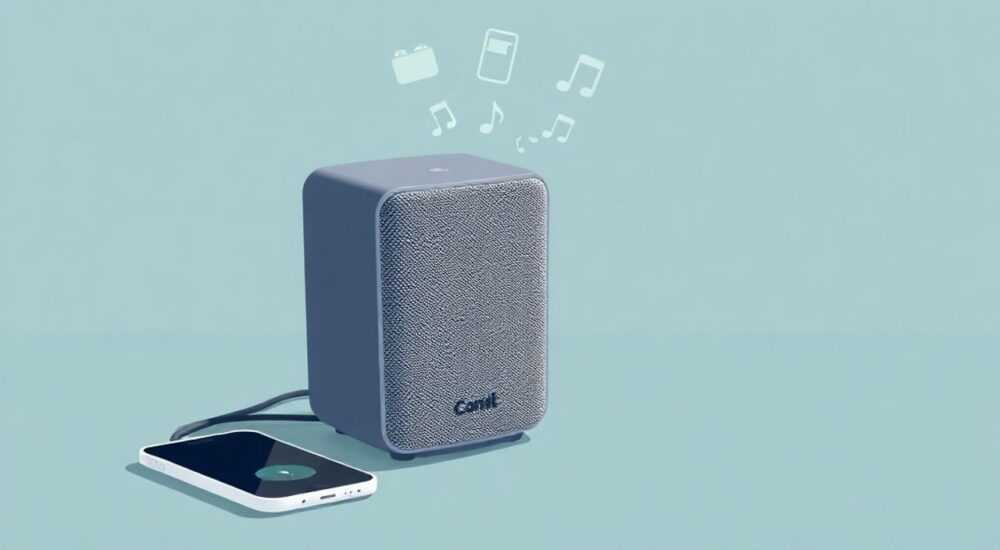
Умная колонка — это современное устройство, которое превращает ваш дом в интеллектуальное пространство. Она управляет бытовой техникой, воспроизводит музыку, отвечает на вопросы и помогает организовать повседневные задачи с помощью голосовых команд. Чтобы начать пользоваться всеми функциями, необходимо правильно подключить колонку к Wi-Fi, синхронизировать её с мобильным приложением и аккаунтом, а затем настроить интеграцию с другими умными устройствами.
Для подключения умной колонки достаточно загрузить официальное приложение, включить устройство, подключить его к сети Wi-Fi и авторизоваться в личном кабинете. Главное — выбрать правильную модель приложения и не пропускать этапы настройки.
Содержание статьи:
- Требования для подключения умной колонки
- Подготовка смартфона
- Пошаговая инструкция: как подключить умную колонку
- Настройка голосового помощника
- Пример: подключение Яндекс Станции Мини
- Распространённые ошибки и как их избежать
- Колонка не находится в приложении
- Ошибка подключения к Wi-Fi
- Сброс до заводских настроек
- Интеграция с умным домом и другими устройствами
- Как добавить умные устройства
- Голосовые команды для умного дома
- Экспертное мнение
- Вопросы и ответы
- Заключение
Требования для подключения умной колонки
Перед тем как начать подключение, важно убедиться, что все необходимые компоненты доступны и совместимы. Умная колонка — это не просто Bluetooth-динамик, а полноценное IoT-устройство, зависящее от стабильного интернет-соединения и программной экосистемы.
Вам понадобится:
- Умная колонка (например, Яндекс Станция, Алиса, Amazon Echo, Google Nest);
- Смартфон или планшет с установленным операционным приложением;
- Стабильное Wi-Fi-соединение (рекомендуется 2,4 ГГц);
- Аккаунт в соответствующей экосистеме (Яндекс, Google, Apple, Amazon);
- Доступ к электрической розетке (устройство требует постоянного питания).
Обратите внимание: большинство умных колонок не работают через мобильный интернет напрямую. Они используют Wi-Fi как основной канал связи. Поэтому наличие домашней сети — обязательное условие.
Полезно знать: Если вы живёте в многоквартирном доме с плотной застройкой Wi-Fi, выбирайте колонку с поддержкой диапазона 5 ГГц, чтобы избежать помех и перегрузки канала.
Кроме того, проверьте, поддерживает ли ваша колонка язык и регион. Например, некоторые устройства Amazon Echo могут ограничивать функциональность вне США без дополнительных настроек. В России наиболее распространены решения от Яндекса и Xiaomi, адаптированные под локальные сервисы.
Подготовка смартфона
На смартфоне должна быть установлена последняя версия ОС. Для Android — не ниже 7.0, для iOS — не ниже 12.0. Это обеспечит совместимость с приложением.
Убедитесь, что:
- Включены Bluetooth и геолокация (некоторые приложения используют их на этапе настройки);
- Достаточно свободного места (минимум 100 МБ);
- Отключён режим экономии энергии, который может блокировать фоновые процессы.
Если вы используете iPhone, скачайте приложение из App Store. Для Android — из Google Play. Избегайте сторонних источников, так как они могут содержать вредоносное ПО.
Пошаговая инструкция: как подключить умную колонку
Процесс подключения универсален для большинства моделей, но нюансы зависят от производителя. Ниже — обобщённый алгоритм, подходящий для Яндекс Станции, Google Home, Amazon Echo и аналогов.
- Включите колонку в розетку. Дождитесь звукового сигнала или световой индикации.
- Запустите официальное приложение («Яндекс», «Google Home», «Amazon Alexa» и т.п.).
- Авторизуйтесь в своём аккаунте. Если его нет — зарегистрируйте новый.
- Нажмите кнопку «Добавить устройство» или значок «+» в приложении.
- Выберите тип устройства — «Умная колонка» или конкретную модель.
- Следуйте инструкциям на экране: приложение попросит включить режим настройки (обычно это долгое нажатие кнопки на корпусе).
- Подключите смартфон к временной точке доступа, которую создаёт колонка (например, Yandex_Station_XXXX), или оставайтесь в своей Wi-Fi-сети — зависит от модели.
- Введите пароль от домашнего Wi-Fi и дождитесь синхронизации.
- Назовите устройству имя (например, «Гостиная» или «Кухня») для удобства управления.
- Завершите настройку и протестируйте голосовую активацию («Алиса, включи музыку»).
Настройка голосового помощника
После подключения важно настроить параметры голосового помощника. В приложении можно:
- Изменить голос (мужской/женский, скорость речи);
- Настроить горячие фразы («Эй, Google», «Алиса», «Alexa»);
- Подключить музыкальные сервисы (Spotify, Яндекс.Музыка, Apple Music);
- Указать город для прогноза погоды и пробок;
- Настроить расписание и будильники.
«Не пропускайте этап настройки профиля. Чем больше данных о пользователе, тем точнее работает ИИ. Например, если указать любимые жанры музыки, колонка будет предлагать релевантные плейлисты.» — Дмитрий Ковалёв, UX-дизайнер умных интерфейсов, 8 лет опыта
Пример: подключение Яндекс Станции Мини
- Включите устройство. Светодиод начнёт мигать по кругу.
- Откройте приложение «Яндекс» на смартфоне.
- Перейдите в раздел «Устройства» → «Добавить».
- Приложение автоматически найдёт колонку в сети.
- Подтвердите подключение, нажав «Да» на экране.
- Введите логин и пароль от аккаунта Яндекс.
- Выберите Wi-Fi и введите пароль.
- Дождитесь завершения настройки (до 2 минут).
- Попробуйте команду: «Алиса, расскажи анекдот».
Полезно знать: После первого подключения колонка может обновляться в фоне. Не отключайте её от сети в течение первых 10–15 минут.
Распространённые ошибки и как их избежать
Даже при чётком следовании инструкции могут возникнуть проблемы. Ниже — частые сбои и способы их устранения.
Колонка не находится в приложении
Возможные причины:
- Устройство не включено или не подаёт признаков жизни;
- Смартфон и колонка находятся в разных сетях (например, один в Wi-Fi, другой в LTE);
- Bluetooth отключён на телефоне;
- Колонка уже привязана к другому аккаунту.
Решение: перезагрузите колонку, удерживая кнопку питания 10 секунд. Убедитесь, что Bluetooth и Wi-Fi активны. Попробуйте сбросить устройство до заводских настроек (обычно комбинация кнопок).
Ошибка подключения к Wi-Fi
Если колонка «видит» сеть, но не подключается:
- Проверьте правильность пароля;
- Убедитесь, что сеть работает на 2,4 ГГц (многие колонки не поддерживают 5 ГГц);
- Попробуйте временно отключить WPA3 или настройки безопасности;
- Перезагрузите роутер.
Проблема |
Причина |
Решение |
|---|---|---|
Колонка не реагирует на команды |
Не завершена синхронизация с сервером |
Подождать 5–10 минут или перезагрузить устройство |
Голосовой помощник говорит на иностранном языке |
Неправильно указан регион в аккаунте |
Изменить регион в настройках приложения |
Нет звука |
Выключен динамик или уровень громкости = 0 |
Проверить физическую кнопку громкости и настройки в приложении |
Не воспроизводится музыка |
Не подключён музыкальный сервис |
Зайти в настройки и привязать аккаунт Spotify/Яндекс.Музыка |
Сброс до заводских настроек
Если ничего не помогает, выполните сброс:
- Для Яндекс Станции: удерживайте кнопку микрофона 10 секунд до звукового сигнала.
- Для Google Nest: нажмите и удерживайте две нижние сенсорные кнопки 12 секунд.
- Для Amazon Echo: удерживайте кнопку действия (Action) 25 секунд.
После сброса устройство вернётся в режим настройки и будет готово к повторному подключению.
Полезно знать: Сброс удалит все настройки, включая привязанные устройства и персонализированные предпочтения. Используйте эту опцию только при серьёзных сбоях.
Интеграция с умным домом и другими устройствами
Одно из главных преимуществ умной колонки — управление экосистемой «умного дома». Вы можете включать свет, запускать кофемашину или закрывать шторы голосом.
Как добавить умные устройства
- В приложении найдите раздел «Умный дом» или «Устройства».
- Нажмите «Добавить устройство».
- Выберите категорию: лампочка, розетка, термостат и т.д.
- Следуйте инструкциям (часто требуется включить устройство в режим сопряжения).
- Подтвердите добавление.
Поддерживаются протоколы: Wi-Fi, Zigbee, Z-Wave, Bluetooth. Некоторые колонки (например, Яндекс Станция Макс) имеют встроенный хаб для Zigbee, что расширяет возможности.
Голосовые команды для умного дома
Примеры:
- «Алиса, включи свет на кухне»;
- «Эй, Google, установи температуру 22 градуса»;
- «Alexa, закрой шторы»;
- «Алиса, включи сценарий „Вечер“».
Сценарии — это автоматизированные сценарии действий. Например, сценарий «Доброе утро» может включить свет, рассказать прогноз погоды и запустить утренний плейлист.
«Создавайте сценарии с учётом времени суток и привычек семьи. Например, вечерний режим может выключать все устройства в 23:00, кроме тех, что в спальне.» — Анна Петрова, специалист по автоматизации домов, 6 лет в IoT
Экспертное мнение
«Умные колонки уже перестали быть гаджетом для энтузиастов. Сегодня это центр управления домом. Но ключ к успеху — не покупка самого дорогого устройства, а правильная настройка и интеграция. Особенно важно начать с базовых шагов: стабильный Wi-Fi, актуальное приложение, безопасный аккаунт.» — Сергей Морозов, руководитель лаборатории умных технологий, Институт цифровых решений
Сергей отмечает, что многие пользователи сталкиваются с проблемами из-за игнорирования обновлений. Прошивка колонки, как и приложение, должна регулярно обновляться. Это не только улучшает производительность, но и закрывает уязвимости в безопасности.
Он также рекомендует использовать двухфакторную аутентификацию для аккаунта. «Представьте, что кто-то получит доступ к вашей колонке. Он сможет слушать, что происходит в комнате, управлять замками или заказывать товары. Защита аккаунта — это не паранойя, а элементарная осторожность», — подчёркивает эксперт.
Вопросы и ответы
Можно ли подключить умную колонку без смартфона?
Технически — нет. Первичная настройка всегда требует мобильного приложения. Однако после подключения управлять можно голосом, с компьютера или через веб-интерфейс.
Работает ли колонка без интернета?
Функциональность сильно ограничена. Без интернета она не сможет распознавать команды, воспроизводить потоковое аудио или управлять умными устройствами. Локальные команды (например, будильник) могут работать, но редко.
Можно ли использовать несколько колонок в одном доме?
Да. Приложение позволяет объединить их в группу для синхронного воспроизведения музыки или создания системы многокомнатного звука. Каждая колонка может иметь своё имя и зону.
Безопасна ли умная колонка? Могут ли меня прослушивать?
Устройства записывают данные только после активации горячей фразы. Аудиозаписи хранятся в зашифрованном виде. Вы можете удалить историю в настройках. Отключить микрофон можно физической кнопкой на корпусе.
Какая колонка лучше: Яндекс, Google или Amazon?
Выбор зависит от экосистемы. В России лидирует Яндекс — за счёт локализации, поддержки русского языка и интеграции с местными сервисами. Google — сильнее в глобальных сервисах. Amazon — популярна в США, но в РФ функциональность ограничена.
Заключение
Подключение умной колонки — это простой, но важный процесс, который открывает доступ к современному цифровому дому. Главное — следовать инструкциям, использовать официальные приложения и не пропускать этапы настройки. Современные устройства становятся всё умнее, но их эффективность зависит от пользователя.
Правильно настроенная колонка экономит время, повышает комфорт и делает повседневные задачи проще. Начните с базового подключения, затем постепенно добавляйте устройства и сценарии.
- Для подключения нужен смартфон, Wi-Fi и аккаунт в экосистеме.
- Всегда используйте официальные приложения и обновляйте прошивку.
- Интеграция с умным домом начинается с добавления устройств через приложение.
- Безопасность — приоритет: включите двухфакторную аутентификацию и контролируйте доступ.
- При ошибках — перезагрузите устройство или выполните сброс до заводских настроек.
⚠️ Дисклеймер — нажмите, чтобы развернуть
Материалы, опубликованные в разделе «Блог» на сайте RU DESIGN SHOP (rudesignshop.ru), носят исключительно информационный и ознакомительный характер и не являются руководством к действию, финансовой рекомендацией, медицинской услугой, ветеринарным назначением либо рекламой товаров и услуг, включая азартные игры. Публикации не содержат призывов к участию в азартных играх и не направлены на продвижение соответствующих операторов.
Безопасность применения товаров и веществ: при использовании строительных материалов, бытовой химии, пестицидов и агрохимикатов необходимо строго следовать инструкциям производителя и действующему законодательству Российской Федерации, включая Федеральный закон РФ от 19.07.1997 № 109-ФЗ «О безопасном обращении с пестицидами и агрохимикатами».
Упоминание товарных знаков, брендов и организаций носит исключительно информационный характер и не означает наличие партнёрских отношений или одобрения со стороны правообладателей.
Материалы, содержащие сведения о медицинских, ветеринарных или косметических средствах, представлены в справочных целях и не являются медицинской консультацией или назначением. Перед применением рекомендуется обратиться к врачу, ветеринарному специалисту или иному сертифицированному профессионалу.
Возрастные ограничения: материалы, содержащие сведения о продукции категории 18+, включая алкоголь или азартные игры, предназначены исключительно для совершеннолетней аудитории и публикуются в информационных целях.
Правовая ответственность: решения, принятые на основе опубликованной информации, пользователь принимает самостоятельно и на свой риск; редакция и авторы несут ответственность в пределах, установленных законодательством Российской Федерации.
Редакция не допускает публикаций, содержащих пропаганду экстремизма, терроризма, наркотических средств или суицида; подобные материалы подлежат немедленному удалению.
Упоминание организаций с ограниченным статусом: компания Meta Platforms Inc. (социальные сети Facebook и Instagram) признана экстремистской организацией решением суда РФ, её деятельность запрещена на территории Российской Федерации; любые упоминания приводятся исключительно в информационных целях.
Авторские права и источники: информация собирается из открытых источников; её актуальность указывается на дату публикации и может изменяться.
Изображения и иллюстрации используются на условиях, разрешённых правообладателями. При возникновении претензий редакция готова оперативно рассмотреть обращение и внести необходимые изменения.
Персональные данные и cookies: сайт использует cookies и обрабатывает персональные данные пользователей в соответствии с Федеральным законом № 152-ФЗ «О персональных данных» и Политикой конфиденциальности RU DESIGN SHOP.
Мнения авторов могут не совпадать с позицией государственных органов или коммерческих организаций, упомянутых в материалах.
РЕКОМЕНДУЕМ
Товары от российских производителей
Торшер Jarvis GLODE
32769 руб.
Торшер Opulent Five GLODE
Диапазон цен: 28600 руб. – 31100 руб.
