Скидка 5% на первый заказ — RDS5




Как подключить умное устройство
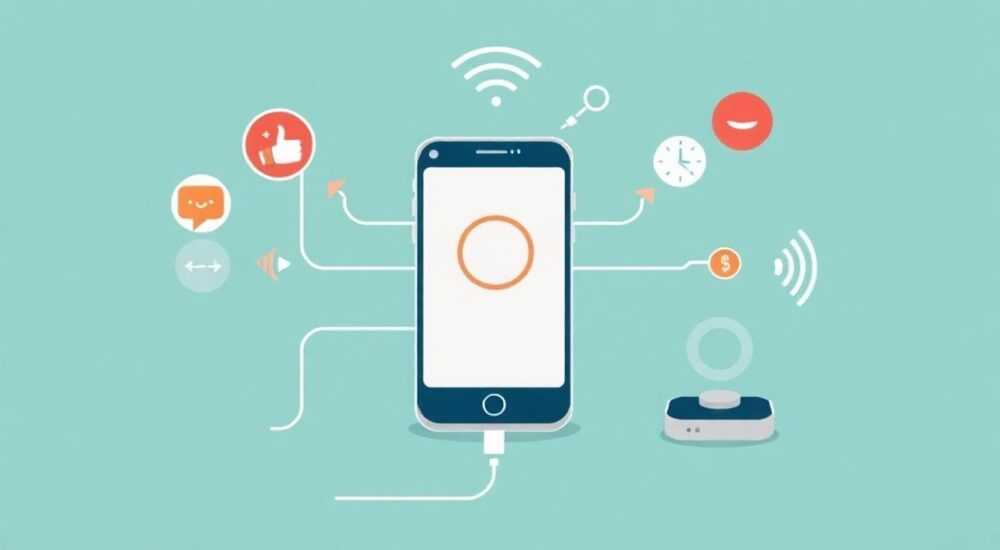
Современные умные устройства — от лампочек и розеток до камер и термостатов — уже стали частью повседневной жизни миллионов людей. Они обещают комфорт, экономию времени и энергии, а также контроль над домом из любой точки мира. Однако первое знакомство с технологией часто вызывает вопросы: как подключить умное устройство, с чего начать и какие ошибки лучше избежать? Ответ прост: всё начинается с правильной подготовки, выбора экосистемы и пошагового следования инструкциям производителя.
Чтобы подключить умное устройство, убедитесь, что оно совместимо с вашей Wi-Fi сетью и выбранной экосистемой (например, Яндекс, Google или Apple). Скачайте официальное приложение, зарегистрируйте аккаунт и следуйте инструкциям на экране. Главное — не спешите и проверяйте каждый шаг.
Успешная интеграция «умного» гаджета в дом зависит не столько от его сложности, сколько от понимания базовых принципов работы IoT-устройств. Сегодня рынок предлагает тысячи решений, но не все они работают одинаково. Некоторые подключаются напрямую к Wi-Fi, другие требуют мост (hub), третьи используют Bluetooth или специализированные протоколы вроде Zigbee или Z-Wave. Ошибка на этапе выбора может привести к невозможности управления устройством или его несовместимости с голосовыми помощниками. Поэтому важно заранее определиться с экосистемой и учесть технические требования.
Содержание статьи:
- Подготовка к подключению
- Основные способы подключения умных устройств
- Wi-Fi (беспроводная сеть)
- Bluetooth и BLE (Low Energy)
- Zigbee и Z-Wave
- Matter
- По шагам к успеху: универсальный алгоритм
- Распространённые ошибки и как их избежать
- Ошибка 1: Подключение к 5 ГГц вместо 2,4 ГГц
- Ошибка 2: Брандмауэр или родительский контроль
- Ошибка 3: Неправильный режим точки доступа
- Ошибка 4: Устройство уже привязано к другому аккаунту
- Ошибка 5: Отсутствие обновлений приложения
- Экосистемы «умный дом»: что выбрать?
- Яндекс
- Google Home
- Apple HomeKit
- Amazon Alexa
- Экспертное мнение
- Вопросы и ответы
- Заключение
Подготовка к подключению
Перед тем как распаковать новое устройство, необходимо провести предварительную диагностику условий, в которых оно будет работать. Первое — наличие стабильного Wi-Fi сигнала. Большинство умных гаджетов работают через 2,4 ГГц сеть, поскольку она обеспечивает лучшее покрытие по сравнению с 5 ГГц. Устройства, подключённые к 5 ГГц, могут терять соединение или не определяться в приложении.
Второй важный фактор — электропитание. Розеточные устройства и лампы должны быть подключены к сети перед началом настройки. Камеры, датчики движения и другие автономные гаджеты — полностью заряжены или установлены с новыми батарейками. Пропуск этого этапа — одна из самых частых причин «устройство не видит Wi-Fi».
Третий шаг — проверка совместимости. Уточните в инструкции или на сайте производителя:
- Поддерживаемые операционные системы (iOS/Android);
- Требования к приложениям (например, обязательное наличие Яндекс.Дзен или Home app);
- Наличие моста (hub) — если да, нужно ли его покупать отдельно.
Полезно знать: Некоторые устройства, такие как датчики двери или движущиеся шторы, работают только через центральный хаб. Без него они будут бесполезны.
Также стоит обновить прошивку маршрутизатора. Устаревшие версии прошивки могут блокировать новые устройства из-за политик безопасности. Если у вас старый роутер, выпущенный до 2018 года, рассмотрите возможность его замены или проверьте поддержку WPA2/WPA3.
Основные способы подключения умных устройств
Существует несколько технологий, с помощью которых умные устройства соединяются с интернетом и управляются пользователем. Выбор метода зависит от типа устройства, его назначения и экосистемы.
Wi-Fi (беспроводная сеть)
Наиболее распространённый способ. Подходит для ламп, розеток, кампус, кофемашин и других бытовых приборов. Преимущества — простота установки, отсутствие необходимости в дополнительном оборудовании. Минусы — высокое энергопотребление и перегрузка сети при большом количестве устройств.
Bluetooth и BLE (Low Energy)
Используется для небольших гаджетов: фитнес-браслетов, термометров, датчиков влажности. Подключение происходит напрямую к смартфону. Ограничение — малый радиус действия (до 10 метров) и невозможность удалённого управления без телефона поблизости.
Zigbee и Z-Wave
Специализированные протоколы для систем «умный дом». Оба обеспечивают низкое энергопотребление, высокую стабильность и работу в составе mesh-сети (каждое устройство усиливает сигнал). Требуют наличия центрального контроллера (хаба). Zigbee чаще встречается в продуктах Xiaomi и IKEA, Z-Wave — в профессиональных системах.
Matter
Новейший стандарт, разработанный Apple, Google, Amazon и другими. Цель — унифицировать управление устройствами между разными экосистемами. Matter работает поверх Wi-Fi, Ethernet и Thread (технология от Google). Устройства с поддержкой Matter можно подключать к любой платформе без потери функциональности.
Протокол |
Дальность |
Энергопотребление |
Требует хаб |
Совместимость |
|---|---|---|---|---|
Wi-Fi |
до 30 м |
Высокое |
Нет |
Широкая |
Bluetooth |
до 10 м |
Низкое |
Частично |
Ограниченная |
Zigbee |
до 70 м (mesh) |
Очень низкое |
Да |
Средняя |
Z-Wave |
до 100 м (mesh) |
Очень низкое |
Да |
Ограниченная |
Matter |
зависит от основы |
Низкое |
Нет (кроме Thread) |
Высокая |
«Выбор протокола должен зависеть от масштаба вашей системы. Для одной-двух ламп подойдёт Wi-Fi. Для полноценного «умного дома» лучше использовать Zigbee или Matter.» — Иван Петров, системный инженер по IoT
По шагам к успеху: универсальный алгоритм
Независимо от типа устройства, процесс подключения можно свести к универсальному пошаговому алгоритму. Он подходит для 90% случаев.
- Распакуйте и проверьте комплектацию. Убедитесь, что в коробке есть всё необходимое: само устройство, блок питания, инструкция, крепления. При отсутствии деталей обратитесь в службу поддержки.
- Подключите устройство к питанию. Включите в розетку, установите батарейки или подключите к USB. Дождитесь индикации готовности (мигающий свет, звуковой сигнал).
- Скачайте официальное приложение. Используйте только проверенные источники: App Store, Google Play или сайт производителя. Избегайте сторонних программ.
- Зарегистрируйте аккаунт. Создайте учётную запись с надёжным паролем. Включите двухфакторную аутентификацию для защиты данных.
- Добавьте устройство в приложение. Нажмите кнопку «Добавить устройство», выберите категорию и следуйте подсказкам. Приложение может запросить доступ к камере (для сканирования QR-кода) или геолокации.
- Подключите к Wi-Fi. Укажите имя сети и пароль. Убедитесь, что телефон и устройство находятся рядом. Если соединение не устанавливается, перезагрузите роутер.
- Настройте имя и зону. Назовите устройство понятно (например, «Лампа в гостиной»), укажите комнату. Это упростит управление через голосовые команды.
- Протестируйте работу. Включите/выключите устройство через приложение, попробуйте использовать таймер или сценарий.
Полезно знать: После подключения многие устройства автоматически предлагают обновить прошивку. Не пропускайте этот шаг — обновления устраняют уязвимости и добавляют новые функции.
Если вы подключаете устройство с поддержкой Matter, процесс может отличаться. Например, достаточно приложить телефон к QR-коду на корпусе — система сама распознает и настроит гаджет.
Распространённые ошибки и как их избежать
Даже опытные пользователи сталкиваются с проблемами при подключении. Знание типичных ошибок помогает сэкономить время и нервы.
Ошибка 1: Подключение к 5 ГГц вместо 2,4 ГГц
Многие современные роутеры объединяют две частоты под одним именем сети. Устройства IoT часто не могут определить, к какой именно частоте подключаться. Решение — разделить сети: задайте разные имена (например, Home_2G и Home_5G) в настройках роутера.
Ошибка 2: Брандмауэр или родительский контроль
Некоторые маршрутизаторы блокируют подключение новых устройств из соображений безопасности. Проверьте настройки: временно отключите фильтрацию MAC-адресов, отключите «Родительский контроль» и убедитесь, что DHCP включён.
Ошибка 3: Неправильный режим точки доступа
Если вы используете телефон как точку доступа, убедитесь, что включён режим передачи данных. Некоторые устройства не подключаются через «горячую точку», особенно если она создана на базе 5G-сети.
Ошибка 4: Устройство уже привязано к другому аккаунту
Это актуально для б/у устройств. Перед подключением выполните сброс настроек (hard reset). Как правило, это удержание кнопки в течение 10–15 секунд до изменения индикации.
Ошибка 5: Отсутствие обновлений приложения
Старые версии приложений могут не поддерживать новые модели. Проверяйте обновления каждые 2–3 месяца. Включите автообновление в настройках телефона.
«Если устройство «висит» на этапе подключения более 5 минут — отключите его от питания, подождите 30 секунд и повторите попытку. Часто помогает банальная перезагрузка.» — Анна Сидорова, технический консультант по умным домам
Экосистемы «умный дом»: что выбрать?
Выбор экосистемы — ключевой этап. Она определяет, какие устройства вы сможете использовать, как будет организовано управление и будет ли работать голосовой помощник.
Яндекс
Лидер на российском рынке. Поддерживает тысячи устройств от разных производителей. Управление через Алису, приложение «Яндекс.Дом», сценарии и интеграция с другими сервисами Яндекса. Подходит для пользователей, которые активно используют российские технологии.
Google Home
Международная экосистема с мощным искусственным интеллектом. Отличная поддержка английского языка, глубокая интеграция с Android и сервисами Google. На русском работает хорошо, но не все устройства локализованы.
Apple HomeKit
Фокус на безопасности и приватности. Все данные шифруются, управление происходит локально. Требует устройств Apple (iPhone, iPad, HomePod). Поддержка Matter делает её более открытой.
Amazon Alexa
Популярна в США, но имеет ограниченную поддержку русского языка. Подходит для тех, кто использует Amazon Echo и другие устройства Amazon.
Полезно знать: Устройства с сертификацией Matter могут работать в нескольких экосистемах одновременно. Это будущее «умного дома» — универсальность и совместимость.
При выборе ориентируйтесь на свои привычки. Если вы пользуетесь iPhone и Mac — HomeKit. Если предпочитаете Android и Яндекс.Карты — Яндекс. Если хотите максимальной свободы выбора — Google.
Экспертное мнение
При подключении умных устройств главный принцип — последовательность. Не пытайтесь настроить десять гаджетов за один вечер. Начните с одного, освойте процесс, затем переходите к следующему. Это снижает риск ошибок и позволяет лучше понять логику работы системы.
Важно учитывать долгосрочную перспективу. Сегодня вы покупаете лампочку, завтра — датчик, послезавтра — хаб. Лучше сразу выбрать экосистему и придерживаться её. Смешивание протоколов без понимания может привести к нестабильной работе.
Безопасность — не второстепенный вопрос. Используйте уникальные пароли, регулярно обновляйте прошивку, отключайте устройства, которыми не пользуетесь. Умный дом — это не только удобство, но и потенциальный объект для взлома, если не соблюдать базовые правила.
Вопросы и ответы
Как понять, что устройство поддерживает мой голосовой помощник?
Проверьте упаковку или сайт производителя. Ищите логотипы: «Работает с Алисой», «Works with Google Assistant», «Works with Alexa», «Certified for HomeKit». Также информация есть в приложении при добавлении устройства.
Что делать, если устройство подключилось, но не реагирует на команды?
Первым делом перезагрузите устройство и роутер. Убедитесь, что оно в сети (проверьте статус в приложении). Если проблема остаётся — удалите устройство из аккаунта и добавьте заново. Иногда помогает сброс настроек.
Можно ли подключить умное устройство без интернета?
Частично. Некоторые функции (локальное включение/выключение) работают через Bluetooth или локальную сеть. Однако удалённое управление, обновления и голосовые команды требуют интернета.
Нужно ли платить за использование умных устройств?
Базовое управление бесплатно. Однако некоторые сервисы (облачное хранение видео с камер, продвинутые сценарии) могут требовать подписки. Уточняйте условия в приложении.
Безопасны ли умные устройства?
Уровень безопасности зависит от производителя. Устройства известных брендов (Philips, Aqara, IKEA) регулярно получают обновления. Избегайте дешёвых китайских гаджетов без поддержки, так как они могут быть уязвимы для взлома.
Заключение
Подключение умного устройства — это не магия, а логичный процесс, состоящий из подготовки, выбора экосистемы и последовательных действий. Главное — не бояться экспериментировать, но делать это осознанно. Современные технологии стремятся к максимальному упрощению, однако понимание основ помогает избежать разочарований.
Успешная интеграция начинается с одного шага: включите устройство, скачайте приложение и следуйте инструкции. Со временем вы научитесь строить сложные сценарии, управлять домом голосом и даже автоматизировать рутинные задачи. Будущее уже здесь — и оно подключено.
- Подготовка — половина успеха: проверьте Wi-Fi, питание и совместимость.
- Выберите экосистему и придерживайтесь её для стабильной работы.
- Используйте протоколы Zigbee или Matter для масштабируемых систем.
- Избегайте типичных ошибок: подключение к 5 ГГц, блокировка роутером, устаревшее ПО.
- Безопасность — приоритет: обновляйте прошивку, используйте сложные пароли.
⚠️ Дисклеймер — нажмите, чтобы развернуть
Материалы, опубликованные в разделе «Блог» на сайте RU DESIGN SHOP (rudesignshop.ru), носят исключительно информационный и ознакомительный характер и не являются руководством к действию, финансовой рекомендацией, медицинской услугой, ветеринарным назначением либо рекламой товаров и услуг, включая азартные игры. Публикации не содержат призывов к участию в азартных играх и не направлены на продвижение соответствующих операторов.
Безопасность применения товаров и веществ: при использовании строительных материалов, бытовой химии, пестицидов и агрохимикатов необходимо строго следовать инструкциям производителя и действующему законодательству Российской Федерации, включая Федеральный закон РФ от 19.07.1997 № 109-ФЗ «О безопасном обращении с пестицидами и агрохимикатами».
Упоминание товарных знаков, брендов и организаций носит исключительно информационный характер и не означает наличие партнёрских отношений или одобрения со стороны правообладателей.
Материалы, содержащие сведения о медицинских, ветеринарных или косметических средствах, представлены в справочных целях и не являются медицинской консультацией или назначением. Перед применением рекомендуется обратиться к врачу, ветеринарному специалисту или иному сертифицированному профессионалу.
Возрастные ограничения: материалы, содержащие сведения о продукции категории 18+, включая алкоголь или азартные игры, предназначены исключительно для совершеннолетней аудитории и публикуются в информационных целях.
Правовая ответственность: решения, принятые на основе опубликованной информации, пользователь принимает самостоятельно и на свой риск; редакция и авторы несут ответственность в пределах, установленных законодательством Российской Федерации.
Редакция не допускает публикаций, содержащих пропаганду экстремизма, терроризма, наркотических средств или суицида; подобные материалы подлежат немедленному удалению.
Упоминание организаций с ограниченным статусом: компания Meta Platforms Inc. (социальные сети Facebook и Instagram) признана экстремистской организацией решением суда РФ, её деятельность запрещена на территории Российской Федерации; любые упоминания приводятся исключительно в информационных целях.
Авторские права и источники: информация собирается из открытых источников; её актуальность указывается на дату публикации и может изменяться.
Изображения и иллюстрации используются на условиях, разрешённых правообладателями. При возникновении претензий редакция готова оперативно рассмотреть обращение и внести необходимые изменения.
Персональные данные и cookies: сайт использует cookies и обрабатывает персональные данные пользователей в соответствии с Федеральным законом № 152-ФЗ «О персональных данных» и Политикой конфиденциальности RU DESIGN SHOP.
Мнения авторов могут не совпадать с позицией государственных органов или коммерческих организаций, упомянутых в материалах.
РЕКОМЕНДУЕМ
Товары от российских производителей

Люстра Shimmery GLODE
Диапазон цен: 19701 руб. – 34353 руб.


