Скидка 5% на первый заказ — RDS5




Как подключить умную камеру к мобильному телефону
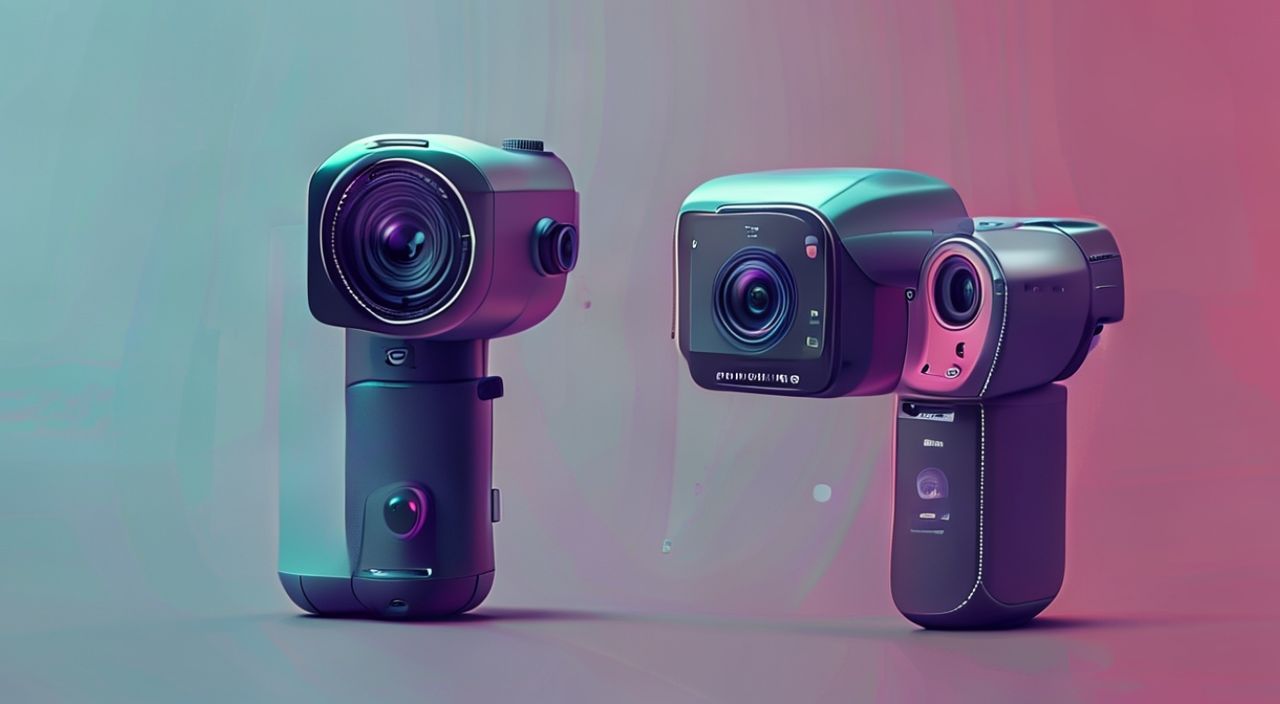
Умные камеры стали неотъемлемой частью современного дома, обеспечивая безопасность, контроль за детьми, пожилыми родственниками или домашними животными даже тогда, когда вы далеко. Подключение камеры к мобильному телефону — это не просто техническая процедура, а ключ к полноценной интеграции устройства в вашу цифровую экосистему. От правильной настройки зависит не только доступ к изображению в реальном времени, но и защита от несанкционированного доступа, стабильность потока и качество уведомлений. Главное — следовать инструкциям производителя, использовать надёжную сеть Wi-Fi и не пренебрегать базовыми мерами безопасности.
Чтобы подключить умную камеру к телефону, скачайте официальное приложение от производителя, включите режим настройки на камере, подключите её к Wi-Fi 2,4 ГГц и авторизуйтесь в приложении. Главное — не используйте Wi-Fi 5 ГГц и всегда меняйте пароль по умолчанию.
Содержание статьи:
- Зачем подключать умную камеру к телефону
- Подготовка к подключению: что нужно заранее
- Пошаговое подключение: от распаковки до первого просмотра
- Проблемы с Wi-Fi: как их решить
- Настройка уведомлений и облачного хранилища
- Безопасность: как не стать жертвой взлома
- Экспертное мнение: что скрывают производители
- Часто задаваемые вопросы
- Заключение
Зачем подключать умную камеру к телефону
Подключение умной камеры к мобильному устройству превращает её из простого видеонаблюдателя в активный элемент умного дома. Благодаря этому вы получаете мгновенные уведомления о движении, возможность просмотра в реальном времени, двухстороннюю связь и удалённое управление — даже если вы находитесь в другом городе. Согласно исследованию Statista, более 68% владельцев умных камер используют их для контроля за домом в режиме реального времени, а 54% — для получения оповещений о подозрительной активности. Без смартфона вы теряете основную функциональность устройства.
Современные камеры работают через облачные сервисы или локальные серверы, синхронизируясь с приложением на вашем телефоне. Это позволяет не только смотреть, но и сохранять записи, делиться доступом с близкими, настраивать зоны детекции и интегрировать камеру с другими умными устройствами — например, включать свет при обнаружении движения. Некоторые модели даже анализируют лица и определяют, кто именно находится в кадре — и только тогда отправляют уведомление.
Полезно знать: Даже если камера поддерживает 5 ГГц Wi-Fi, большинство моделей работают только с сетью 2,4 ГГц. Подключение к 5 ГГц — одна из самых частых причин сбоев.
Подготовка к подключению: что нужно заранее
Прежде чем начинать настройку, убедитесь, что у вас есть все необходимое. Во-первых, проверьте совместимость камеры с вашей операционной системой: iOS или Android. Большинство устройств поддерживают оба варианта, но некоторые бюджетные модели могут не работать с новыми версиями iOS. Установите последнюю версию операционной системы на телефоне — это снижает риск конфликтов с приложением.
Во-вторых, убедитесь, что ваш роутер поддерживает Wi-Fi 2,4 ГГц. Многие пользователи ошибочно пытаются подключить камеру к сети 5 ГГц, не зная, что большинство умных камер пока не поддерживают этот диапазон. Также проверьте, что сигнал Wi-Fi до места установки камеры достаточно сильный — минимум -65 дБм. Для этого используйте приложения вроде Wi-Fi Analyzer.
В-третьих, подготовьте аккаунт: зарегистрируйтесь на сайте производителя (например, TP-Link, Xiaomi, YI, Reolink, Hikvision) или создайте учётную запись прямо в приложении. Не используйте одинаковые пароли для разных сервисов — это критически важно для безопасности.
Полезно знать: Не подключайте камеру к гостевой сети Wi-Fi. Она часто ограничивает доступ к внешним серверам и блокирует push-уведомления.
Пошаговое подключение: от распаковки до первого просмотра
Процесс подключения стандартен для большинства брендов, но имеет нюансы. Ниже — универсальная инструкция, применимая к 90% устройств.
- Распакуйте камеру и установите её в выбранное место. Убедитесь, что она заряжена (если аккумуляторная) или подключена к розетке.
- Скачайте официальное приложение. Поищите его в App Store или Google Play по точному названию модели — например, «YI Home» для камер YI, «Tuya Smart» для устройств на платформе Tuya. Не скачивайте приложения с неофициальных источников.
- Запустите приложение и создайте аккаунт. Используйте надёжный пароль из 12+ символов с цифрами и символами.
- Нажмите «Добавить устройство» или «+». Выберите тип камеры из списка. Если её нет — попробуйте «Устройство на основе Tuya» или «Другое».
- Включите режим настройки на камере. Обычно это кнопка «Reset» или «Pair», которую нужно удерживать 5–10 секунд до мигания индикатора.
- На экране телефона выберите свою сеть Wi-Fi 2,4 ГГц и введите пароль. Не используйте символы вроде «@» или «&» — они могут вызывать сбои.
- Дождитесь подтверждения подключения. Приложение покажет сообщение «Устройство успешно добавлено».
- Назовите камеру (например, «Камера у входа») и завершите настройку.
После этого вы сможете открыть приложение и увидеть живое изображение. Попробуйте повернуть камеру (если есть панорамирование), включить двухстороннюю связь и проверить уведомления.
Полезно знать: Если камера не видит Wi-Fi — перезагрузите роутер и попробуйте снова. Иногда сбой возникает из-за временной перегрузки сети.
Проблемы с Wi-Fi: как их решить
Самая частая причина неудачного подключения — несовместимость с сетью. Вот основные сценарии и решения:
- Камера не видит Wi-Fi сеть — убедитесь, что вы используете 2,4 ГГц. Проверьте, не скрыта ли сеть. Если да — временно включите её публичную видимость в настройках роутера.
- Подключение прерывается — возможно, роутер слишком далеко. Переместите камеру ближе к точке доступа или установите Wi-Fi репитер. Также проверьте, не включён ли режим «Режим энергосбережения» на телефоне — он может блокировать фоновые соединения.
- Ошибка «Неверный пароль» — даже один неверный символ приводит к сбою. Попробуйте ввести пароль вручную, а не копировать. Убедитесь, что Caps Lock выключен.
- Камера не отвечает после подключения — обновите прошивку через приложение. Иногда производители выпускают исправления для стабильности.
Если ничего не помогает — сбросьте камеру до заводских настроек (удерживайте кнопку Reset 15–20 секунд) и начните процесс заново. В редких случаях проблема в роутере — попробуйте подключить камеру через другой Wi-Fi, например, с телефона в режиме точки доступа.
«Пользователи часто не замечают, что их роутер автоматически отключает устройства, которые долго не передают данные. Включите в настройках роутера опцию «Keep Alive» или «DHCP Lease» на 24 часа — это предотвратит отключение камеры.» — Алексей Козлов, инженер-сетевик, 12 лет опыта в умных домах
Настройка уведомлений и облачного хранилища
После успешного подключения настройте уведомления — это главная причина, по которой люди покупают умные камеры. В приложении найдите раздел «Уведомления» или «События». Там вы можете:
- Включить детекцию движения — выберите чувствительность: низкая, средняя, высокая. Слишком высокая чувствительность вызовет ложные срабатывания от животных или теней.
- Настроить зоны обнаружения — выделите на экране области, где вам важно получать уведомления (например, входная дверь), и отключите зоны, где движение не имеет значения (деревья, проезжающие машины).
- Включить распознавание лиц — если камера поддерживает AI-анализ, настройте профили знакомых. Устройство будет игнорировать их и уведомлять только о незнакомцах.
- Выбрать способ уведомления: push, SMS, email. Лучше использовать push — он быстрее и не требует платы.
Что касается хранения видео — у большинства камер есть три варианта: локальное (на SD-карту), облачное (платное) и локальный NVR. Облачные хранилища удобны, но требуют подписки. Например, у YI — 30 дней хранения за 199 руб./мес, у TP-Link — 7 дней за 149 руб. Если вы не хотите платить — используйте SD-карту до 128 ГБ. Убедитесь, что она класса 10 или выше — иначе записи будут прерываться.
Полезно знать: Некоторые камеры автоматически перезаписывают старые видео при заполнении памяти. Включите уведомление «Память заполнена» — иначе вы можете потерять важные записи.
Безопасность: как не стать жертвой взлома
Умные камеры — частая цель для хакеров. По данным Kaspersky, в 2024 году более 2,3 млн камер в России были скомпрометированы из-за слабых паролей и устаревшей прошивки. Чтобы защитить себя:
- Сразу после настройки измените пароль устройства — не оставляйте «admin» или «123456».
- Включите двухфакторную аутентификацию (2FA) в приложении, если она доступна.
- Отключите доступ к камере извне, если вы не пользуетесь ею за пределами дома. В настройках найдите «Удалённый доступ» и отключите его.
- Регулярно обновляйте прошивку. Приложения обычно уведомляют об этом, но лучше включить автоматические обновления.
- Не используйте одну и ту же учетную запись для нескольких устройств разных брендов — это увеличивает риск цепной атаки.
Также проверьте, не подключена ли камера к сторонним сервисам вроде Alexa или Google Assistant без вашего ведома. В настройках приложения найдите раздел «Интеграции» и отключите всё ненужное.
«Я видел, как злоумышленники через уязвимость в приложении получали доступ к камерам в детских комнатах. Это случилось из-за того, что пользователь не обновлял приложение 1,5 года. Обновления — не просто «новые функции», это исправления безопасности.» — Марина Петрова, эксперт по кибербезопасности, CyberShield Lab
Экспертное мнение: что скрывают производители
Многие компании не раскрывают, что их камеры передают данные через серверы в Китае, США или Германии. Даже если вы используете локальное хранение, иногда видео сначала проходит через облако производителя для анализа движения. «Большинство бюджетных камер используют SDK Tuya или HiSilicon — и их серверы могут собирать метаданные: время включения, частота срабатываний, даже IP-адрес роутера», — рассказывает Дмитрий Волков, технический директор компании «СмартДом».
Он советует: если вам важна конфиденциальность — выбирайте камеры с локальным AI (например, Reolink Argus 3 Pro или Eufy Cam 2C), которые обрабатывают видео прямо на устройстве и не отправляют его в облако. Также избегайте моделей без возможности отключить облачную синхронизацию. Проверяйте политику конфиденциальности — если в ней нет чёткого указания на то, что данные не передаются третьим лицам, лучше выбрать другую модель.
Полезно знать: Некоторые камеры «молча» включают сбор статистики для рекламы. Отключите опцию «Участие в улучшении продукта» в настройках приложения — это не влияет на работу, но повышает приватность.
Часто задаваемые вопросы
Можно ли подключить камеру к телефону без Wi-Fi?
Да, но только если камера имеет встроенную сим-карту и поддерживает мобильные сети (например, Arlo Go). Без Wi-Fi или 4G камера не сможет передавать видео на телефон.
Почему видео тормозит даже при хорошем интернете?
Чаще всего — из-за низкой пропускной способности канала. Убедитесь, что в доме не работает много устройств одновременно. Попробуйте изменить разрешение видео в настройках камеры с 1080p на 720p — это снизит нагрузку.
Как подключить камеру к двум телефонам?
В приложении найдите «Делиться доступом» и добавьте email или номер второго пользователя. Он получит приглашение и сможет просматривать видео, но не менять настройки, если вы не дали права администратора.
Можно ли использовать камеру без приложения?
Только если у неё есть веб-интерфейс через браузер. Но это неудобно: нет push-уведомлений, аналитики, облачного хранения. Приложение — обязательный компонент для полноценной работы.
Что делать, если камера перестала работать после обновления iOS/Android?
Переустановите приложение. Иногда обновления ОС сбивают права доступа к камере. Если не помогло — сбросьте устройство и настройте заново.
Заключение
Подключение умной камеры к телефону — это не технический трюк, а фундаментальная настройка, определяющая всю ценность устройства. От правильного выбора сети до настройки уведомлений и защиты от взлома — каждый шаг влияет на вашу безопасность и комфорт. Не экономьте на паролях, не игнорируйте обновления и не подключайте камеру к гостевым сетям. Соблюдая эти простые правила, вы получаете не просто видеонаблюдение, а надёжный, приватный и отзывчивый инструмент контроля.
Умная камера — это не «ещё один гаджет», а ваш цифровой сторож. Её эффективность зависит не от цены, а от того, насколько внимательно вы её настроите.
- Всегда используйте Wi-Fi 2,4 ГГц — 5 ГГц не поддерживается большинством камер.
- Меняйте пароль по умолчанию сразу после установки — это первое правило безопасности.
- Настройте зоны детекции и отключите ложные срабатывания, чтобы не получать уведомления от кошек и деревьев.
- Регулярно обновляйте прошивку и приложение — это закрывает уязвимости.
- Если важна приватность — выбирайте камеры с локальной обработкой видео, а не с облаком.
⚠️ Дисклеймер — нажмите, чтобы развернуть
Материалы, опубликованные в разделе «Блог» на сайте RU DESIGN SHOP (rudesignshop.ru), носят исключительно информационный и ознакомительный характер и не являются руководством к действию, финансовой рекомендацией, медицинской услугой, ветеринарным назначением либо рекламой товаров и услуг, включая азартные игры. Публикации не содержат призывов к участию в азартных играх и не направлены на продвижение соответствующих операторов.
Безопасность применения товаров и веществ: при использовании строительных материалов, бытовой химии, пестицидов и агрохимикатов необходимо строго следовать инструкциям производителя и действующему законодательству Российской Федерации, включая Федеральный закон РФ от 19.07.1997 № 109-ФЗ «О безопасном обращении с пестицидами и агрохимикатами».
Упоминание товарных знаков, брендов и организаций носит исключительно информационный характер и не означает наличие партнёрских отношений или одобрения со стороны правообладателей.
Материалы, содержащие сведения о медицинских, ветеринарных или косметических средствах, представлены в справочных целях и не являются медицинской консультацией или назначением. Перед применением рекомендуется обратиться к врачу, ветеринарному специалисту или иному сертифицированному профессионалу.
Возрастные ограничения: материалы, содержащие сведения о продукции категории 18+, включая алкоголь или азартные игры, предназначены исключительно для совершеннолетней аудитории и публикуются в информационных целях.
Правовая ответственность: решения, принятые на основе опубликованной информации, пользователь принимает самостоятельно и на свой риск; редакция и авторы несут ответственность в пределах, установленных законодательством Российской Федерации.
Редакция не допускает публикаций, содержащих пропаганду экстремизма, терроризма, наркотических средств или суицида; подобные материалы подлежат немедленному удалению.
Упоминание организаций с ограниченным статусом: компания Meta Platforms Inc. (социальные сети Facebook и Instagram) признана экстремистской организацией решением суда РФ, её деятельность запрещена на территории Российской Федерации; любые упоминания приводятся исключительно в информационных целях.
Авторские права и источники: информация собирается из открытых источников; её актуальность указывается на дату публикации и может изменяться.
Изображения и иллюстрации используются на условиях, разрешённых правообладателями. При возникновении претензий редакция готова оперативно рассмотреть обращение и внести необходимые изменения.
Персональные данные и cookies: сайт использует cookies и обрабатывает персональные данные пользователей в соответствии с Федеральным законом № 152-ФЗ «О персональных данных» и Политикой конфиденциальности RU DESIGN SHOP.
Мнения авторов могут не совпадать с позицией государственных органов или коммерческих организаций, упомянутых в материалах.
РЕКОМЕНДУЕМ
Товары от российских производителей

-3%
Встраиваемый светильник IZAR DUO FLAT SN008
Первоначальная цена составляла 1825 руб..1770 руб.Текущая цена: 1770 руб..
Светильник с зеркалом ХЕЛЬ ABSOLUT SKANDIC
62000 руб.

