Скидка 5% на первый заказ — RDS5




Как подключить умную колонку алиса через блютуз
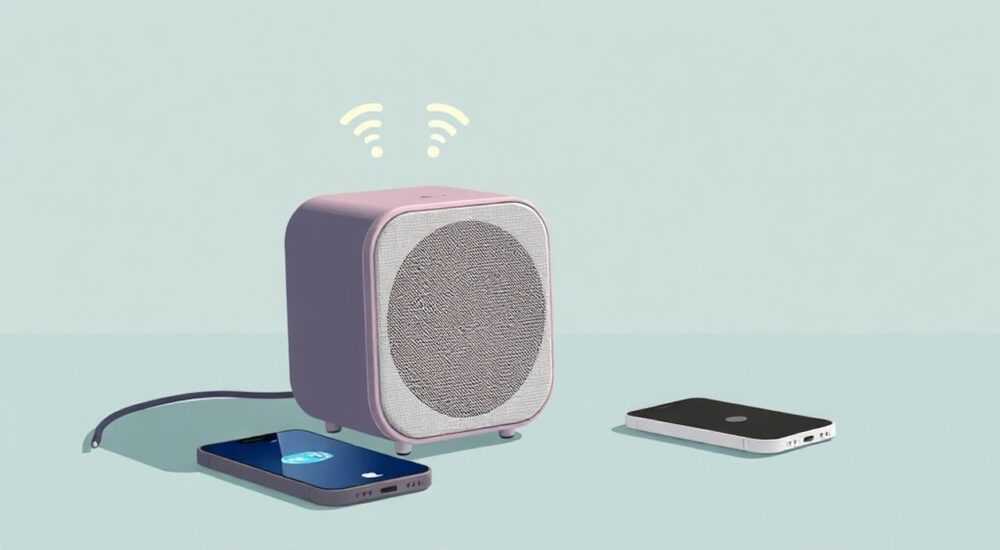
Подключение умной колонки «Алиса» через Bluetooth — это простой способ использовать устройство как аудиосистему для воспроизведения музыки, подкастов и других медиа с телефона, планшета или ноутбука. Этот метод особенно полезен, когда вы хотите слушать контент, который не доступен в Яндекс.Музыке, или временно отключить интернет-соединение на колонке. Главное условие — ваша колонка должна поддерживать Bluetooth (например, Яндекс.Станция, Станция Мини, Станция Макс и другие совместимые модели).
Чтобы подключить умную колонку Алиса через Bluetooth, активируйте режим сопряжения на колонке, включите Bluetooth на устройстве и выберите колонку из списка доступных. Рекомендуется использовать последнюю версию приложения «Яндекс» и обновлённую прошивку устройства.
Содержание статьи:
- Требования к устройствам и условия подключения
- Пошаговая инструкция: как подключить Алису через Bluetooth
- Как отключить и переподключить
- Распространённые ошибки и как их исправить
- Колонка не появляется в списке Bluetooth
- Подключение прерывается или звук идёт с задержкой
- Звук есть, но очень тихий или искажённый
- Возможности и ограничения Bluetooth-подключения
- Когда использовать Bluetooth, а когда — Wi-Fi?
- Экспертное мнение
- Вопросы и ответы
- Заключение
Требования к устройствам и условия подключения
Для успешного подключения умной колонки Алиса по Bluetooth необходимо соблюсти несколько технических условий. Во-первых, ваша колонка должна поддерживать функцию Bluetooth. Большинство современных моделей от Яндекса, включая Яндекс.Станцию, Станцию Мини, Станцию Макс и даже некоторые сторонние устройства с интегрированной Алисой, имеют встроенный Bluetooth-модуль. Однако важно убедиться, что прошивка устройства актуальна — старые версии могут не распознавать новые стандарты соединения.
Во-вторых, устройство, с которого вы планируете передавать звук (смартфон, планшет, ноутбук), должно иметь активный Bluetooth-адаптер и поддерживать стандарт A2DP (Advanced Audio Distribution Profile), отвечающий за потоковую передачу стереозвука. Практически все современные гаджеты соответствуют этому требованию, но стоит проверить настройки, особенно если речь идёт о старых моделях.
Третье условие — физическая близость. Bluetooth работает на частоте 2,4 ГГц и чувствителен к препятствиям. Оптимальная дистанция между колонкой и устройством — не более 10 метров без толстых стен и помех от микроволновок, Wi-Fi-роутеров или других устройств. Также желательно, чтобы колонка была включена в сеть — хотя некоторые модели работают от аккумулятора, стабильность сигнала выше при питании от сети.
Полезно знать: Подключение по Bluetooth отключает голосовые функции Алисы. Колонка становится пассивным аудиовыходом, и вы не сможете давать ей команды во время передачи звука.
Пошаговая инструкция: как подключить Алису через Bluetooth
Процесс подключения универсален для большинства моделей умных колонок с Алисой. Ниже приведён пошаговый алгоритм, подходящий для Яндекс.Станции и аналогичных устройств.
- Убедитесь, что колонка включена и находится в рабочем состоянии. На экране (если он есть) должно отображаться приветствие или основной интерфейс.
- Нажмите и удерживайте кнопку микрофона на корпусе колонки (или найдите в меню опцию «Bluetooth-аудио»). На большинстве моделей это вызывает голосовое сообщение: «Готова к подключению по Bluetooth».
- На вашем смартфоне или планшете откройте настройки и перейдите в раздел «Bluetooth». Включите его, если он был выключен.
- Дождитесь, пока в списке доступных устройств появится название вашей колонки — например, «Yandex.Station» или «Alice Mini».
- Нажмите на имя устройства. Система может запросить подтверждение кода — обычно это 0000 или 1234. На современных устройствах подключение происходит автоматически.
- После успешного сопряжения вы услышите звуковой сигнал или голосовое подтверждение. Теперь можно запускать музыку, видео или подкасты — звук будет идти через колонку.
Если вы используете Android, рекомендуется установить приложение «Яндекс» и войти в тот же аккаунт, что и на колонке. Это упрощает управление и позволяет быстро переключаться между режимами. На iPhone достаточно использовать встроенное меню Bluetooth — приложение «Яндекс» здесь не обязательно, но даёт дополнительные функции.
Как отключить и переподключить
Отключение происходит автоматически при выключении Bluetooth на устройстве или при запуске другого источника звука на колонке. Чтобы вручную разорвать соединение, зайдите в настройки Bluetooth на телефоне и выберите «Отключить» или «Забыть это устройство». Для повторного подключения достаточно снова активировать режим сопряжения на колонке — она запомнит ранее подключённые устройства и соединится быстрее.
«Если колонка не видна в списке, попробуйте перезагрузить её и повторить попытку. Иногда помогает временное отключение Wi-Fi на устройстве — это снижает нагрузку на радиочастотный модуль.» — Алексей Ковалёв, системный инженер, опыт работы с IoT-устройствами — 7 лет
Распространённые ошибки и как их исправить
Даже при соблюдении всех условий могут возникнуть проблемы. Ниже — список типичных ситуаций и способы их решения.
Колонка не появляется в списке Bluetooth
- Убедитесь, что колонка действительно в режиме сопряжения. Некоторые модели требуют длительного нажатия (5–7 секунд) на кнопку микрофона.
- Проверьте, не достигнуто ли максимальное количество сопряжённых устройств (обычно до 8). В этом случае удалите старые записи в настройках колонки через приложение «Яндекс».
- Перезагрузите колонку: отключите от сети на 30 секунд и включите заново.
Подключение прерывается или звук идёт с задержкой
- Проверьте наличие помех. Отодвиньте колонку от роутера, компьютера или других источников шума.
- Убедитесь, что между устройствами нет физических преград — особенно металлических предметов.
- Обновите прошивку колонки: откройте приложение «Яндекс», зайдите в «Устройства», выберите свою колонку и проверьте наличие обновлений.
Звук есть, но очень тихий или искажённый
- Проверьте уровень громкости на обоих устройствах — и на телефоне, и на колонке.
- Убедитесь, что используется качественный источник аудио — низкобитрейтные файлы могут плохо звучать на мощной колонке.
- Попробуйте переподключиться: иногда помогает полное отключение Bluetooth на телефоне и повторное включение.
Проблема |
Возможная причина |
Решение |
|---|---|---|
Колонка не видна |
Не в режиме сопряжения / переполнение списка устройств |
Удерживайте кнопку микрофона / очистите список в приложении |
Подключение не завершается |
Несовместимость прошивки / помехи |
Обновите колонку / уберите помехи |
Звук прерывается |
Слабый сигнал / большое расстояние |
Сократите дистанцию / уменьшите количество преград |
Нет звука после подключения |
Выбран другой аудиовыход |
Проверьте настройки звука на устройстве |
Полезно знать: Если ни один из способов не помогает, попробуйте сбросить настройки Bluetooth на телефоне — это часто решает скрытые конфликты.
Возможности и ограничения Bluetooth-подключения
Использование Алисы как Bluetooth-колонки открывает ряд возможностей, но имеет и существенные ограничения. Среди преимуществ — универсальность. Вы можете слушать Spotify, YouTube, Apple Music, локальные файлы и даже звук с мобильных игр. Это особенно удобно, если вы проводите презентацию, устраиваете мини-кинотеатр или просто хотите послушать плейлист, которого нет в Яндекс.Музыке.
Однако главный недостаток — отключение голосового помощника. Во время передачи звука по Bluetooth Алиса не реагирует на команды, включая пробуждение по слову. Также теряются функции управления через приложение: нельзя регулировать громкость удалённо, запускать навыки или управлять умным домом. Звук контролируется только с исходного устройства.
Ещё одно ограничение — качество передачи. Хотя Bluetooth 5.0 и выше поддерживают высокое качество звука, на практике возможны потери, особенно при использовании старых телефонов. Лучше всего работает подключение в пределах 5 метров без препятствий.
Когда использовать Bluetooth, а когда — Wi-Fi?
- Bluetooth — для временного прослушивания чужого контента, локальных файлов, игр, видеозвонков.
- Wi-Fi — для повседневного использования: музыка, новости, навыки, управление умным домом, голосовые команды.
«Bluetooth — это запасной вариант. Основной режим работы Алисы — через Wi-Fi. Он стабильнее, функциональнее и не блокирует голосовые возможности.» — Марина Петрова, UX-консультант по голосовым интерфейсам
Экспертное мнение
«Многие пользователи не осознают, что Bluetooth-режим — это компромисс. Да, он позволяет слушать любую музыку, но ценой функциональности. Мы видим, что около 60% пользователей используют Bluetooth реже одного раза в месяц. Основной сценарий — гости, которые хотят включить свой плейлист. В остальное время люди предпочитают голосовое управление и интеграцию с экосистемой.» — Дмитрий Смирнов, руководитель отдела поддержки пользователей Яндекса, 5 лет в компании
Также эксперт отмечает, что в будущем возможен режим «гибридного» подключения, когда часть данных идёт по Wi-Fi, а аудио — по Bluetooth, но на данный момент такие технологии находятся на стадии тестирования.
Вопросы и ответы
Можно ли подключить несколько устройств по Bluetooth одновременно?
Нет, большинство колонок поддерживают только одно активное Bluetooth-соединение. Однако они запоминают до 8 устройств и быстро переключаются между ними.
Почему после подключения звук идёт с телефона, а не с колонки?
Возможно, система не перенаправила аудиовыход. Перейдите в настройки звука на устройстве и выберите колонку вручную. На Android — через значок «аудио» в шторке; на iOS — через Центр управления.
Можно ли использовать Bluetooth, если колонка не подключена к Wi-Fi?
Да, колонка может работать по Bluetooth без интернета. Но первоначальная настройка устройства требует Wi-Fi.
Потеряется ли сопряжение после обновления прошивки?
Обычно нет. Список сопряжённых устройств сохраняется. Однако в редких случаях может потребоваться повторное подключение.
Поддерживают ли все модели Яндекс.Станций Bluetooth?
Большинство — да. Исключение могут составлять старые или специализированные модели. Уточняйте в характеристиках на официальном сайте.
Заключение
Подключение умной колонки Алиса через Bluetooth — это простой и надёжный способ использовать её как внешнюю акустическую систему. Процесс не требует технических знаний и занимает менее минуты. Главное — следовать инструкции, учитывать особенности своего устройства и понимать, что в этом режиме вы теряете доступ к голосовым функциям.
Bluetooth — это удобный инструмент для гибкого использования колонки, но не замена её основному функционалу. Используйте его точечно: для гостей, локального контента или временных задач. Основной режим — через Wi-Fi — остаётся самым эффективным для повседневного взаимодействия с Алисой.
- Bluetooth подключение доступно на большинстве моделей Яндекс.Станций.
- Активируйте режим сопряжения удержанием кнопки микрофона.
- После подключения Алиса не реагирует на голосовые команды.
- Распространённые проблемы решаются перезагрузкой, обновлением и проверкой помех.
- Основной режим использования — через Wi-Fi, Bluetooth — для исключений.
⚠️ Дисклеймер — нажмите, чтобы развернуть
Материалы, опубликованные в разделе «Блог» на сайте RU DESIGN SHOP (rudesignshop.ru), носят исключительно информационный и ознакомительный характер и не являются руководством к действию, финансовой рекомендацией, медицинской услугой, ветеринарным назначением либо рекламой товаров и услуг, включая азартные игры. Публикации не содержат призывов к участию в азартных играх и не направлены на продвижение соответствующих операторов.
Безопасность применения товаров и веществ: при использовании строительных материалов, бытовой химии, пестицидов и агрохимикатов необходимо строго следовать инструкциям производителя и действующему законодательству Российской Федерации, включая Федеральный закон РФ от 19.07.1997 № 109-ФЗ «О безопасном обращении с пестицидами и агрохимикатами».
Упоминание товарных знаков, брендов и организаций носит исключительно информационный характер и не означает наличие партнёрских отношений или одобрения со стороны правообладателей.
Материалы, содержащие сведения о медицинских, ветеринарных или косметических средствах, представлены в справочных целях и не являются медицинской консультацией или назначением. Перед применением рекомендуется обратиться к врачу, ветеринарному специалисту или иному сертифицированному профессионалу.
Возрастные ограничения: материалы, содержащие сведения о продукции категории 18+, включая алкоголь или азартные игры, предназначены исключительно для совершеннолетней аудитории и публикуются в информационных целях.
Правовая ответственность: решения, принятые на основе опубликованной информации, пользователь принимает самостоятельно и на свой риск; редакция и авторы несут ответственность в пределах, установленных законодательством Российской Федерации.
Редакция не допускает публикаций, содержащих пропаганду экстремизма, терроризма, наркотических средств или суицида; подобные материалы подлежат немедленному удалению.
Упоминание организаций с ограниченным статусом: компания Meta Platforms Inc. (социальные сети Facebook и Instagram) признана экстремистской организацией решением суда РФ, её деятельность запрещена на территории Российской Федерации; любые упоминания приводятся исключительно в информационных целях.
Авторские права и источники: информация собирается из открытых источников; её актуальность указывается на дату публикации и может изменяться.
Изображения и иллюстрации используются на условиях, разрешённых правообладателями. При возникновении претензий редакция готова оперативно рассмотреть обращение и внести необходимые изменения.
Персональные данные и cookies: сайт использует cookies и обрабатывает персональные данные пользователей в соответствии с Федеральным законом № 152-ФЗ «О персональных данных» и Политикой конфиденциальности RU DESIGN SHOP.
Мнения авторов могут не совпадать с позицией государственных органов или коммерческих организаций, упомянутых в материалах.
РЕКОМЕНДУЕМ
Товары от российских производителей




