Скидка 5% на первый заказ — RDS5




Как подключить умную колонку алиса к телефону
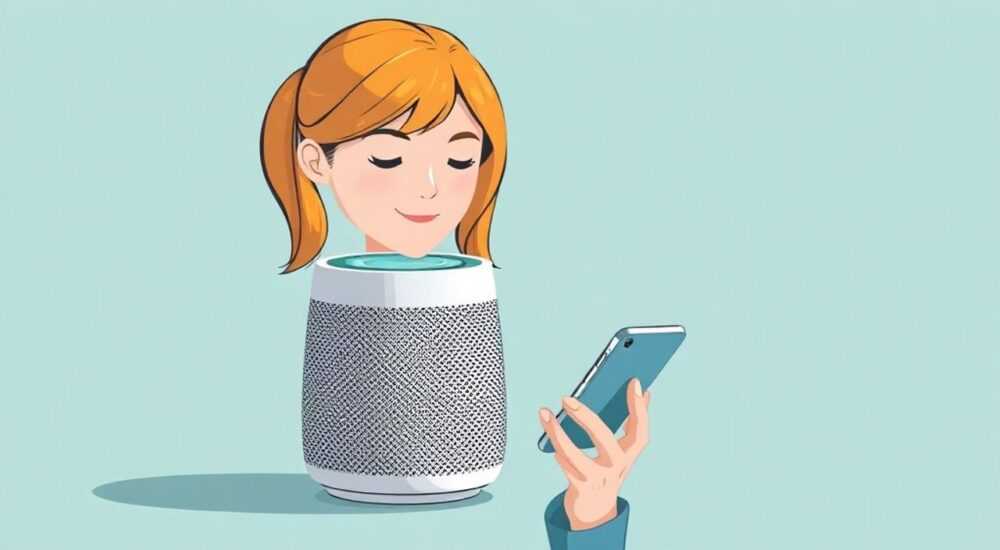
Подключение умной колонки «Алиса» к телефону — это простой процесс, который позволяет управлять устройством, настраивать его функции и использовать голосовые команды через мобильное приложение «Яндекс». Главное условие — наличие стабильного Wi-Fi-соединения и аккаунта в Яндексе. Основная рекомендация: всегда используйте официальное приложение «Яндекс» для iOS или Android, чтобы избежать ошибок и обеспечить полную совместимость.
Для подключения умной колонки «Алиса» к телефону установите приложение «Яндекс», войдите в свой аккаунт, добавьте устройство через меню «Устройства» и следуйте инструкциям на экране. Убедитесь, что колонка и телефон находятся в одной сети Wi-Fi.
Содержание статьи:
- Подготовка к подключению
- Шаги подключения колонки к телефону
- Что делать, если колонка не найдена?
- Настройка и использование после подключения
- Использование Bluetooth (альтернативный способ)
- Частые ошибки и их решение
- Ошибка: «Не удалось подключиться к Wi-Fi»
- Ошибка: «Устройство уже привязано к другому аккаунту»
- Ошибка: «Алиса не отвечает»
- Экспертное мнение
- Вопросы и ответы
- Заключение
Подготовка к подключению
Перед тем как начать синхронизацию умной колонки «Алиса» с телефоном, важно правильно подготовить все компоненты. Устройство должно быть физически исправно, подключено к питанию и находиться в режиме ожидания. Колонка должна мигать световым кольцом, сигнализируя о готовности к настройке. Это стандартное поведение большинства моделей — от Yandex.Station до миниатюрной Station Mini.
Не менее важна подготовка телефона. Убедитесь, что на нём установлено последнее обновление операционной системы (Android 8.0+ или iOS 14+). Приложение «Яндекс» должно быть скачано из официального магазина: Google Play или App Store. Версия приложения играет ключевую роль — устаревшие версии могут не распознавать новые устройства или выдавать ошибки при подключении.
Также необходимо стабильное подключение к домашней Wi-Fi-сети. Колонка и телефон должны быть подключены к одной и той же сети. Если используется двухдиапазонный роутер (2.4 ГГц и 5 ГГц), выбирайте сеть 2.4 ГГц — она лучше проникает сквозь стены и более совместима с IoT-устройствами. Модели «Алисы» пока не поддерживают подключение напрямую по Bluetooth к телефону для основных функций, только через Wi-Fi.
Полезно знать: Перед началом настройки перезагрузите роутер и убедитесь, что интернет работает стабильно. Это снижает риск сбоев при регистрации устройства в облаке.
Если вы ранее пользовались аккаунтом Яндекс, проверьте, нет ли там уже привязанных устройств. Иногда старые колонки остаются в системе и мешают новому подключению. В этом случае их можно удалить в разделе «Устройства» в личном кабинете. Также рекомендуется очистить кэш приложения «Яндекс», если оно уже установлено.
Шаги подключения колонки к телефону
Процесс подключения умной колонки «Алиса» к телефону состоит из нескольких четких этапов. Следуя им, вы сможете завершить настройку за 5–10 минут. Ниже приведена пошаговая инструкция с акцентом на типичные нюансы.
- Подключите колонку к питанию. Дождитесь, пока световое кольцо начнет медленно мигать — это означает, что устройство в режиме настройки.
- Откройте приложение «Яндекс» на телефоне. Если вы еще не вошли в аккаунт, сделайте это с помощью логина и пароля.
- Нажмите на иконку меню (три строки) в верхнем левом углу и выберите пункт «Устройства».
- Нажмите кнопку «Добавить устройство» и выберите тип — «Колонка».
- Приложение начнет поиск доступных устройств. Убедитесь, что колонка находится рядом с телефоном и роутером.
- Когда устройство появится в списке, нажмите на него. Приложение предложит подключиться к Wi-Fi.
- Выберите свою сеть из списка и введите пароль. Колонка временно отключится от текущего соединения и попробует подключиться к указанной сети.
- Дождитесь подтверждения успешного подключения. На экране появится сообщение: «Устройство готово к работе».
В этот момент колонка зарегистрируется в вашем аккаунте и станет управляться через приложение. Вы сможете задавать ей вопросы, управлять музыкой, включать будильники и умный дом.
Что делать, если колонка не найдена?
Иногда приложение не видит колонку, даже если она включена. В этом случае:
- Проверьте, мигает ли кольцо. Если нет — переподключите питание.
- Убедитесь, что телефон подключен к Wi-Fi, а не к мобильным данным.
- Попробуйте перезапустить приложение и повторить поиск.
- Если ничего не помогает — зажмите кнопку микрофона на колонке 10 секунд, чтобы сбросить настройки и вернуться в режим подключения.
«В 80% случаев проблема с поиском устройства решается сбросом настроек колонки. Это как «перезагрузка» для умных гаджетов — быстро и эффективно.» — Алексей Петров, технический специалист по IoT, 7 лет опыта
Настройка и использование после подключения
После успешного подключения колонка становится частью экосистемы Яндекса. Теперь вы можете настроить её под свои нужды и начать использовать в повседневной жизни. Первое, что стоит сделать — дать колонке имя. По умолчанию она реагирует на «Алиса», но вы можете выбрать другое имя в настройках устройства.
В приложении доступны дополнительные функции:
- Настройка голоса помощника (женский/мужской, тембр).
- Интеграция с умным домом: управление лампами, розетками, чайниками.
- Автоматизация: создание сценариев, например, «Доброе утро» — включение света, прогноз погоды, запуск музыки.
- Персонализация: выбор любимых сервисов для музыки (Яндекс.Музыка, Spotify), навигации (Яндекс.Карты), новостей.
Вы также можете управлять колонкой удаленно. Например, отправить голосовое сообщение с телефона на колонку, даже если вы находитесь вне дома. Для этого нужно включить функцию «Голосовые заметки» в настройках. Это удобно для передачи напоминаний семье.
Функция |
Описание |
Где настроить |
|---|---|---|
Голосовые команды |
Реакция на «Алиса» + команда |
Настройки устройства → Голос |
Умный дом |
Управление другими устройствами |
Устройства → Умный дом |
Сцены |
Автоматические действия по команде |
Сцены → Создать новую |
Режим «Не беспокоить» |
Отключение микрофона в ночное время |
Настройки → Приватность |
Полезно знать: Чтобы Алиса лучше понимала вас, проговорите несколько тестовых команд сразу после подключения. Это поможет системе адаптироваться к вашему произношению и фоновому шуму.
Использование Bluetooth (альтернативный способ)
Хотя основное подключение происходит через Wi-Fi, некоторые модели «Алисы» поддерживают Bluetooth для воспроизведения аудио с телефона. Это полезно, если вы хотите слушать музыку без интернета.
Чтобы подключить телефон по Bluetooth:
- Зажмите кнопку микрофона на колонке до появления синего кольца.
- На телефоне откройте настройки Bluetooth и найдите устройство «Yandex Station».
- Нажмите для подключения.
- Теперь весь звук с телефона будет идти через колонку.
Обратите внимание: при подключении по Bluetooth вы теряете доступ к голосовому помощнику. Алиса не будет реагировать на команды, пока активен режим передачи звука.
Частые ошибки и их решение
Даже при соблюдении всех инструкций могут возникнуть проблемы. Ниже — разбор самых распространенных ошибок и способы их устранения.
Ошибка: «Не удалось подключиться к Wi-Fi»
Это одна из самых частых проблем. Причины могут быть разными: неправильный пароль, слабый сигнал, блокировка MAC-адреса на роутере.
- Проверьте правильность пароля. Учитывайте регистр и спецсимволы.
- Поднесите колонку ближе к роутеру.
- Убедитесь, что роутер не использует скрытые SSID — Алиса может не видеть такие сети.
- Отключите WPA3, если он включен — колонки лучше работают с WPA2.
Ошибка: «Устройство уже привязано к другому аккаунту»
Такое бывает при покупке б/у колонки. Решение — сброс настроек:
- Зажмите и удерживайте кнопку микрофона 20 секунд.
- Кольцо погаснет, затем снова загорится — это означает сброс.
- Повторите процесс подключения.
Ошибка: «Алиса не отвечает»
Если колонка не реагирует на команды, проверьте:
- Включен ли микрофон (индикатор красный — выключен).
- Есть ли интернет-соединение.
- Не включен ли режим «Не беспокоить».
- Обновлено ли приложение «Яндекс».
Полезно знать: После обновления прошивки колонка может перезагружаться. Дайте ей 1–2 минуты на инициализацию. Не отключайте питание в этот момент.
Экспертное мнение
«Сегодня пользователи ожидают, что умные устройства будут работать «из коробки». Но реальность такова: 30% обращений в поддержку связаны с неправильной настройкой Wi-Fi. Главное — не торопиться. Читайте подсказки в приложении, не пропускайте шаги. И помните: Алиса — это не просто колонка, а центр управления домом.» — Екатерина Смирнова, руководитель отдела пользовательского опыта в Яндекс.Устройствах, 9 лет в IoT
По её словам, многие пользователи недооценивают важность стабильного интернета. «Слабый сигнал Wi-Fi приводит к задержкам в ответах, сбоям в воспроизведении и невозможности управлять умным домом. Если у вас большая квартира, рассмотрите использование Wi-Fi-повторителя или Mesh-системы. Это инвестиция в комфорт», — добавляет эксперт.
Вопросы и ответы
Можно ли подключить Алису к телефону без Wi-Fi?
Нет, основное подключение требует Wi-Fi. Только Bluetooth-режим для звука возможен без интернета, но без доступа к голосовому помощнику.
Почему Алиса не слышит меня?
Проверьте, не нажата ли кнопка отключения микрофона. Также убедитесь, что уровень шума в помещении не слишком высок. Попробуйте подойти ближе к колонке и повторить команду четко.
Как отвязать колонку от телефона?
Зайдите в приложение «Яндекс» → Устройства → выберите колонку → «Удалить устройство». Это полностью отвяжет её от аккаунта.
Можно ли использовать Алису с iPhone?
Да, приложение «Яндекс» доступно для iOS. Все функции работают одинаково на iPhone и Android.
Поддерживает ли Алиса многопользовательский режим?
Да, с недавних пор Алиса может распознавать голоса разных пользователей. Это позволяет персонализировать ответы, музыку и напоминания.
Заключение
Подключение умной колонки «Алиса» к телефону — это простой, но важный шаг к созданию комфортного цифрового пространства. Благодаря интеграции с приложением «Яндекс» вы получаете полный контроль над устройством: от базовых команд до сложных сценариев умного дома. Ключ к успеху — следование пошаговой инструкции и внимание к деталям: правильная сеть Wi-Fi, актуальная версия приложения и стабильное питание.
Главное — не бояться экспериментировать. Алиса развивается: каждый месяц появляются новые навыки, команды и возможности. Начните с простого — включайте музыку голосом, узнавайте погоду, заводите будильник. Со временем вы сами удивитесь, как привыкли к этому голосу в доме.
- Всегда используйте приложение «Яндекс» для подключения.
- Убедитесь, что колонка и телефон в одной Wi-Fi-сети.
- Сбросьте настройки, если устройство не подключается.
- Настройте сцены и умный дом для максимального удобства.
- Обновляйте приложение и прошивку для доступа к новым функциям.
⚠️ Дисклеймер — нажмите, чтобы развернуть
Материалы, опубликованные в разделе «Блог» на сайте RU DESIGN SHOP (rudesignshop.ru), носят исключительно информационный и ознакомительный характер и не являются руководством к действию, финансовой рекомендацией, медицинской услугой, ветеринарным назначением либо рекламой товаров и услуг, включая азартные игры. Публикации не содержат призывов к участию в азартных играх и не направлены на продвижение соответствующих операторов.
Безопасность применения товаров и веществ: при использовании строительных материалов, бытовой химии, пестицидов и агрохимикатов необходимо строго следовать инструкциям производителя и действующему законодательству Российской Федерации, включая Федеральный закон РФ от 19.07.1997 № 109-ФЗ «О безопасном обращении с пестицидами и агрохимикатами».
Упоминание товарных знаков, брендов и организаций носит исключительно информационный характер и не означает наличие партнёрских отношений или одобрения со стороны правообладателей.
Материалы, содержащие сведения о медицинских, ветеринарных или косметических средствах, представлены в справочных целях и не являются медицинской консультацией или назначением. Перед применением рекомендуется обратиться к врачу, ветеринарному специалисту или иному сертифицированному профессионалу.
Возрастные ограничения: материалы, содержащие сведения о продукции категории 18+, включая алкоголь или азартные игры, предназначены исключительно для совершеннолетней аудитории и публикуются в информационных целях.
Правовая ответственность: решения, принятые на основе опубликованной информации, пользователь принимает самостоятельно и на свой риск; редакция и авторы несут ответственность в пределах, установленных законодательством Российской Федерации.
Редакция не допускает публикаций, содержащих пропаганду экстремизма, терроризма, наркотических средств или суицида; подобные материалы подлежат немедленному удалению.
Упоминание организаций с ограниченным статусом: компания Meta Platforms Inc. (социальные сети Facebook и Instagram) признана экстремистской организацией решением суда РФ, её деятельность запрещена на территории Российской Федерации; любые упоминания приводятся исключительно в информационных целях.
Авторские права и источники: информация собирается из открытых источников; её актуальность указывается на дату публикации и может изменяться.
Изображения и иллюстрации используются на условиях, разрешённых правообладателями. При возникновении претензий редакция готова оперативно рассмотреть обращение и внести необходимые изменения.
Персональные данные и cookies: сайт использует cookies и обрабатывает персональные данные пользователей в соответствии с Федеральным законом № 152-ФЗ «О персональных данных» и Политикой конфиденциальности RU DESIGN SHOP.
Мнения авторов могут не совпадать с позицией государственных органов или коммерческих организаций, упомянутых в материалах.
Читайте также

РЕКОМЕНДУЕМ
Товары от российских производителей



