Скидка 5% на первый заказ — RDS5




Как подключить умную колонку алису к дому
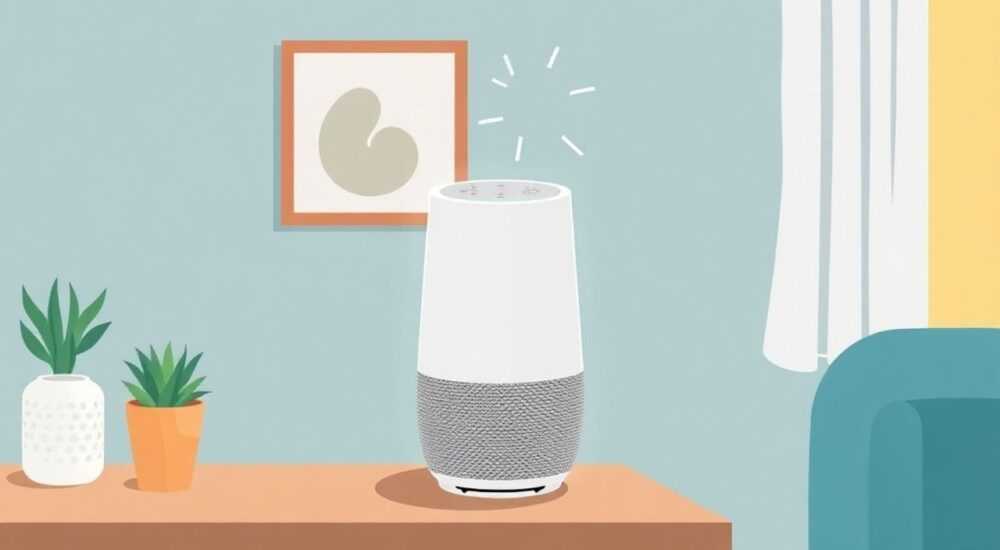
Умная колонка Алиса от Яндекса — это не просто голосовой помощник, а центр управления умным домом. Она позволяет управлять совместимыми устройствами с помощью голосовых команд: включать свет, регулировать температуру, запускать бытовую технику и многое другое. Подключение Алисы к дому требует правильной настройки приложения «Яндекс», интеграции устройств через протоколы связи и привязки к аккаунту.
Чтобы подключить Алису к дому, установите приложение «Яндекс», добавьте устройства в раздел «Умный дом» и синхронизируйте их с колонкой. Убедитесь, что все устройства поддерживают совместимость с Алисой и находятся в одной сети Wi-Fi.
Содержание статьи:
- Подготовка к подключению: что нужно знать
- Шаги подключения Алисы к дому
- Пример: подключение умной лампы
- Проверка подключения
- Совместимые устройства и стандарты связи
- Настройка голосовых команд
- Персонализация и распознавание голоса
- Часто встречающиеся ошибки и решения
- Колонка не подключается к Wi-Fi
- Алиса не видит устройство
- Голосовые команды не работают
- Экспертное мнение
- Вопросы и ответы
- Заключение
Подготовка к подключению: что нужно знать
Перед тем как начать подключение умной колонки Алисы к дому, важно понимать, что она сама по себе не управляет устройствами напрямую. Алиса — это интерфейс, который взаимодействует с экосистемой «Яндекс.Умный дом». Все команды обрабатываются через облачные серверы Яндекса, а затем передаются на физические устройства. Это означает, что без стабильного интернет-соединения полноценная работа невозможна.
Для начала подготовьте следующее: умную колонку (например, Яндекс Станция, Мини или Макс), смартфон с установленным приложением «Яндекс», доступ к домашней Wi-Fi сети и список устройств, которые вы хотите интегрировать. Убедитесь, что ваш роутер работает в диапазоне 2,4 ГГц, так как большинство умных устройств не поддерживают 5 ГГц. Также проверьте, чтобы все устройства были подключены к одной сети.
Особое внимание уделите безопасности. Используйте надёжный пароль для Wi-Fi и двухфакторную аутентификацию в аккаунте Яндекса. Это защитит вас от несанкционированного доступа к системе умного дома. Кроме того, если у вас несколько пользователей в доме, можно настроить профили в приложении, чтобы Алиса распознавала разных членов семьи и выполняла персонализированные команды.
Полезно знать: Перед покупкой новых умных устройств проверяйте их совместимость с «Яндекс.Умным домом» на официальном сайте Яндекса. Не все устройства с маркировкой «умные» работают с Алисой.
Шаги подключения Алисы к дому
Процесс подключения можно разбить на несколько последовательных этапов. Следуя им, вы сможете быстро и без ошибок настроить всю систему.
- Установите и авторизуйтесь в приложении «Яндекс» на смартфоне. Если у вас уже есть аккаунт, войдите в него. При первом запуске приложение предложит активировать Алису — подтвердите это.
- Подключите умную колонку к питанию и дождитесь её запуска. На экране должна появиться инструкция по подключению. Обычно это QR-код или название временной сети.
- В приложении «Яндекс» откройте меню и выберите раздел «Умный дом». Нажмите кнопку «Добавить устройство» и выберите свою модель колонки из списка.
- Следуйте инструкциям на экране: подключитесь к временной сети колонки через Wi-Fi, введите пароль от своей домашней сети и дождитесь синхронизации.
- После успешного подключения колонка появится в списке устройств. Теперь вы можете добавлять другие умные устройства — лампы, розетки, термостаты и т.д.
Каждое новое устройство добавляется аналогичным способом: через раздел «Умный дом» → «Добавить устройство» → выбор категории и модели. Приложение автоматически определит доступные устройства в сети или предложит ввести код привязки (если требуется).
«Начинайте с простых устройств — например, умной лампочки или розетки. Это поможет понять принцип работы, прежде чем подключать более сложные системы, такие как видеодомофоны или шлюзы Zigbee.» — Алексей Ковалёв, системный инженер, 7 лет в IoT
Пример: подключение умной лампы
Допустим, вы хотите подключить лампу Xiaomi Yeelight. Откройте «Умный дом» → «Добавить устройство» → «Лампы» → выберите «Xiaomi» → «Yeelight». Приложение попросит включить лампу и перевести её в режим сопряжения (мигание). После обнаружения нажмите «Подключить» и дождитесь завершения. Лампа появится в списке и получит имя по умолчанию, которое можно изменить.
Проверка подключения
После добавления устройства протестируйте его работу. Скажите: «Алиса, включи свет на кухне». Если лампа загорелась — всё настроено верно. Если нет — проверьте интернет-соединение, питание устройства и правильность имени в приложении.
Полезно знать: Имена устройств должны быть простыми и однозначными. Избегайте двусмысленных названий вроде «лампа 1» или «свет в комнате мамы и папы». Лучше использовать «кухня», «гостиная», «кровать».
Совместимые устройства и стандарты связи
Алиса поддерживает широкий спектр устройств от разных производителей. Основные категории:
- Освещение: лампы, светодиодные ленты, выключатели
- Розетки и удлинители
- Отопление и климат: термостаты, кондиционеры, воздухоочистители
- Бытовая техника: чайники, кофемашины, роботы-пылесосы
- Безопасность: камеры, датчики движения, умные замки
- Развлечения: телевизоры, аудиосистемы, проекторы
Связь между устройствами и Алисой осуществляется через различные протоколы. Ниже — таблица основных стандартов и их особенностей.
Стандарт |
Дальность действия |
Потребление энергии |
Поддержка в «Яндекс.Умный дом» |
Примеры устройств |
|---|---|---|---|---|
Wi-Fi |
До 30 м (в помещении) |
Высокое |
Полная |
Лампы, розетки, камеры |
Zigbee |
До 10–15 м (между узлами) |
Низкое |
Через шлюз (например, Aqara Hub) |
Датчики, выключатели, замки |
Bluetooth |
До 10 м |
Низкое |
Ограниченная (только рядом с колонкой) |
Термометры, часы |
Z-Wave |
До 30–100 м (в зависимости от среды) |
Среднее |
Через сторонние шлюзы (ограниченно) |
Системы безопасности, реле |
Wi-Fi — самый распространённый и удобный вариант. Устройства легко подключаются и управляются удалённо. Однако они потребляют больше энергии и могут перегружать роутер при большом количестве.
Zigbee — идеален для сетей с множеством датчиков. Он создаёт mesh-сеть, где каждое устройство усиливает сигнал. Но требует отдельного шлюза, который подключается к Wi-Fi и интегрируется в «Яндекс.Умный дом».
«Если вы строите масштабный умный дом, начните с Zigbee-шлюза. Это снизит нагрузку на Wi-Fi и повысит стабильность системы.» — Дарья Петрова, специалист по умным домам, SmartHome Lab
Настройка голосовых команд
После подключения устройств можно настроить удобные голосовые команды. Алиса распознаёт как стандартные фразы, так и пользовательские сценарии.
Например, вы можете сказать:
«Алиса, доброе утро» — и она включит свет, включит новости, поднимет жалюзи и запустит чайник.
Или: «Алиса, пора спать» — и свет погаснет, термостат снизит температуру, а музыка остановится.
Для создания таких сценариев:
- Откройте приложение «Яндекс»
- Перейдите в раздел «Умный дом» → «Сценарии»
- Нажмите «Создать сценарий»
- Выберите триггер: голосовая команда, время или событие (например, вход в дом по геолокации)
- Добавьте действия: включить/выключить устройства, отправить уведомление, запустить трек
- Сохраните и назовите сценарий
Можно создавать сценарии не только по голосу, но и по времени. Например, автоматическое включение света в 7:00 утра или выключение всех розеток в 23:00.
Полезно знать: Голосовые команды чувствительны к произношению. Старайтесь говорить чётко и использовать стандартные формулировки. Например, «включи свет» вместо «зажги огоньки».
Персонализация и распознавание голоса
Алиса может различать голоса разных пользователей. Для этого нужно пройти обучение в приложении: произнести несколько фраз, чтобы система запомнила особенности вашего голоса. После этого можно настраивать индивидуальные сценарии: «Алиса, мой вечер» — и она включит ваш плейлист, любимый свет и подогреет пол.
Часто встречающиеся ошибки и решения
Даже при правильной настройке могут возникнуть проблемы. Ниже — самые распространённые и способы их устранения.
Колонка не подключается к Wi-Fi
- Проверьте, включён ли Wi-Fi на роутере и не исчерпано ли количество подключений.
- Убедитесь, что используется сеть 2,4 ГГц, а не 5 ГГц.
- Перезагрузите роутер и колонку.
- Попробуйте подключиться вручную, вводя данные сети в приложении.
Алиса не видит устройство
- Убедитесь, что устройство включено и находится в режиме сопряжения (мигает).
- Проверьте, поддерживается ли модель в «Яндекс.Умный дом».
- Обновите приложение «Яндекс» до последней версии.
- Перезагрузите устройство и повторите попытку.
Голосовые команды не работают
- Проверьте уровень шума в помещении — фоновые звуки мешают распознаванию.
- Говорите ближе к колонке (в пределах 3–4 метров).
- Убедитесь, что микрофон не заблокирован.
- Перепройдите обучение голоса в настройках.
Полезно знать: Если устройство долго не отвечает, проверьте его статус в приложении. Часто проблема в потере интернет-соединения или сбое питания.
Экспертное мнение
«Сейчас мы наблюдаем переход от отдельных «умных» гаджетов к полноценным экосистемам. Алиса — один из лидеров на российском рынке благодаря открытости и поддержке множества брендов. Однако ключевой вызов — стабильность. Рекомендую использовать резервный канал управления (например, приложение) и не полагаться только на голос.» — Михаил Смирнов, директор по продуктам, IoT Solutions Group, 12 лет опыта
По словам эксперта, будущее умного дома — в автономных сценариях и искусственном интеллекте. Уже сейчас Алиса может анализировать ваши привычки: если вы каждый день включаете свет в 19:00, она предложит создать автоматический сценарий. В ближайшие годы ожидается интеграция с умными городами, платёжными системами и медицинскими сервисами.
Вопросы и ответы
Можно ли управлять домом через Алису, находясь за границей?
Да, если у вас есть интернет-доступ и устройства подключены к «Яндекс.Умный дом». Управление работает из любой точки мира, где доступно приложение «Яндекс».
Нужно ли платить за использование Алисы?
Базовые функции бесплатны. Платные опции связаны с подпиской «Яндекс Плюс» (музыка, премиум-голоса), но они не влияют на управление умным домом.
Что делать, если Алиса слышит лишнее и включает свет ночью?
Настройте чувствительность микрофона в приложении или отключите прослушивание в определённые часы. Также можно использовать фразу-активатор: «Эй, Алиса» вместо постоянного режима.
Поддерживаются ли устройства Apple HomeKit?
Напрямую — нет. Но некоторые производители (например, Eve, Nanoleaf) предлагают двойную интеграцию. Альтернатива — использовать универсальные шлюзы вроде Home Assistant.
Можно ли подключить Алису к нескольким домам?
Да. В приложении можно создать несколько домов (например, квартира и дача) и переключаться между ними. Каждый дом имеет свои устройства и сценарии.
Заключение
Подключение умной колонки Алисы к дому — это простой и эффективный способ сделать повседневную жизнь комфортнее. Благодаря интеграции с «Яндекс.Умный дом», вы получаете единый голосовой интерфейс для управления освещением, климатом, безопасностью и бытовой техникой. Главное — правильно подготовиться, выбрать совместимые устройства и последовательно выполнить настройку.
Алиса уже сегодня умеет не только выполнять команды, но и предугадывать ваши желания. С развитием ИИ и ростом числа совместимых устройств, умный дом становится не роскошью, а реальной частью современной жизни.
- Используйте приложение «Яндекс» для централизованного управления.
- Начинайте с простых устройств и постепенно расширяйте систему.
- Настройте сценарии для автоматизации повседневных действий.
- Проверяйте совместимость устройств перед покупкой.
- Следите за обновлениями приложения и прошивок устройств.
⚠️ Дисклеймер — нажмите, чтобы развернуть
Материалы, опубликованные в разделе «Блог» на сайте RU DESIGN SHOP (rudesignshop.ru), носят исключительно информационный и ознакомительный характер и не являются руководством к действию, финансовой рекомендацией, медицинской услугой, ветеринарным назначением либо рекламой товаров и услуг, включая азартные игры. Публикации не содержат призывов к участию в азартных играх и не направлены на продвижение соответствующих операторов.
Безопасность применения товаров и веществ: при использовании строительных материалов, бытовой химии, пестицидов и агрохимикатов необходимо строго следовать инструкциям производителя и действующему законодательству Российской Федерации, включая Федеральный закон РФ от 19.07.1997 № 109-ФЗ «О безопасном обращении с пестицидами и агрохимикатами».
Упоминание товарных знаков, брендов и организаций носит исключительно информационный характер и не означает наличие партнёрских отношений или одобрения со стороны правообладателей.
Материалы, содержащие сведения о медицинских, ветеринарных или косметических средствах, представлены в справочных целях и не являются медицинской консультацией или назначением. Перед применением рекомендуется обратиться к врачу, ветеринарному специалисту или иному сертифицированному профессионалу.
Возрастные ограничения: материалы, содержащие сведения о продукции категории 18+, включая алкоголь или азартные игры, предназначены исключительно для совершеннолетней аудитории и публикуются в информационных целях.
Правовая ответственность: решения, принятые на основе опубликованной информации, пользователь принимает самостоятельно и на свой риск; редакция и авторы несут ответственность в пределах, установленных законодательством Российской Федерации.
Редакция не допускает публикаций, содержащих пропаганду экстремизма, терроризма, наркотических средств или суицида; подобные материалы подлежат немедленному удалению.
Упоминание организаций с ограниченным статусом: компания Meta Platforms Inc. (социальные сети Facebook и Instagram) признана экстремистской организацией решением суда РФ, её деятельность запрещена на территории Российской Федерации; любые упоминания приводятся исключительно в информационных целях.
Авторские права и источники: информация собирается из открытых источников; её актуальность указывается на дату публикации и может изменяться.
Изображения и иллюстрации используются на условиях, разрешённых правообладателями. При возникновении претензий редакция готова оперативно рассмотреть обращение и внести необходимые изменения.
Персональные данные и cookies: сайт использует cookies и обрабатывает персональные данные пользователей в соответствии с Федеральным законом № 152-ФЗ «О персональных данных» и Политикой конфиденциальности RU DESIGN SHOP.
Мнения авторов могут не совпадать с позицией государственных органов или коммерческих организаций, упомянутых в материалах.
РЕКОМЕНДУЕМ
Товары от российских производителей

Светильник MANHATTAN LINE Forstlight
78480 руб.
Светильник TREND Forstlight
Диапазон цен: 34390 руб. – 59310 руб.
Светильник Space Forstlight
Диапазон цен: 44850 руб. – 75770 руб.
