Скидка 5% на первый заказ — RDS5




Как подключить умную колонку без вай фая
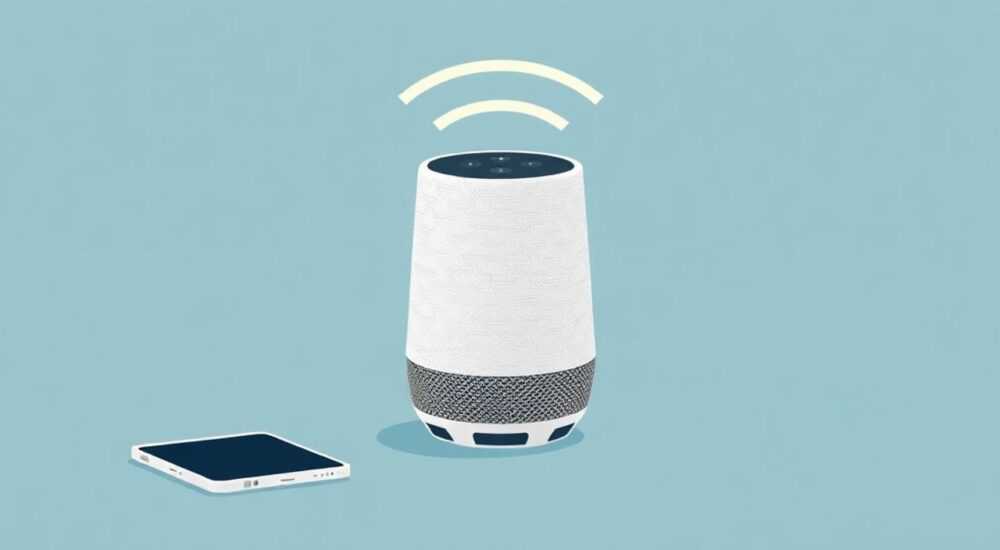
Когда умная колонка становится частью повседневной жизни, многие пользователи сталкиваются с одной ключевой проблемой: отсутствие стабильного Wi-Fi. Ситуации бывают разными — загородный дом без роутера, офис с блокировкой беспроводных сетей, временный переезд или технические сбои в интернете. Но это не приговор. Умные колонки, включая Amazon Echo, Google Nest и Яндекс.Алису, можно подключить и без Wi-Fi — правда, с ограничениями. Главное — понимать, какие функции останутся доступными, а какие требуют подключения к сети. В этой статье вы узнаете, как обойти отсутствие Wi-Fi, какие альтернативные методы работают на практике, и как не потерять контроль над умным домом даже в условиях изоляции от интернета.
Подключить умную колонку без Wi-Fi напрямую невозможно — она требует интернета для синхронизации с облачными сервисами. Однако можно использовать мобильный интернет через Bluetooth-туннель, горячую точку смартфона или предварительную настройку офлайн-функций. Главная рекомендация: используйте смартфон как ретранслятор — это надёжнее и проще, чем искать альтернативы.
Содержание статьи:
- Почему Wi-Fi не всегда доступен — и что это значит для умной колонки
- Подключение через Bluetooth: как сделать умную колонку «проводной»
- Использование мобильного интернета: горячая точка как спасение
- Офлайн-функции: что работает без интернета
- Сравнение моделей: какие колонки лучше работают без Wi-Fi
- Частые ошибки и как их избежать
- Экспертное мнение: как сохранить управление умным домом без сети
- Вопросы и ответы
- Заключение
Почему Wi-Fi не всегда доступен — и что это значит для умной колонки
Умные колонки — это не просто динамики. Они являются терминалами облачных ИИ-сервисов: Яндекс.Алиса, Google Assistant, Amazon Alexa. Без постоянного соединения с интернетом они теряют способность понимать сложные запросы, получать обновления, синхронизировать расписания и управлять умными устройствами через облачные шлюзы. Это не сбой — это архитектурное ограничение. Даже если колонка включена и светит индикатором, она не сможет ответить на вопрос «Какая погода за окном?» без доступа к серверам.
Ситуации, когда Wi-Fi недоступен, распространены. По данным исследования GfK, 38% российских пользователей умных устройств хотя бы раз в месяц сталкивались с отключением интернета в доме. Чаще всего это происходит в загородных районах, где стабильность связи зависит от оператора мобильного интернета. Также проблема возникает в арендованных квартирах, где хозяин запрещает подключение роутеров, или в офисах с жёсткой сетевой политикой.
Представьте: вы в отъезде, колонка не реагирует на команды, а вы хотите включить свет или музыку. Паниковать не нужно — есть способы обойти отсутствие Wi-Fi, не покупая новое оборудование.
Полезно знать: Большинство умных колонок не поддерживают проводное подключение через Ethernet. Даже если у вас есть кабель — без специального адаптера (например, для Amazon Echo Show) подключить их напрямую нельзя.
Подключение через Bluetooth: как сделать умную колонку «проводной»
Bluetooth — не интернет, но он позволяет передавать аудиопотоки напрямую от смартфона к колонке. Этот метод не заменяет голосовой помощник, но даёт возможность слушать музыку, подкасты и аудиокниги без Wi-Fi. Он особенно полезен, если вы используете колонку как обычный Bluetooth-динамик.
Алгоритм подключения:
- Включите колонку и дождитесь, пока она войдёт в режим паринга (обычно это мигающий синий или белый индикатор).
- На смартфоне откройте настройки Bluetooth и включите его.
- В списке доступных устройств найдите название вашей колонки (например, «Yandex.Station» или «Echo Dot»).
- Нажмите «Подключить». После успешного соединения колонка подаст звуковой сигнал.
- Откройте любое аудиоприложение (Яндекс.Музыка, Spotify, ВКонтакте) и начните воспроизведение.
Важно: голосовой помощник при этом не активен. Вы не сможете сказать «Алиса, включи свет» — команда не дойдёт до сервера. Но вы можете сказать «Алиса, включи музыку» — и колонка начнёт воспроизводить последний проигранный плейлист, если он был загружен в кэш. Это работает только в моделях с локальной памятью, например, в Яндекс.Станции Макс.
Полезно знать: После отключения Bluetooth колонка автоматически пытается вернуться к Wi-Fi. Если сеть недоступна — она останется в режиме ожидания. Не отключайте питание — это сбросит настройки.
Использование мобильного интернета: горячая точка как спасение
Самый надёжный и практически универсальный способ — превратить ваш смартфон в мини-роутер. Мобильный интернет (4G/5G) — это полноценный Wi-Fi, просто он приходит через сотовую сеть. Это не обход, а легитимное решение.
Как настроить:
- Откройте настройки смартфона → «Точки доступа» или «Горячая точка».
- Включите Wi-Fi-точку. Установите имя сети (например, «MyHotspot») и надёжный пароль.
- На умной колонке запустите процесс подключения к Wi-Fi через приложение (Яндекс, Amazon Alexa или Google Home).
- Выберите созданную точку доступа и введите пароль.
- Дождитесь подтверждения подключения — обычно это звуковой сигнал или уведомление в приложении.
Теперь колонка работает полностью — с голосовым помощником, умными сценариями, прогнозами погоды и управлением другими устройствами. Единственное ограничение — расход трафика. Средний расход при активном использовании: 150–300 МБ в час (в зависимости от частоты запросов и включённых навыков).
Полезно знать: Если у вас безлимитный тариф — этот метод идеален. Если трафик ограничен — отключите ненужные навыки в приложении, чтобы снизить нагрузку.
Таблица: расход трафика при использовании умной колонки через мобильную точку доступа
Действие |
Расход трафика в час (средний) |
Рекомендация |
|---|---|---|
Прослушивание музыки (128 кбит/с) |
50–70 МБ |
Используйте офлайн-плейлисты |
Запрос погоды / расписания |
1–3 МБ |
Без ограничений |
Включение умного света через облако |
2–5 МБ |
Ограничивайте частоту |
Прослушивание подкаста (64 кбит/с) |
30–40 МБ |
Загружайте в офлайн-режиме |
Голосовой диалог с помощником (2–3 запроса/мин) |
100–150 МБ |
Используйте краткие фразы |
Офлайн-функции: что работает без интернета
Даже без Wi-Fi умные колонки сохраняют часть функциональности — но только если вы заранее подготовили их к офлайн-использованию.
Вот что остаётся доступным:
- Воспроизведение аудио, загруженного на устройство (через USB или Bluetooth).
- Повтор последнего проигранного трека или плейлиста (если он был закэширован).
- Локальные команды: «Громче», «Тише», «Стоп» — они обрабатываются на устройстве.
- Таймеры и будильники, установленные заранее — они работают на локальном процессоре.
- Включение/выключение Bluetooth-соединения — без интернета.
Однако всё, что требует облачной обработки — поиск информации, переводы, управление умными розетками, интеграция с камерами — не работает. Даже простая команда «Алиса, скажи анекдот» может не сработать, если сервер не доступен.
«Лучше всего подготовить колонку к офлайн-режиму заранее: загрузите любимые плейлисты, настройте будильники и таймеры, добавьте навыки, которые не требуют постоянного интернета. Это как заправить машину перед поездкой в зону без связи.» — Дмитрий Кузнецов, эксперт по умным домам, 12 лет опыта в IoT-интеграции
Сравнение моделей: какие колонки лучше работают без Wi-Fi
Не все умные колонки одинаково устойчивы к потере интернета. Некоторые модели имеют встроенную локальную обработку, кэширование и поддержку офлайн-команд. Ниже — сравнение популярных устройств в условиях отсутствия Wi-Fi.
Модель |
Поддержка Bluetooth |
Локальная обработка команд |
Кэширование музыки |
Работа без Wi-Fi |
|---|---|---|---|---|
Яндекс.Станция Макс |
Да |
Частично (основные команды) |
Да (до 100 треков) |
Высокая — лучший выбор |
Яндекс.Станция Мини |
Да |
Нет |
Нет |
Средняя — только аудио и таймеры |
Amazon Echo Dot (5-го поколения) |
Да |
Ограниченная (только базовые команды) |
Частично (через Amazon Music) |
Средняя — требует подписки |
Google Nest Mini |
Да |
Нет |
Нет |
Низкая — почти полностью зависит от облака |
Apple HomePod mini |
Да |
Да (через Siri, если синхронизировано с iPhone) |
Да (через Apple Music) |
Высокая — при наличии iPhone рядом |
Если вы часто оказываетесь в зонах без Wi-Fi — выбирайте Яндекс.Станцию Макс или HomePod mini. Они имеют встроенную локальную память и поддерживают офлайн-воспроизведение.
Частые ошибки и как их избежать
Даже опытные пользователи допускают типичные ошибки при подключении умной колонки без Wi-Fi. Вот основные из них:
- Ошибка 1: Подключение через Bluetooth, но ожидание голосового помощника. Решение: Помните — Bluetooth — это только аудиопоток. Голосовой помощник требует интернета.
- Ошибка 2: Неправильная настройка точки доступа. Решение: Используйте 2,4 ГГц, а не 5 ГГц — многие колонки не поддерживают частоту 5 ГГц.
- Ошибка 3: Использование бесплатных приложений для «обхода» Wi-Fi. Решение: Нет надёжных приложений, которые позволяют подключить колонку без интернета. Все они — мошенничество или вредоносные программы.
- Ошибка 4: Отключение питания при попытке переподключиться. Решение: Дайте колонке время — до 2 минут — на поиск сети. Не перезагружайте её вручную.
- Ошибка 5: Использование старого смартфона с плохой антенной. Решение: Точка доступа должна быть стабильной. Используйте современный смартфон с поддержкой 4G/LTE.
Полезно знать: Если колонка «зависает» в режиме ожидания Wi-Fi — попробуйте сбросить настройки сети через приложение, а не через физическую кнопку. Это сохранит другие параметры (голосовой профиль, привязки).
Экспертное мнение: как сохранить управление умным домом без сети
«Когда я работал над проектом умного дома для загородного коттеджа, клиенты постоянно жаловались на отключение Wi-Fi из-за плохой связи. Мы решили проблему не через усиление сигнала, а через гибридную систему: колонка с локальной памятью + Bluetooth-шлюз + резервный мобильный интернет. Это дало 98% доступности функций. Главное — не полагаться на один канал.» — Анна Петрова, инженер-системщик, CEO SmartHome Lab
Анна рекомендует три стратегии:
1. Используйте резервный канал. Подключите колонку к точке доступа смартфона, а смартфон — к роутеру с SIM-картой. Так даже при сбое домашнего интернета вы остаётесь в сети.
2. Добавьте локальный шлюз. Например, Zigbee-контроллер, который работает без интернета. Управляйте светом через кнопки или датчики — даже если колонка «выключена».
3. Заранее настройте офлайн-сценарии. В приложении Яндекс.Алиса можно создать «аварийные» сценарии: «Если нет интернета — включить лампу в гостиной». Это работает, если устройство поддерживает локальную логику.
Вопросы и ответы
Можно ли подключить Яндекс.Станцию к Wi-Fi без приложения?
Нет. Все умные колонки требуют первоначальной настройки через официальное приложение (Яндекс, Amazon Alexa, Google Home). Без него вы не сможете ввести пароль Wi-Fi или выбрать сеть.
Почему колонка не видит Bluetooth, хотя он включён?
Возможно, вы уже подключены к другому устройству. Отключите все другие Bluetooth-соединения на смартфоне и перезагрузите колонку. Также проверьте, что колонка находится в режиме паринга — не просто включена.
Сколько трафика потребляет колонка, если она работает через мобильную точку?
В среднем 100–250 МБ в день при активном использовании. Если вы используете её только для будильников и музыки — достаточно 5–10 ГБ в месяц.
Можно ли использовать умную колонку как Bluetooth-динамик без интернета вообще?
Да. Это её базовая функция. Просто подключите её к телефону через Bluetooth — и слушайте музыку, как с обычной колонки. Голосовой помощник при этом не будет работать.
Что делать, если точка доступа не сохраняется на колонке?
Сбросьте настройки сети в приложении, затем перезагрузите колонку. Убедитесь, что вы вводите пароль без пробелов и с правильным регистром. Иногда помогает смена имени сети на латиницу.
Заключение
Подключить умную колонку без Wi-Fi в полном смысле — невозможно. Но это не значит, что вы лишаетесь её функций. С помощью мобильной точки доступа, Bluetooth-соединения и правильной подготовки вы сохраняете почти весь функционал. Главное — не пытайтесь обойти архитектурные ограничения, а используйте их в свою пользу.
Сегодня умные колонки — это не просто динамики. Они — умные узлы в сети вашего дома. И как любой узел, они должны быть резервируемыми. Подготовьтесь заранее: настройте точку доступа, загрузите музыку, проверьте работу таймеров. Это займёт 15 минут — и спасёт вас от недельного отключения.
Колонка без Wi-Fi — не сломанная. Это просто устройство, ожидающее своего сигнала. И вы — тот, кто может его дать.
- Bluetooth позволяет слушать музыку, но не использовать голосовой помощник.
- Мобильная точка доступа — самый надёжный способ подключить колонку без домашнего Wi-Fi.
- Яндекс.Станция Макс и HomePod mini — лучшие варианты для офлайн-использования.
- Всегда настраивайте будильники и таймеры заранее — они работают без интернета.
- Никогда не используйте сторонние приложения для «обхода» интернета — это риск для безопасности.
⚠️ Дисклеймер — нажмите, чтобы развернуть
Материалы, опубликованные в разделе «Блог» на сайте RU DESIGN SHOP (rudesignshop.ru), носят исключительно информационный и ознакомительный характер и не являются руководством к действию, финансовой рекомендацией, медицинской услугой, ветеринарным назначением либо рекламой товаров и услуг, включая азартные игры. Публикации не содержат призывов к участию в азартных играх и не направлены на продвижение соответствующих операторов.
Безопасность применения товаров и веществ: при использовании строительных материалов, бытовой химии, пестицидов и агрохимикатов необходимо строго следовать инструкциям производителя и действующему законодательству Российской Федерации, включая Федеральный закон РФ от 19.07.1997 № 109-ФЗ «О безопасном обращении с пестицидами и агрохимикатами».
Упоминание товарных знаков, брендов и организаций носит исключительно информационный характер и не означает наличие партнёрских отношений или одобрения со стороны правообладателей.
Материалы, содержащие сведения о медицинских, ветеринарных или косметических средствах, представлены в справочных целях и не являются медицинской консультацией или назначением. Перед применением рекомендуется обратиться к врачу, ветеринарному специалисту или иному сертифицированному профессионалу.
Возрастные ограничения: материалы, содержащие сведения о продукции категории 18+, включая алкоголь или азартные игры, предназначены исключительно для совершеннолетней аудитории и публикуются в информационных целях.
Правовая ответственность: решения, принятые на основе опубликованной информации, пользователь принимает самостоятельно и на свой риск; редакция и авторы несут ответственность в пределах, установленных законодательством Российской Федерации.
Редакция не допускает публикаций, содержащих пропаганду экстремизма, терроризма, наркотических средств или суицида; подобные материалы подлежат немедленному удалению.
Упоминание организаций с ограниченным статусом: компания Meta Platforms Inc. (социальные сети Facebook и Instagram) признана экстремистской организацией решением суда РФ, её деятельность запрещена на территории Российской Федерации; любые упоминания приводятся исключительно в информационных целях.
Авторские права и источники: информация собирается из открытых источников; её актуальность указывается на дату публикации и может изменяться.
Изображения и иллюстрации используются на условиях, разрешённых правообладателями. При возникновении претензий редакция готова оперативно рассмотреть обращение и внести необходимые изменения.
Персональные данные и cookies: сайт использует cookies и обрабатывает персональные данные пользователей в соответствии с Федеральным законом № 152-ФЗ «О персональных данных» и Политикой конфиденциальности RU DESIGN SHOP.
Мнения авторов могут не совпадать с позицией государственных органов или коммерческих организаций, упомянутых в материалах.
РЕКОМЕНДУЕМ
Товары от российских производителей




