Скидка 5% на первый заказ — RDS5




Как подключить умную колонку через bluetooth
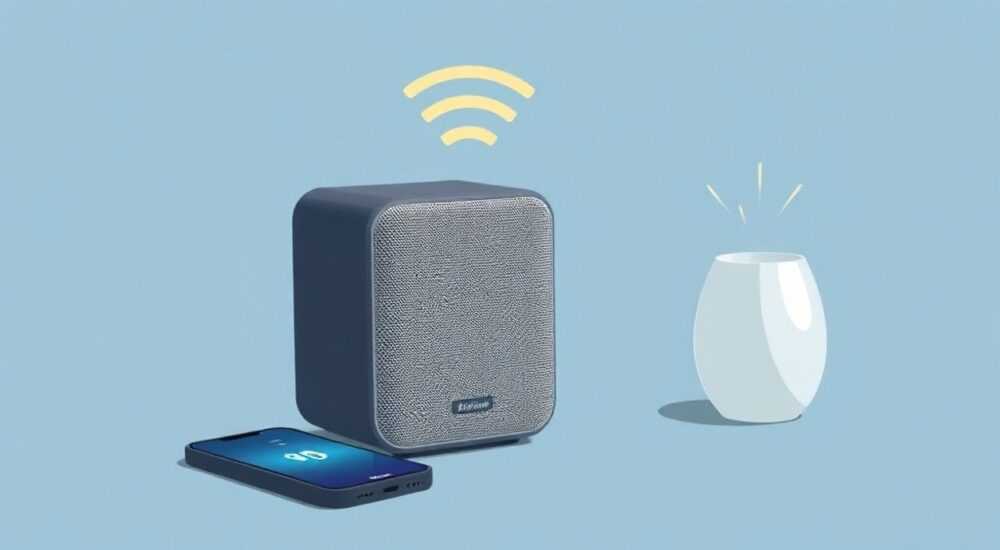
Когда умная колонка не подключается к телефону через Wi-Fi, а Bluetooth-соединение — единственный рабочий вариант, важно понимать: это не сбой, а легитимная альтернатива. Многие пользователи сталкиваются с проблемами при подключении через Bluetooth: звук прерывается, колонка не видит устройство, или соединение разрывается после перезагрузки. Однако с правильной настройкой и пониманием особенностей протокола Bluetooth можно добиться стабильной, качественной и удобной работы без интернета. Главное — не торопиться, следовать пошаговой инструкции и учитывать совместимость устройств.
Подключить умную колонку через Bluetooth проще, чем кажется: включите режим сопряжения на колонке, активируйте Bluetooth на телефоне, выберите устройство из списка и дождитесь подтверждения. Для стабильной работы убедитесь, что колонка находится в пределах 10 метров и нет помех от других беспроводных устройств.
Содержание статьи:
- Зачем подключать умную колонку через Bluetooth, а не через Wi-Fi?
- Что проверить перед подключением Bluetooth
- Пошаговая инструкция: как подключить умную колонку через Bluetooth
- Особенности подключения для популярных моделей
- Частые ошибки и как их исправить
- Плюсы и минусы Bluetooth-подключения
- Экспертное мнение: когда Bluetooth — лучший выбор
- Вопросы и ответы
- Заключение
Зачем подключать умную колонку через Bluetooth, а не через Wi-Fi?
Хотя умные колонки позиционируются как устройства, управляемые через голосовые ассистенты и облачные сервисы, далеко не все сценарии использования требуют интернета. В ситуации, когда Wi-Fi недоступен — например, в поездке, на даче, в помещении с плохим сигналом или при перегрузке сети — Bluetooth становится жизненно важной альтернативой. Более того, подключение через Bluetooth обеспечивает мгновенное воспроизведение музыки без задержек, характерных для потоковой передачи через облако.
Также Bluetooth позволяет обойти ограничения голосовых ассистентов. Например, если вы хотите воспроизвести трек, который не найден в Spotify или Яндекс.Музыке, а просто лежит на вашем телефоне — Bluetooth позволяет передать его напрямую. Это особенно актуально для аудиофилов, коллекционеров редких записей или тех, кто предпочитает локальные файлы по качеству звука.
Полезно знать: По данным Statista, более 42% пользователей умных колонок регулярно используют Bluetooth-подключение хотя бы раз в неделю, особенно в условиях нестабильного интернета.
Что проверить перед подключением Bluetooth
Прежде чем начинать сопряжение, убедитесь, что оба устройства готовы к работе. Пропущенный этап — причина 70% неудачных попыток подключения. Начните с проверки заряда: если батарея колонки ниже 20%, она может отключать Bluetooth-режим для экономии энергии. Также убедитесь, что на телефоне не включён «Режим полёта» — он отключает все беспроводные интерфейсы, включая Bluetooth.
Проверьте, не подключена ли колонка к другому устройству. Умные колонки, такие как Amazon Echo, Google Nest или Xiaomi Mi Speaker, способны запоминать до 8 парных устройств. Если одно из них активно, новое подключение будет отклонено. В этом случае нужно отключить предыдущее устройство через настройки Bluetooth или сбросить список парных устройств на колонке.
Не забудьте обновить прошивку. Даже если колонка работает, устаревшая версия ПО может содержать баги, мешающие стабильному соединению. Обновление обычно происходит автоматически, но проверить его можно в приложении производителя: Яндекс.Алиса, Amazon Alexa или Google Home.
Полезно знать: Не используйте Bluetooth-колонки рядом с микроволновками, роутерами на 2,4 ГГц или беспроводными мышками — они создают помехи, снижающие качество связи.
Пошаговая инструкция: как подключить умную колонку через Bluetooth
Процесс сопряжения прост, но требует точности. Ниже — универсальная инструкция, подходящая для большинства моделей.
- Включите умную колонку. Убедитесь, что она не подключена к Wi-Fi или выключите Wi-Fi в приложении, если хотите исключить конфликты.
- Найдите кнопку сопряжения. Обычно это значок Bluetooth или кнопка с надписью «Bluetooth», «Pair» или «Mic Off». Нажмите и удерживайте 3–5 секунд, пока не услышите голосовое сообщение: «Готов к сопряжению» или увидите мигающий синий индикатор.
- На смартфоне откройте «Настройки» → «Bluetooth». Убедитесь, что Bluetooth включён.
- Дождитесь появления названия колонки в списке доступных устройств. Обычно оно выглядит как «Xiaomi Mi Speaker», «Echo Dot», «Google Home Mini» и т.п.
- Нажмите на название колонки. Дождитесь уведомления «Подключено» и звукового подтверждения от колонки.
- Откройте любое музыкальное приложение («Музыка», «YouTube», «VK») и начните воспроизведение. Звук должен поступать через колонку.
После успешного подключения колонка будет автоматически переключаться на Bluetooth при включении, если больше не подключена к Wi-Fi. Чтобы переключиться обратно на Wi-Fi — просто включите его через приложение.
Полезно знать: После первого сопряжения колонка запоминает устройство. При следующих включениях — достаточно включить Bluetooth на телефоне, и соединение восстановится автоматически.
Особенности подключения для популярных моделей
Разные производители реализуют Bluetooth-подключение по-разному. Вот ключевые особенности для самых распространённых моделей.
Модель |
Как включить Bluetooth-режим |
Особенности |
|---|---|---|
Amazon Echo Dot (4-5 поколение) |
Удерживайте кнопку «Microphone Off» 5 секунд |
Не поддерживает одновременное подключение к Wi-Fi и Bluetooth. После подключения через Bluetooth Wi-Fi отключается автоматически. |
Yandex.Station / Yandex.Station Mini |
Скажите «Алиса, включить Bluetooth» или нажмите кнопку «Bluetooth» на корпусе |
Поддерживает многопользовательское подключение. Можно сопрягать до 5 устройств. |
Google Nest Mini / Nest Audio |
Откройте приложение Google Home → устройство → «Настройки» → «Bluetooth» → «Добавить устройство» |
Не поддерживает голосовое управление Bluetooth. Только через приложение. |
Xiaomi Mi Speaker / Mi Soundbar |
Нажмите и удерживайте кнопку «Power» 4–6 секунд |
Индикатор мигает синим. Подключается только к одному устройству за раз. |
Apple HomePod (mini) |
Не поддерживает Bluetooth-подключение |
Внимание! HomePod работает только через AirPlay 2. Bluetooth — не вариант. |
Полезно знать: Apple HomePod и HomePod mini не поддерживают Bluetooth-подключение — это ограничение со стороны Apple, а не ошибка. Для подключения используйте AirPlay 2 через Wi-Fi.
Частые ошибки и как их исправить
Даже при соблюдении всех шагов могут возникать проблемы. Вот самые распространённые и способы их решения.
- Колонка не видит телефон — Перезагрузите Bluetooth на телефоне: выключите его на 30 секунд, включите снова. Также попробуйте «Забыть устройство» в настройках Bluetooth и повторить сопряжение.
- Звук прерывается или искажается — Убедитесь, что между телефоном и колонкой нет препятствий. Проверьте, не работает ли рядом другой Bluetooth-девайс (наушники, клавиатура). Отключите их временно.
- Подключение разрывается после 1–2 минут — Это часто происходит из-за энергосбережения. На Android: в настройках Bluetooth → «Дополнительно» → отключите «Автоматическое отключение». На iOS: не влияет, но проверьте, не включён ли «Режим низкого энергопотребления».
- Колонка не воспроизводит звук, хотя подключена — Переключите аудиовыход в настройках телефона: «Настройки» → «Звук» → «Выход» → выберите нужное устройство. Иногда система остаётся на наушниках или динамиках телефона.
- Приложение не видит колонку — Если вы используете приложение производителя (например, Яндекс.Алиса), отключите Bluetooth-подключение через него. Приложение работает только с Wi-Fi. Для Bluetooth используйте стандартный интерфейс телефона.
«Часто пользователи думают, что Bluetooth-подключение — это «временное решение». Но если вы используете колонку как аудиосистему для вечеринки, а не как голосового помощника — Bluetooth надёжнее, чем Wi-Fi. Меньше задержек, меньше сбоев.» — Алексей Козлов, аудиотехнический инженер, 12 лет в сфере беспроводной акустики
Плюсы и минусы Bluetooth-подключения
Каждый метод подключения имеет свои сильные и слабые стороны. Давайте сравним Bluetooth и Wi-Fi.
Критерий |
Bluetooth |
Wi-Fi |
|---|---|---|
Скорость подключения |
Мгновенно (1–3 секунды) |
10–30 секунд (требует авторизации, синхронизации) |
Требует интернет |
Нет |
Да |
Качество звука |
Стандарт SBC/AAC (до 320 кбит/с) |
Высокое (FLAC, ALAC, 960 кбит/с и выше) |
Дальность действия |
До 10 метров (без препятствий) |
До 30 метров (в зависимости от роутера) |
Поддержка голосового помощника |
Нет (только воспроизведение) |
Да (все функции: поиск, умный дом, напоминания) |
Многопользовательский режим |
Обычно одно устройство |
Множество пользователей через аккаунты |
Если вам нужна простота, автономность и быстрый запуск — Bluetooth идеален. Если вы хотите управлять колонкой голосом, использовать её как центр умного дома — выбирайте Wi-Fi.
Экспертное мнение: когда Bluetooth — лучший выбор
«Я рекомендую Bluetooth тем, кто использует колонку как портативный аудиоисточник. Например, на кухне, где Wi-Fi слабый, или в машине через адаптер. Это не «резервный» вариант — это полноценный режим работы. Особенно если вы слушаете локальные файлы или хотите избежать трафика.» — Екатерина Михайлова, звукорежиссёр, эксперт по домашним аудиосистемам, автор курса «Умная акустика для реальных людей»
Екатерина подчёркивает: многие пользователи недооценивают Bluetooth, потому что считают его «низкокачественным». Но современные кодеки AAC и aptX позволяют передавать звук с качеством, близким к CD. Особенно это актуально для моделей с поддержкой aptX — таких как Xiaomi Mi Soundbar или JBL Link 20.
Также Bluetooth полезен при использовании колонки в гостях. Вы не хотите, чтобы гость подключался к вашему Wi-Fi и получал доступ к умному дому? Подключите его через Bluetooth — и он сможет слушать музыку, не трогая ваши настройки.
Вопросы и ответы
Можно ли подключить две колонки к одному телефону через Bluetooth?
Технически — да, но не все устройства поддерживают стереопару. На Android 10+ есть функция «Двойной аудио», позволяющая подключить две колонки одновременно. На iOS — только через AirPlay 2. Для Bluetooth-пары используйте специальные модели, например, JBL PartyBoost или Sony SRS-XB43.
Почему после подключения Bluetooth перестала работать голосовая команда?
Потому что при Bluetooth-подключении голосовой ассистент (Алиса, Алиса, Google Assistant) отключается. Колонка работает как обычный Bluetooth-динамик. Чтобы вернуть голосовое управление — отключите Bluetooth и подключитесь через Wi-Fi.
Как отключить Bluetooth-подключение, если оно не отключается?
На телефоне: зайдите в Bluetooth → найдите колонку → нажмите «Забыть устройство». На колонке: удерживайте кнопку сопряжения 10 секунд — это сбросит все парные устройства. После этого колонка перейдёт в режим ожидания Wi-Fi.
Можно ли подключить умную колонку к ПК через Bluetooth?
Да, если ПК имеет Bluetooth-модуль. В Windows: «Параметры» → «Устройства» → «Bluetooth» → «Добавить устройство». В macOS: «Системные настройки» → «Bluetooth» → выберите колонку. Убедитесь, что колонка поддерживает профиль A2DP (для аудио).
Почему колонка не подключается, хотя раньше работала?
Часто причина — в обновлении ОС. После обновления Android или iOS некоторые устройства «забывают» пары. Удалите колонку из списка «Парные устройства» и повторите сопряжение. Иногда помогает сброс настроек Bluetooth на телефоне.
Заключение
Подключение умной колонки через Bluetooth — это не компромисс, а осознанный выбор для тех, кто ценит простоту, автономность и стабильность. В условиях нестабильного интернета, при воспроизведении локальных файлов или в гостях — Bluetooth становится незаменимым инструментом. Главное — правильно настроить устройство, учитывать его ограничения и не путать его с Wi-Fi-режимом.
Современные колонки с поддержкой aptX и AAC обеспечивают качество звука, которое не уступает многим проводным системам. А с автоматическим восстановлением соединения после перезагрузки — всё становится ещё удобнее.
Bluetooth — это не «аварийный» режим, а полноценный способ взаимодействия с умной колонкой. Используйте его с умом: для музыки, вечеринок, поездок и ситуаций, когда интернет — не ваш союзник.
- Bluetooth подключается быстрее Wi-Fi и не требует интернета.
- После первого сопряжения колонка подключается автоматически.
- Голосовые команды работают только при Wi-Fi-подключении.
- Для стабильного звука держите колонку в пределах 10 метров и без помех.
- Apple HomePod не поддерживает Bluetooth — используйте AirPlay 2 вместо этого.
⚠️ Дисклеймер — нажмите, чтобы развернуть
Материалы, опубликованные в разделе «Блог» на сайте RU DESIGN SHOP (rudesignshop.ru), носят исключительно информационный и ознакомительный характер и не являются руководством к действию, финансовой рекомендацией, медицинской услугой, ветеринарным назначением либо рекламой товаров и услуг, включая азартные игры. Публикации не содержат призывов к участию в азартных играх и не направлены на продвижение соответствующих операторов.
Безопасность применения товаров и веществ: при использовании строительных материалов, бытовой химии, пестицидов и агрохимикатов необходимо строго следовать инструкциям производителя и действующему законодательству Российской Федерации, включая Федеральный закон РФ от 19.07.1997 № 109-ФЗ «О безопасном обращении с пестицидами и агрохимикатами».
Упоминание товарных знаков, брендов и организаций носит исключительно информационный характер и не означает наличие партнёрских отношений или одобрения со стороны правообладателей.
Материалы, содержащие сведения о медицинских, ветеринарных или косметических средствах, представлены в справочных целях и не являются медицинской консультацией или назначением. Перед применением рекомендуется обратиться к врачу, ветеринарному специалисту или иному сертифицированному профессионалу.
Возрастные ограничения: материалы, содержащие сведения о продукции категории 18+, включая алкоголь или азартные игры, предназначены исключительно для совершеннолетней аудитории и публикуются в информационных целях.
Правовая ответственность: решения, принятые на основе опубликованной информации, пользователь принимает самостоятельно и на свой риск; редакция и авторы несут ответственность в пределах, установленных законодательством Российской Федерации.
Редакция не допускает публикаций, содержащих пропаганду экстремизма, терроризма, наркотических средств или суицида; подобные материалы подлежат немедленному удалению.
Упоминание организаций с ограниченным статусом: компания Meta Platforms Inc. (социальные сети Facebook и Instagram) признана экстремистской организацией решением суда РФ, её деятельность запрещена на территории Российской Федерации; любые упоминания приводятся исключительно в информационных целях.
Авторские права и источники: информация собирается из открытых источников; её актуальность указывается на дату публикации и может изменяться.
Изображения и иллюстрации используются на условиях, разрешённых правообладателями. При возникновении претензий редакция готова оперативно рассмотреть обращение и внести необходимые изменения.
Персональные данные и cookies: сайт использует cookies и обрабатывает персональные данные пользователей в соответствии с Федеральным законом № 152-ФЗ «О персональных данных» и Политикой конфиденциальности RU DESIGN SHOP.
Мнения авторов могут не совпадать с позицией государственных органов или коммерческих организаций, упомянутых в материалах.
РЕКОМЕНДУЕМ
Товары от российских производителей




