Скидка 5% на первый заказ — RDS5




Как подключить умную колонку через вай фай
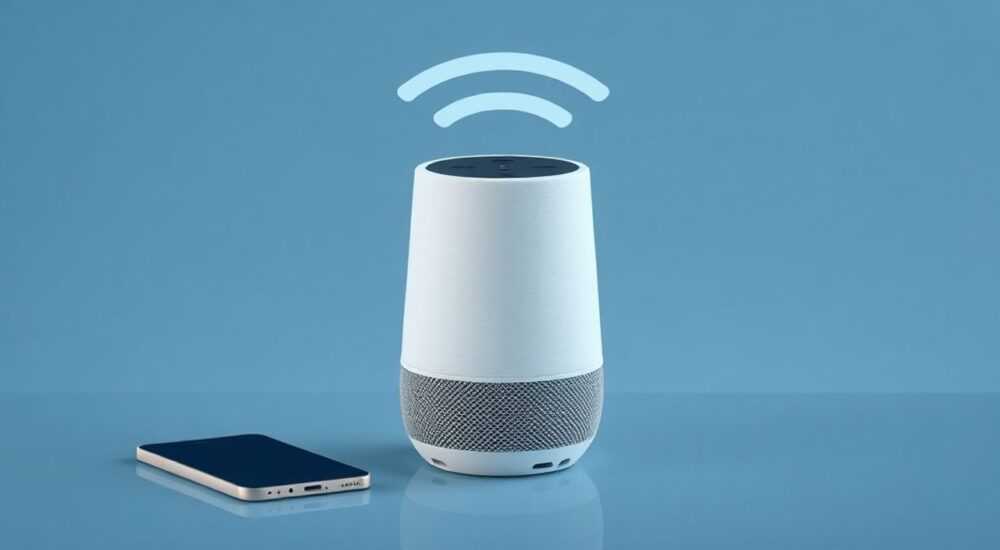
Умные колонки стали неотъемлемой частью современного дома — они управляют освещением, воспроизводят музыку, отвечают на вопросы и даже заказывают продукты. Но для того чтобы устройство работало, его нужно правильно подключить к Wi-Fi сети. Многие пользователи сталкиваются с трудностями: колонка не видит сеть, не проходит аутентификацию, отключается после перезагрузки роутера. Причина чаще всего кроется не в аппаратной неисправности, а в неправильной настройке или несовместимости сетевых параметров. Подключение умной колонки через Wi-Fi — это не просто нажатие кнопки «Подключиться». Это последовательный процесс, требующий понимания особенностей вашего роутера, частотных диапазонов и приложения-помощника. Грамотно настроенная колонка работает стабильно, реагирует мгновенно и интегрируется в экосистему умного дома без сбоев.
Чтобы подключить умную колонку через Wi-Fi, скачайте официальное приложение производителя, включите режим настройки на устройстве, выберите 2,4 ГГц сеть (не 5 ГГц!), введите пароль и дождитесь подтверждения в приложении. Главное — не используйте сложные символы в пароле и не включайте изоляцию клиентов в настройках роутера.
Содержание статьи:
- Почему именно Wi-Fi, а не Bluetooth или провод?
- Что проверить перед подключением?
- Пошаговая инструкция: как подключить умную колонку через Wi-Fi
- Частые ошибки и как их исправить
- Настройки роутера для стабильной работы
- Как подключить несколько колонок к одной сети?
- Экспертное мнение: что скрывают производители?
- Часто задаваемые вопросы
- Заключение
Почему именно Wi-Fi, а не Bluetooth или провод?
Умные колонки — это не просто динамики. Это полноценные узлы умного дома, которые требуют постоянного доступа в интернет для синхронизации с облачными сервисами, обновления ПО, получения голосовых команд и взаимодействия с другими устройствами. Bluetooth подходит только для временного прослушивания музыки с телефона, но не для управления светом, термостатом или камерой. Проводное подключение невозможно из-за отсутствия Ethernet-порта в большинстве моделей. Именно Wi-Fi обеспечивает стабильную, двухстороннюю связь между колонкой и вашей сетью.
Более того, по данным Statista, более 87% всех умных колонок в России используют Wi-Fi как основной канал связи. Это не случайно: только через Wi-Fi устройство может получать команды извне — например, когда вы возвращаетесь домой и говорите: «Включи свет в гостиной». Bluetooth не поддерживает удалённый доступ, а Zigbee или Z-Wave требуют дополнительного моста. Wi-Fi — это универсальный, доступный и единственный вариант для большинства пользователей.
Полезно знать: Если вы используете роутер с двумя сетями — 2,4 ГГц и 5 ГГц — обязательно подключайте колонку к 2,4 ГГц. Большинство умных устройств не поддерживают 5 ГГц из-за ограниченной дальности действия и совместимости с чипами.
Что проверить перед подключением?
Перед тем как начать настройку, убедитесь, что у вас есть всё необходимое. Во-первых, проверьте, заряжена ли колонка или подключена к розетке. Некоторые модели не запускают процесс настройки при низком уровне заряда. Во-вторых, убедитесь, что ваш смартфон или планшет подключён к той же Wi-Fi сети, к которой вы хотите привязать колонку. Нельзя настраивать устройство через мобильный интернет — приложение не сможет обнаружить его в локальной сети.
Также проверьте, не включена ли функция «Изоляция клиентов» (Client Isolation) в настройках роутера. Эта опция блокирует обмен данными между устройствами в одной сети — и колонка не сможет «увидеть» ваш телефон, на котором запущено приложение. Её нужно отключить. Также убедитесь, что ваша сеть использует шифрование WPA2 или WPA3. Старые стандарты WEP или WPA не поддерживаются большинством современных колонок.
Не забудьте проверить пароль Wi-Fi. Он не должен содержать специальные символы вроде «@», «#», «%», «&» — даже если роутер принимает их, колонка может не распознать. Лучше использовать латинские буквы и цифры. И, конечно, убедитесь, что вы скачали официальное приложение: для Яндекс.Алисы — «Яндекс», для Google Home — «Google Home», для Apple HomePod — «Home».
Полезно знать: Не используйте общие имена сетей, такие как «Wi-Fi» или «Home». Лучше назовите сеть «Home_2.4GHz» — это упростит выбор при настройке и предотвратит путаницу при наличии нескольких роутеров.
Пошаговая инструкция: как подключить умную колонку через Wi-Fi
Процесс подключения практически одинаков для всех популярных моделей: Яндекс Станция, Google Nest, Amazon Echo, Apple HomePod. Ниже — универсальная инструкция.
- Установите официальное приложение на смартфон. Убедитесь, что оно обновлено до последней версии через App Store или Google Play.
- Подключите колонку к розетке. Дождитесь, пока загорится индикатор — это означает, что устройство включено и готово к настройке.
- Нажмите и удерживайте кнопку настройки (обычно она выделена цветом или значком) 5–7 секунд. На некоторых моделях индикатор начнёт мигать синим или белым светом — это означает, что колонка вошла в режим паринга.
- Откройте приложение и выберите «Добавить устройство» или «Настроить новую колонку».
- Приложение автоматически найдёт устройство в локальной сети. Если не находит — нажмите «Вручную» и введите имя устройства, указанное на корпусе или в инструкции.
- Выберите вашу Wi-Fi сеть из списка. Обязательно выберите 2,4 ГГц. Если вы видите две сети с одинаковым именем — выберите ту, где указано «2,4 ГГц».
- Введите пароль от Wi-Fi. Не копируйте его — набирайте вручную, чтобы избежать ошибок.
- Дождитесь подтверждения. Приложение покажет уведомление «Устройство подключено» — это может занять от 10 секунд до 2 минут.
- Следуйте дальнейшим инструкциям: назовите устройство (например, «Колонка в гостиной»), выберите комнату и настройте привязку к голосовому помощнику.
«После подключения сразу проверьте работу через голосовую команду: “Алиса, сколько времени?” Если колонка отвечает — настройка прошла успешно. Если нет — перезагрузите роутер и повторите попытку.» — Алексей Морозов, инженер-разработчик умных домов, 12 лет опыта
Частые ошибки и как их исправить
Даже при точном следовании инструкции возникают проблемы. Вот самые распространённые:
- Колонка не видит сеть. Причина: вы находитесь слишком далеко от роутера, или сигнал ослаблен стенами. Переместите колонку ближе к роутеру. Используйте Wi-Fi-анализатор (например, NetSpot или WiFi Analyzer) — проверьте уровень сигнала. Он должен быть выше -65 дБм.
- Неправильный пароль. Даже одна ошибка в символе — и подключение не пройдёт. Попробуйте временно сменить пароль на простой (например, 12345678) и проверить, пройдёт ли подключение. Если да — проблема в сложном символе.
- Приложение не находит устройство. Перезагрузите смартфон и колонку. Отключите Bluetooth на телефоне — он может мешать Wi-Fi-поиску. Также проверьте, не включена ли функция «Режим полёта».
- Подключение прерывается после перезагрузки роутера. Это происходит, если роутер выдаёт устройству динамический IP-адрес (DHCP), который меняется. Решение: в настройках роутера закрепите за колонкой статический IP-адрес.
- Колонка подключается, но не реагирует на команды. Проверьте, включены ли уведомления в приложении и не отключён ли доступ в интернет для устройства в родительском контроле.
Полезно знать: Если вы используете Mesh-сеть (например, TP-Link Deco или ASUS ZenWiFi), убедитесь, что все узлы работают на одной SSID. Разные имена сетей между узлами вызывают обрыв связи при роуминге.
Настройки роутера для стабильной работы
Для надёжной работы умной колонки необходимо оптимизировать параметры роутера. Ниже — ключевые настройки, которые стоит проверить в панели управления вашего маршрутизатора (обычно через 192.168.1.1 или 192.168.0.1).
Параметр |
Рекомендуемое значение |
Почему важно |
|---|---|---|
Диапазон частот |
2,4 ГГц |
5 ГГц имеет меньшую проникающую способность; колонки редко поддерживают его |
Шифрование |
WPA2-PSK (AES) |
WEP и WPA не поддерживаются новыми устройствами |
Канал |
1, 6 или 11 |
Меньше помех от соседних сетей |
Изоляция клиентов |
Выключена |
Иначе колонка не сможет общаться с телефоном или другими устройствами |
DHCP |
Включена |
Но лучше назначить статический IP для колонки |
UPnP |
Включена |
Позволяет устройствам автоматически открывать порты для связи с облаком |
Для закрепления IP-адреса перейдите в раздел «Привязка устройств» или «DHCP-резервирование». Найдите устройство по имени (например, «YandexStation»), скопируйте его MAC-адрес и назначьте ему статический IP в диапазоне, например, 192.168.1.100. Это предотвратит смену адреса после перезагрузки.
Как подключить несколько колонок к одной сети?
Если у вас несколько умных колонок — например, одна в гостиной, другая на кухне, третья в спальне — их можно объединить в синхронизированную систему. Это позволяет воспроизводить музыку одновременно по всему дому или давать команды любой колонке, а ответ приходит с ближайшей.
В приложении (например, «Яндекс» или «Google Home») выберите «Добавить устройство» и повторите процесс подключения для каждой колонки. После этого перейдите в раздел «Группы устройств» или «Зоны». Создайте группу «Весь дом» и добавьте все колонки. Теперь, когда вы говорите: «Алиса, включи музыку», звук пойдёт со всех устройств одновременно.
«При подключении нескольких колонок никогда не используйте одинаковые имена. “Колонка” и “Колонка 2” — плохая идея. Лучше: “Колонка в гостиной”, “Колонка на кухне”. Это упрощает управление и исключает ошибки в распознавании команд.» — Анна Кузнецова, эксперт по умному дому, сертифицированный интегратор
Также убедитесь, что все колонки находятся в пределах уверенного покрытия Wi-Fi. Если одна из них подключена через репитер — возможны задержки. Лучше использовать точки доступа с поддержкой Mesh, а не дешёвые репитеры.
Экспертное мнение: что скрывают производители?
«Большинство производителей не предупреждают, что умные колонки постоянно отправляют данные в облако — даже когда вы не говорите. Это нужно для постоянной активации “wake word”. Если вы переживаете за приватность — отключите запись голоса в настройках и используйте локальные команды, где это возможно.» — Дмитрий Белов, руководитель лаборатории кибербезопасности «Сигма-Дом»
Многие пользователи не знают, что после подключения колонка автоматически включает функцию «голосовой мониторинг»: она постоянно прослушивает ключевое слово («Алиса», «Окей, Гугл»). Это требует постоянного интернет-соединения. Если вы не доверяете облакам — рассмотрите альтернативы: устройства с локальным процессором, например, Apple HomePod mini, который обрабатывает команды локально и не отправляет аудиофайлы в облако без вашего разрешения.
Также не забывайте: после подключения колонка получает доступ к вашему аккаунту — почте, календарю, списку покупок. Убедитесь, что вы не дали ей лишних разрешений. В настройках приложения проверьте: какие сервисы подключены, и отключите всё, что не используете.
Часто задаваемые вопросы
Можно ли подключить умную колонку к Wi-Fi гостевой сети?
Технически — да, но это не рекомендуется. Гостевая сеть часто ограничивает доступ к локальной сети и не позволяет колонке взаимодействовать с другими устройствами умного дома, такими как камеры или термостаты. Лучше использовать основную сеть.
Почему колонка перестала работать после смены пароля Wi-Fi?
Колонка хранит старый пароль в памяти. Вам нужно сбросить настройки устройства (удерживайте кнопку 15–20 секунд) и повторить процесс подключения с новым паролем.
Нужно ли обновлять прошивку умной колонки?
Да. Производители регулярно выпускают обновления для улучшения распознавания речи и безопасности. Включите автоматические обновления в настройках приложения — это предотвратит уязвимости.
Можно ли подключить колонку к роутеру с IPv6?
Большинство колонок работают только с IPv4. Если ваш роутер использует только IPv6 — отключите его в настройках и включите Dual Stack (IPv4+IPv6). Без IPv4 колонка не сможет подключиться к облачным сервисам.
Что делать, если колонка не видит сеть, но другие устройства подключаются?
Проверьте, не заблокировано ли устройство в списке MAC-фильтрации роутера. Также попробуйте изменить канал Wi-Fi на 1, 6 или 11 — это снимает помехи от соседних сетей.
Заключение
Подключение умной колонки через Wi-Fi — это не просто техническая процедура, а важный этап создания комфортной и безопасной экосистемы умного дома. Ошибки на этом этапе приводят к нестабильной работе, потере функций и даже рискам приватности. Главное — использовать 2,4 ГГц сеть, отключить изоляцию клиентов, ввести пароль без спецсимволов и закрепить IP-адрес для стабильности. Не торопитесь: если колонка не подключается, проверьте каждый шаг, а не сразу сбрасывайте настройки.
После успешного подключения вы получите не просто динамик, а центр управления домом — голосовой помощник, который работает 24/7, реагирует на команды и интегрируется с камерами, лампами и термостатами. Правильно настроенная колонка — это инвестиция в удобство, а не просто гаджет.
Умная колонка — это не просто звук. Это ваш голосовой интерфейс к дому. Подключите её правильно — и она станет незаменимым помощником.
- Всегда подключайте колонку к 2,4 ГГц Wi-Fi, а не к 5 ГГц.
- Отключите изоляцию клиентов и используйте WPA2-PSK (AES).
- Избегайте сложных символов в пароле — только латиница и цифры.
- Закрепите статический IP-адрес для колонки в настройках роутера.
- Регулярно обновляйте прошивку и проверяйте права доступа в приложении.
⚠️ Дисклеймер — нажмите, чтобы развернуть
Материалы, опубликованные в разделе «Блог» на сайте RU DESIGN SHOP (rudesignshop.ru), носят исключительно информационный и ознакомительный характер и не являются руководством к действию, финансовой рекомендацией, медицинской услугой, ветеринарным назначением либо рекламой товаров и услуг, включая азартные игры. Публикации не содержат призывов к участию в азартных играх и не направлены на продвижение соответствующих операторов.
Безопасность применения товаров и веществ: при использовании строительных материалов, бытовой химии, пестицидов и агрохимикатов необходимо строго следовать инструкциям производителя и действующему законодательству Российской Федерации, включая Федеральный закон РФ от 19.07.1997 № 109-ФЗ «О безопасном обращении с пестицидами и агрохимикатами».
Упоминание товарных знаков, брендов и организаций носит исключительно информационный характер и не означает наличие партнёрских отношений или одобрения со стороны правообладателей.
Материалы, содержащие сведения о медицинских, ветеринарных или косметических средствах, представлены в справочных целях и не являются медицинской консультацией или назначением. Перед применением рекомендуется обратиться к врачу, ветеринарному специалисту или иному сертифицированному профессионалу.
Возрастные ограничения: материалы, содержащие сведения о продукции категории 18+, включая алкоголь или азартные игры, предназначены исключительно для совершеннолетней аудитории и публикуются в информационных целях.
Правовая ответственность: решения, принятые на основе опубликованной информации, пользователь принимает самостоятельно и на свой риск; редакция и авторы несут ответственность в пределах, установленных законодательством Российской Федерации.
Редакция не допускает публикаций, содержащих пропаганду экстремизма, терроризма, наркотических средств или суицида; подобные материалы подлежат немедленному удалению.
Упоминание организаций с ограниченным статусом: компания Meta Platforms Inc. (социальные сети Facebook и Instagram) признана экстремистской организацией решением суда РФ, её деятельность запрещена на территории Российской Федерации; любые упоминания приводятся исключительно в информационных целях.
Авторские права и источники: информация собирается из открытых источников; её актуальность указывается на дату публикации и может изменяться.
Изображения и иллюстрации используются на условиях, разрешённых правообладателями. При возникновении претензий редакция готова оперативно рассмотреть обращение и внести необходимые изменения.
Персональные данные и cookies: сайт использует cookies и обрабатывает персональные данные пользователей в соответствии с Федеральным законом № 152-ФЗ «О персональных данных» и Политикой конфиденциальности RU DESIGN SHOP.
Мнения авторов могут не совпадать с позицией государственных органов или коммерческих организаций, упомянутых в материалах.
РЕКОМЕНДУЕМ
Товары от российских производителей


