Скидка 5% на первый заказ — RDS5




Как подключить умную колонку к блютузу
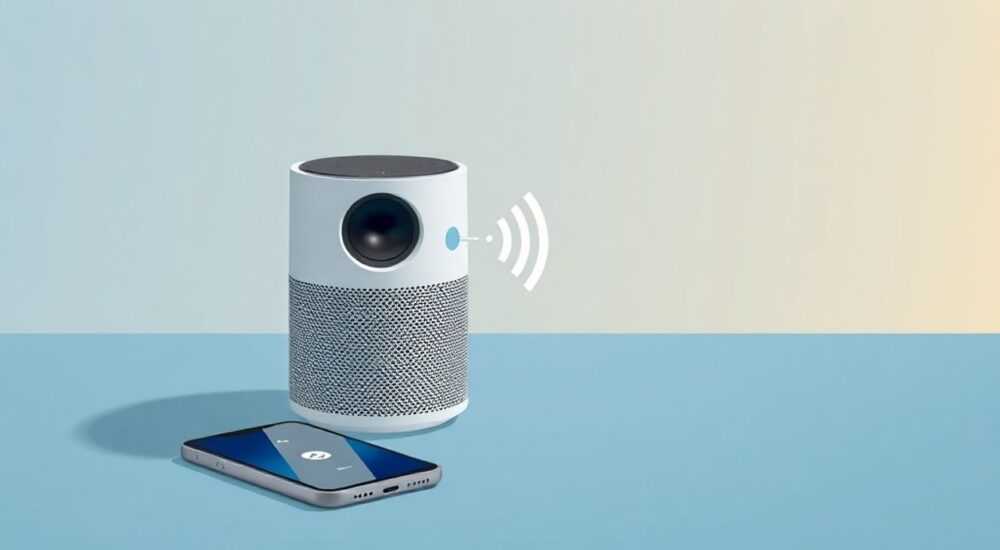
Современные умные колонки — это не просто устройства для воспроизведения музыки, а центральные узлы умного дома, способные управлять освещением, термостатами, дверными замками и даже готовить список покупок. Но даже самые продвинутые модели, такие как Яндекс.Алиса, Amazon Echo или Google Nest, иногда не справляются с потоковой передачей через Wi-Fi: слабый сигнал, перегруженная сеть или отсутствие интернета в момент нужды. В таких случаях Bluetooth становится спасением — быстрым, надёжным и не требующим подключения к интернету способом воспроизведения звука с телефона, планшета или ноутбука. Подключение по Bluetooth — это базовый навык, который должен уметь выполнять каждый владелец умной колонки, независимо от её бренда.
Подключить умную колонку к Bluetooth можно за 1–2 минуты: включите режим сопряжения на колонке, активируйте Bluetooth на телефоне и выберите устройство из списка. Главное — не пропустить момент активации режима сопряжения, иначе колонка не будет видна.
Содержание статьи:
- Как подключить умную колонку к Bluetooth
- Пошаговая инструкция для популярных моделей
- Частые ошибки и как их исправить
- Таблица: типичные ошибки и решения
- Совместимость устройств: что работает, а что — нет
- Преимущества Bluetooth перед Wi-Fi
- Как подключить несколько устройств к одной колонке
- Экспертное мнение: почему Bluetooth остаётся актуальным
- Вопросы и ответы
- Заключение
Как подключить умную колонку к Bluetooth
Процесс подключения умной колонки к Bluetooth практически одинаков для всех популярных моделей — Яндекс.Станции, Amazon Echo, Google Nest Audio, Xiaomi Mi Speaker и других. Разница лишь в названии команд или расположении кнопок. Главное — понять, как активировать режим сопряжения.
Первый шаг — убедитесь, что колонка включена и находится в зоне действия Bluetooth (до 10 метров без препятствий). Затем найдите на корпусе кнопку с символом Bluetooth (обычно это две стрелки, образующие круг) или скажите голосовому помощнику: «Алиса, включи Bluetooth» или «Alexa, включи режим сопряжения». На некоторых устройствах, например, на Яндекс.Станции Mini, достаточно удерживать кнопку громкости вниз 3–5 секунд, пока не раздастся звуковой сигнал и не загорится синий индикатор.
На смартфоне откройте «Настройки» → «Bluetooth». Убедитесь, что Bluetooth включён. Если устройство уже подключено к другим гаджетам — отключите их, чтобы не было конфликта. В списке доступных устройств появится название вашей колонки — например, «Yandex.Station» или «Echo Dot». Нажмите на него.
Когда подключение успешно, колонка подаст звуковой сигнал, а на телефоне появится надпись «Подключено». Теперь любая музыка, видео или звонок с телефона будет транслироваться через колонку. Не забудьте отключить Wi-Fi, если вы хотите полностью перейти на Bluetooth-поток — это сэкономит заряд батареи и снизит нагрузку на роутер.
Полезно знать: Если колонка не появляется в списке — перезагрузите её. Иногда после обновления прошивки Bluetooth отключается автоматически.
Пошаговая инструкция для популярных моделей
- Яндекс.Станция (все модели): Удерживайте кнопку громкости вниз 5 секунд до звука «Готово к сопряжению». Или скажите: «Алиса, включи Bluetooth».
- Amazon Echo (Echo Dot, Echo Show): Скажите: «Alexa, включи режим сопряжения». На экране появится опция «Bluetooth Pairing» — нажмите её.
- Google Nest Audio / Mini: Откройте приложение Google Home → выберите устройство → «Настройки» → «Bluetooth» → «Включить сопряжение».
- Xiaomi Mi Speaker / Soundcore: Удерживайте кнопку питания 4–5 секунд до мигания синего светодиода. Или используйте приложение Mi Home.
Частые ошибки и как их исправить
Даже при правильном следовании инструкциям пользователи сталкиваются с проблемами. Чаще всего — это не технический сбой, а человеческий фактор.
Первая ошибка — колонка не видна в списке устройств. Причина: режим сопряжения не активирован или уже истёк. У большинства колонок он работает только 2–5 минут после запуска. Если не успели — повторите действие. Вторая — соединение прерывается. Это происходит из-за помех: микроволновка, Wi-Fi-роутер, другие Bluetooth-устройства. Переместите колонку подальше от источников помех.
Третья — нет звука после подключения. Проверьте, не выставлен ли на телефоне режим «Только уведомления» или не отключён ли медиапоток. В настройках Bluetooth телефона найдите «Медиа-звук» и убедитесь, что он включён. На iPhone это называется «Подключено как аудиоустройство».
Четвёртая — устройство подключилось, но не воспроизводит звук из приложений. Особенно актуально для YouTube или Spotify. В этом случае перезапустите приложение, а если не помогло — отключите и снова подключите колонку через Bluetooth. Иногда система путает приоритеты аудиовыходов.
«Часто пользователи забывают, что Bluetooth-подключение не заменяет голосовое управление. После сопряжения вы всё ещё можете говорить “Алиса, включи музыку” — и колонка переключится на Wi-Fi-поток. Чтобы избежать путаницы, отключите Wi-Fi, если используете Bluetooth.» — Алексей Кузнецов, инженер по умным домам, 8 лет опыта
Таблица: типичные ошибки и решения
Проблема |
Вероятная причина |
Решение |
|---|---|---|
Колонка не появляется в списке |
Режим сопряжения не активирован или истёк |
Перезапустите режим сопряжения, удерживая кнопку 5 секунд |
Звук прерывается или искажается |
Помехи от Wi-Fi, микроволновки, других Bluetooth-устройств |
Переместите колонку подальше от источников помех |
Подключено, но нет звука |
На телефоне отключён медиапоток |
В настройках Bluetooth включите «Медиа-звук» или «Аудио» |
После подключения колонка не реагирует на голос |
Система переключилась на Bluetooth-режим, отключив голосовой помощник |
Отключите Bluetooth и снова подключитесь через Wi-Fi |
Не удаётся подключить второй телефон |
Колонка поддерживает только одно активное подключение |
Отключите первый телефон, затем подключите второй |
Совместимость устройств: что работает, а что — нет
Большинство современных умных колонок поддерживают Bluetooth 4.2 и выше — это стандарт, совместимый с любым смартфоном, выпущенным после 2016 года. Однако есть нюансы.
iPhone 7 и новее — отлично работают с любой колонкой, поддерживающей профиль A2DP (Advanced Audio Distribution Profile). Android-устройства с версией 6.0 и выше — тоже. Но если у вас старый телефон с Bluetooth 3.0, возможны сбои при передаче аудио высокого качества или частые отключения.
Важно: не все колонки поддерживают вход по Bluetooth. Например, некоторые бюджетные модели Google Nest Mini (2020) и ранние Яндекс.Станции не имеют Bluetooth-приёмника — только передатчик. Уточните модель в технических характеристиках на официальном сайте. Если в описании написано «Bluetooth-выход» — это значит, что колонка может быть наушниками для телефона, но не может принимать звук от него.
Полезно знать: Если вы планируете использовать колонку как внешний динамик для ноутбука — убедитесь, что в его настройках звука выбрана нужная аудио-выходная система. Иногда Windows или macOS по умолчанию переключаются на встроенные динамики.
Для пользователей с наушниками: если вы хотите одновременно слушать музыку через колонку и наушники — это невозможно. Bluetooth не поддерживает мультиподключение в режиме аудио. Можно только переключаться между устройствами.
Преимущества Bluetooth перед Wi-Fi
Почему стоит использовать Bluetooth, если умная колонка умеет работать через Wi-Fi? Ответ прост: надёжность и независимость.
Wi-Fi требует стабильного интернет-соединения, роутера, правильных настроек сети. Если интернет пропал — музыка тоже. Bluetooth работает автономно: даже если вы находитесь в метро, в загородном доме без интернета или в зоне с плохим сигналом — звук идёт напрямую с телефона.
Кроме того, Bluetooth потребляет меньше энергии. Для портативных колонок это критично: при работе по Wi-Fi заряд может уходить на 30–40% быстрее. Также Bluetooth быстрее устанавливает соединение — 2–3 секунды против 10–15 при переподключении к Wi-Fi.
Ещё один плюс — конфиденциальность. Через Bluetooth вы не передаёте данные через облако. Все аудиофайлы остаются на вашем устройстве. Это особенно важно, если вы воспроизводите личные записи, аудиокниги или конфиденциальные звонки.
Представьте: вы находитесь на природе, в лесу, без интернета. У вас есть плейлист с песнями на телефоне. Без Bluetooth вы бы слушали через наушники. С Bluetooth — вы подключаете колонку и создаёте атмосферу, как на пикнике.
«Bluetooth — это не альтернатива Wi-Fi, а его дополнение. Оптимальный сценарий: используйте Wi-Fi для постоянного воспроизведения и Bluetooth для ситуаций, где стабильность важнее скорости.» — Марина Лебедева, эксперт по умным домам, TechLife.ru
Как подключить несколько устройств к одной колонке
Один из самых распространённых вопросов: «Можно ли, чтобы два телефона подключались к одной колонке?» Ответ: да, но не одновременно.
Большинство умных колонок поддерживают многопользовательское сопряжение — то есть могут запоминать до 8–10 устройств. Но воспроизводить звук могут только с одного активного.
Как это работает: вы подключаете свой телефон — колонка запоминает его. Потом ваш друг подключает свой — он тоже сохраняется. Когда вы снова включаете Bluetooth на своём устройстве — колонка предлагает выбрать, с какого устройства воспроизводить.
Чтобы переключиться: на колонке скажите «Алиса, переключи на телефон Ивана» или в настройках Bluetooth на телефоне выберите нужное устройство. Некоторые модели, например, JBL Link и Sony SRS-XB43, поддерживают функцию «Quick Switch» — достаточно дважды нажать кнопку Bluetooth, чтобы переключиться на последнее подключённое устройство.
Для семейного использования — это удобно. Но помните: если вы используете колонку как громкоговоритель для звонков, только одно устройство может принимать вызов. Если кто-то звонит вам — а вы подключены через Bluetooth, звонок придёт на ваш телефон, а не на колонку, если не включена функция «Голосовой вызов».
Полезно знать: Чтобы не терять подключения, не удаляйте устройства из списка Bluetooth на телефоне. Даже если они не используются — они остаются в «памяти» колонки.
Экспертное мнение: почему Bluetooth остаётся актуальным
«Многие считают, что Bluetooth — устаревшая технология. Но это не так. В 2025 году 92% всех портативных аудиоустройств используют Bluetooth 5.3. Он обеспечивает стабильность, низкую задержку и поддержку кодеков aptX и LDAC. Умные колонки, которые отказываются от Bluetooth, просто не учитывают реальные сценарии использования.» — Дмитрий Петров, технический директор компании «СмартДом», 12 лет в сфере IoT
Сегодня Bluetooth — это не просто способ передачи звука. Это мост между личным устройством и умным домом. Он позволяет быстро переключаться между режимами: вы слушаете музыку через Wi-Fi, потом получаете звонок — и автоматически переключаетесь на Bluetooth для разговора. После — возвращаетесь к музыке.
Современные колонки, такие как Sonos Era 300 или Bose Smart Speaker 700, даже поддерживают Bluetooth LE (Low Energy) — технологию, которая экономит заряд батареи на 50% при фоновом подключении. Это особенно важно для устройств с автономным питанием.
Также Bluetooth стал ключом к интеграции с другими системами. Например, вы можете подключить колонку к умной лампочке через Bluetooth Mesh — и включать свет синхронно с музыкой. Такие сценарии становятся всё более популярными в умных домах.
Вопросы и ответы
Можно ли подключить умную колонку к Bluetooth, если она не имеет экрана?
Да. Даже без экрана колонка может принимать Bluetooth-сигнал. Активируйте режим сопряжения голосовой командой или кнопкой. Например, на Яндекс.Станции Lite нет экрана — но подключение по Bluetooth работает через удержание кнопки громкости.
Почему после подключения по Bluetooth перестал работать голосовой помощник?
Это нормально. Когда колонка подключена по Bluetooth, большинство моделей временно отключают голосовой помощник, чтобы не мешать аудиопотоку. Чтобы вернуть его — отключите Bluetooth или скажите «Алиса, отключить Bluetooth».
Можно ли использовать Bluetooth для звонков?
Да, если колонка поддерживает профиль HFP (Hands-Free Profile). Проверьте в спецификациях. На Яндекс.Станции и Echo Dot звонки через Bluetooth работают — вы можете принимать вызовы, говорить через микрофон колонки.
Как улучшить качество звука при Bluetooth-подключении?
Используйте устройства с поддержкой кодеков aptX, AAC или LDAC. На Android — включите их в настройках разработчика. На iPhone — качество по умолчанию высокое благодаря AAC.
Почему колонка отключается сама по себе?
Часто это происходит из-за энергосбережения. Если вы не воспроизводите звук 10–15 минут, колонка автоматически отключает Bluetooth. Отключите функцию «Автоматическое отключение» в настройках устройства, если она есть.
Заключение
Подключение умной колонки к Bluetooth — это не просто техническая операция, а важный навык для полноценного использования устройства в реальных условиях. Независимо от бренда, будь то Яндекс, Amazon или Xiaomi, процесс одинаково прост: активируйте режим сопряжения, найдите устройство в списке Bluetooth на телефоне и подключитесь. Главное — не игнорировать предупреждения о времени сопряжения и не забывать переключать аудиовыход в настройках телефона.
Bluetooth остаётся жизненно важной функцией даже в эпоху облачных технологий. Он обеспечивает автономность, надёжность и конфиденциальность. В ситуациях, когда Wi-Fi недоступен, он становится единственным способом наслаждаться музыкой через мощные динамики умной колонки.
Если вы хотите максимально гибко использовать умную колонку — освойте Bluetooth как основной инструмент для мобильного воспроизведения. Он не требует интернета, работает быстро и не зависит от качества роутера. Это не резервный вариант — это полноценный режим использования.
- Bluetooth подключается за 1–2 минуты — активируйте режим сопряжения на колонке и выберите устройство на телефоне.
- Не используйте Bluetooth и Wi-Fi одновременно — это вызывает конфликты и снижает качество звука.
- Bluetooth позволяет слушать музыку без интернета — идеально для поездок, дачи и мест с плохим сигналом.
- Колонка может запоминать до 10 устройств — переключайтесь между ними без повторного подключения.
- Если звук не идёт — проверьте настройки аудиовыхода на телефоне и убедитесь, что медиапоток включён.
⚠️ Дисклеймер — нажмите, чтобы развернуть
Материалы, опубликованные в разделе «Блог» на сайте RU DESIGN SHOP (rudesignshop.ru), носят исключительно информационный и ознакомительный характер и не являются руководством к действию, финансовой рекомендацией, медицинской услугой, ветеринарным назначением либо рекламой товаров и услуг, включая азартные игры. Публикации не содержат призывов к участию в азартных играх и не направлены на продвижение соответствующих операторов.
Безопасность применения товаров и веществ: при использовании строительных материалов, бытовой химии, пестицидов и агрохимикатов необходимо строго следовать инструкциям производителя и действующему законодательству Российской Федерации, включая Федеральный закон РФ от 19.07.1997 № 109-ФЗ «О безопасном обращении с пестицидами и агрохимикатами».
Упоминание товарных знаков, брендов и организаций носит исключительно информационный характер и не означает наличие партнёрских отношений или одобрения со стороны правообладателей.
Материалы, содержащие сведения о медицинских, ветеринарных или косметических средствах, представлены в справочных целях и не являются медицинской консультацией или назначением. Перед применением рекомендуется обратиться к врачу, ветеринарному специалисту или иному сертифицированному профессионалу.
Возрастные ограничения: материалы, содержащие сведения о продукции категории 18+, включая алкоголь или азартные игры, предназначены исключительно для совершеннолетней аудитории и публикуются в информационных целях.
Правовая ответственность: решения, принятые на основе опубликованной информации, пользователь принимает самостоятельно и на свой риск; редакция и авторы несут ответственность в пределах, установленных законодательством Российской Федерации.
Редакция не допускает публикаций, содержащих пропаганду экстремизма, терроризма, наркотических средств или суицида; подобные материалы подлежат немедленному удалению.
Упоминание организаций с ограниченным статусом: компания Meta Platforms Inc. (социальные сети Facebook и Instagram) признана экстремистской организацией решением суда РФ, её деятельность запрещена на территории Российской Федерации; любые упоминания приводятся исключительно в информационных целях.
Авторские права и источники: информация собирается из открытых источников; её актуальность указывается на дату публикации и может изменяться.
Изображения и иллюстрации используются на условиях, разрешённых правообладателями. При возникновении претензий редакция готова оперативно рассмотреть обращение и внести необходимые изменения.
Персональные данные и cookies: сайт использует cookies и обрабатывает персональные данные пользователей в соответствии с Федеральным законом № 152-ФЗ «О персональных данных» и Политикой конфиденциальности RU DESIGN SHOP.
Мнения авторов могут не совпадать с позицией государственных органов или коммерческих организаций, упомянутых в материалах.
РЕКОМЕНДУЕМ
Товары от российских производителей




