Скидка 5% на первый заказ — RDS5




Как подключить умную колонку к другой колонке
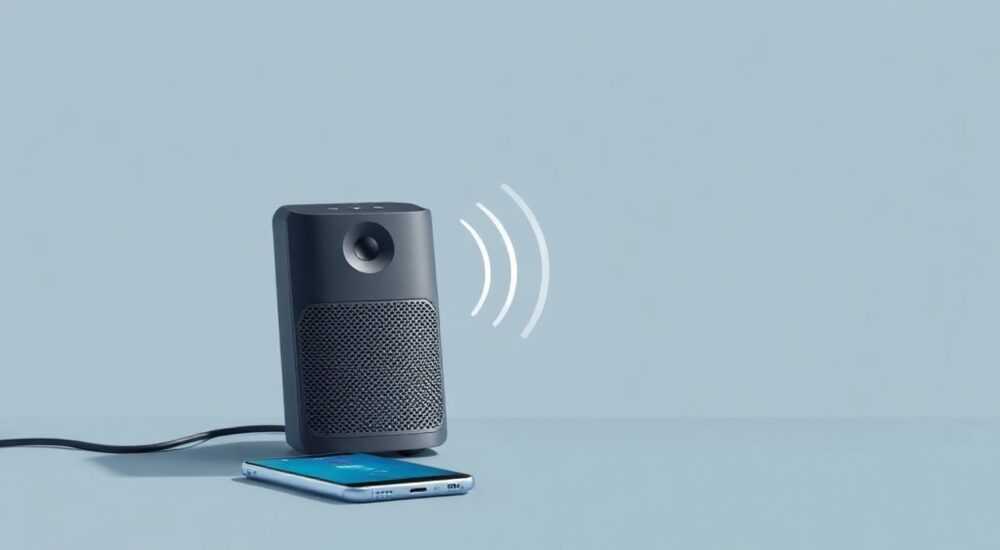
Современные умные колонки — это не просто устройства для прослушивания музыки. Они становятся центром умного дома, управляют освещением, термостатами, камерами и даже другими колонками. Подключение одной умной колонки к другой позволяет создавать звуковые зоны, синхронизировать воспроизведение по всему дому, усиливать звук в больших помещениях или организовывать многоканальное аудио. Однако не все пользователи понимают, как это сделать правильно — особенно если колонки разных брендов. В этой статье вы найдёте исчерпывающее руководство по подключению умной колонки к другой, независимо от производителя, с пошаговыми инструкциями, типичными ошибками и экспертными советами.
Подключить умную колонку к другой можно через приложение производителя, Bluetooth, Wi-Fi или специальные протоколы вроде AirPlay 2 и Google Cast. Лучший результат даёт синхронизация через экосистему — например, две колонки Amazon Echo в одной сети с включённой функцией Stereo Pair. Для смешанных устройств надёжнее использовать Bluetooth или аудио-шлюзы.
Содержание статьи:
- Зачем подключать умную колонку к другой колонке
- Как подключить две колонки Amazon Echo
- Как объединить колонки Google Home
- Как синхронизировать колонки Apple HomePod
- Подключение колонок разных брендов
- Метод Bluetooth: простой, но с ограничениями
- Частые ошибки и как их избежать
- Экспертное мнение
- Вопросы и ответы
- Заключение
Зачем подключать умную колонку к другой колонке
Почему стоит объединять умные колонки? Просто: звук становится объёмнее, чище и равномернее распределён по помещению. Представьте, что вы устраиваете вечеринку в гостиной — одна колонка справа, другая слева. При синхронизации они работают как стереопара: левый и правый каналы воспроизводятся отдельно, создавая пространственный эффект. Это особенно важно при прослушивании музыки в формате стерео или при просмотрах фильмов с объёмным звуком.
Другая причина — масштабируемость. Если вы купили одну колонку, а потом решили расширить систему, не придётся перенастраивать всю экосистему. Синхронизированные устройства реагируют на один голосовой запрос: «Алекса, включи музыку во всём доме». Также это полезно для людей с ограниченными возможностями — звук можно усилить в нескольких зонах одновременно, не переключаясь между устройствами.
Полезно знать: По данным Statista, в 2025 году более 68% владельцев умных колонок используют их для воспроизведения музыки в нескольких комнатах. Функция многоканального звука стала одним из самых востребованных дополнений.
Как подключить две колонки Amazon Echo
Amazon предлагает самую простую и надёжную систему для объединения своих устройств — функцию Stereo Pair. Она работает только с совместимыми моделями: Echo Dot (3-го и 4-го поколений), Echo (2-го и 3-го поколений), Echo Studio и Echo Plus.
- Откройте приложение Amazon Alexa на смартфоне.
- Перейдите в раздел Устройства → + → Объединить колонки.
- Выберите две колонки одного типа (например, два Echo Dot 4-го поколения).
- Назначьте роль: Левый канал и Правый канал. Для этого поднесите колонки к месту, где они будут стоять, и подтвердите выбор.
- Нажмите Готово. Устройства перезагрузятся и станут стереопарой.
После этого любая команда вроде «Алекса, включи музыку» будет воспроизводиться с раздельным каналом. Для отключения — вернитесь в настройки и выберите Разъединить колонки.
Полезно знать: Стереопара работает только при воспроизведении музыки через Amazon Music, Spotify, Apple Music и другие поддерживаемые сервисы. При воспроизведении подкастов или аудиокниг звук идёт в обе колонки как моно.
Как объединить колонки Google Home
Google предлагает аналогичную функцию под названием Speaker Group. Она позволяет объединить до 10 устройств — от Nest Mini до Nest Audio и Nest Hub Max. Важно: все колонки должны быть в одной Wi-Fi сети и привязаны к одному аккаунту Google.
- Откройте приложение Google Home.
- Нажмите на значок + в правом верхнем углу → Создать группу динамиков.
- Выберите нужные устройства, нажав на них по очереди.
- Присвойте группе имя: например, «Вся квартира» или «Кухня + Гостиная».
- Нажмите Сохранить.
Теперь скажите: «Окей, Гугл, включи музыку в группе „Вся квартира“» — и звук пойдёт на все выбранные устройства одновременно. Для синхронизации в стереорежиме Google не предлагает отдельной настройки — но при воспроизведении стерео-аудио колонки автоматически распределят каналы, если они находятся на достаточном расстоянии друг от друга.
Полезно знать: Google Home не поддерживает синхронизацию с устройствами сторонних производителей, кроме некоторых моделей с поддержкой Chromecast. Проверяйте совместимость в списке на официальном сайте Google.
Как синхронизировать колонки Apple HomePod
Apple предлагает самый элегантный подход — через AirPlay 2. HomePod и HomePod mini могут быть объединены в стереопару, а также в многоканальную систему с другими совместимыми устройствами, включая Apple TV и iPhone.
- Убедитесь, что оба HomePod находятся в одной сети Wi-Fi и привязаны к одному Apple ID.
- Откройте приложение Home на iPhone или iPad.
- Зажмите одну из колонок, пока не появится меню.
- Выберите Создать стереопару.
- Следуйте инструкциям: приложение предложит выбрать вторую колонку и определить её положение (левая/правая).
После этого стереопара будет отображаться как одно устройство в приложении. Чтобы включить музыку на обеих, просто скажите «Эй, Сири, включи музыку» — или используйте AirPlay с iPhone. Синхронизация происходит с задержкой менее 50 мс — практически незаметной для слуха.
«AirPlay 2 — это не просто передача звука, а полноценный сетевой аудиопротокол с поддержкой многоканального потока. Он идеален для домашних кинотеатров и аудиофилов, которые ценят точность фазы и временной синхронизации.» — Дмитрий Козлов, инженер-аудиотехник, Apple Certified Specialist
Подключение колонок разных брендов
Если у вас есть Echo, Google Home и HomePod — можно ли их объединить? Прямо — нет. Каждая экосистема работает в своём замкнутом пространстве. Но есть обходные пути.
Первый вариант — использовать мультирум-шлюз. Например, устройство Sonos Port или Yamaha MusicCast. Они подключаются к Wi-Fi и принимают аудиопотоки от разных сервисов, а затем передают их на колонки через аудиокабель или Wi-Fi. Это требует дополнительных затрат, но обеспечивает полную совместимость.
Второй способ — воспроизведение через Bluetooth. Подключите одну колонку к смартфону, затем включите Bluetooth-ретрансляцию на второй. Но здесь возникает проблема: задержка между устройствами может достигать 1–2 секунд, что делает звук «размытым».
Третий вариант — через приложение-агрегатор. Например, SoundTouch от Bose или PartyCast от JBL. Они позволяют синхронизировать колонки одного бренда, но не跨 брендов. Для смешанных систем остаётся только ручное управление через приложения.
Метод |
Поддержка разных брендов |
Задержка звука |
Сложность настройки |
Надёжность |
|---|---|---|---|---|
Экосистема (Echo/Google/HomePod) |
Только внутри своей системы |
Менее 100 мс |
Низкая |
Высокая |
Bluetooth-ретрансляция |
Да, но с ограничениями |
500–2000 мс |
Средняя |
Средняя |
Аудиошлюз (Sonos, Yamaha) |
Да, через провод/сеть |
Менее 150 мс |
Высокая |
Очень высокая |
Приложения-агрегаторы |
Только одного бренда |
100–300 мс |
Средняя |
Высокая |
Метод Bluetooth: простой, но с ограничениями
Bluetooth — самый доступный способ, но не самый качественный. Он подходит, если нужно временно объединить колонки для вечеринки, но не для повседневного использования.
- Включите Bluetooth на первой колонке (через голосовую команду или приложение).
- Подключите её к смартфону или планшету.
- Включите Bluetooth на второй колонке и установите её в режим «ретрансляции» (если поддерживается).
- Запустите музыку с устройства — она будет играть на первой колонке, а вторая, если поддерживает, повторит звук с задержкой.
Проблемы этого метода:
— Задержка между колонками (от 0,5 до 2 секунд) — создаёт эхо.
— Невозможно управлять громкостью отдельно.
— При смене источника звука (например, с телефона на ПК) нужно переподключать обе колонки.
— Не все колонки поддерживают Bluetooth-ретрансляцию. Например, Google Nest Mini — нет.
Полезно знать: Bluetooth 5.0 и выше обеспечивают лучшую стабильность, но не решают проблему синхронизации. Для качественного звука в нескольких зонах лучше использовать Wi-Fi-решения.
Частые ошибки и как их избежать
Даже опытные пользователи допускают ошибки при подключении колонок. Вот самые распространённые:
- Подключение к разным Wi-Fi сетям. Колонки должны быть в одной сети. Если у вас роутер с двумя частотами (2,4 ГГц и 5 ГГц), убедитесь, что обе колонки подключены к одной — лучше к 2,4 ГГц, так как она лучше проникает сквозь стены.
- Использование разных аккаунтов. Alexa, Google и Apple требуют единого аккаунта для синхронизации. Не используйте личный и рабочий профиль одновременно.
- Устаревшее ПО. Обновите приложения и прошивку колонок. Старые версии не поддерживают новые функции синхронизации.
- Перегрузка сети. Если у вас 15+ умных устройств, Wi-Fi может не справляться. Рассмотрите покупку маршрутизатора с поддержкой MU-MIMO.
- Попытка объединить колонки разных поколений. Например, Echo Dot 3-го и 5-го поколений не могут стать стереопарой. Только одинаковые модели.
Если синхронизация не работает — попробуйте перезагрузить колонки, выйти из аккаунта и снова войти. Иногда помогает даже сброс до заводских настроек.
Экспертное мнение
«Многие пользователи думают, что объединение колонок — это про громкость. На самом деле, это про точность. Если вы слушаете симфонию, то разница между синхронизированным и несинхронизированным звуком — как между живым оркестром и записью с наушников. Синхронизация — это не фича, это необходимость для качественного аудио.» — Анна Морозова, аудиоинженер, основатель студии «Звуковой Лабиринт»
Анна рекомендует начинать с выбора одной экосистемы. Если вы уже купили несколько устройств Amazon — не пытайтесь добавить HomePod. Лучше докупите ещё одну Echo. Это сэкономит время, деньги и нервы. Для аудиофилов — инвестируйте в Sonos. Их система работает с любыми стриминговыми сервисами, поддерживает Dolby Atmos и имеет собственное ПО для настройки звукового поля.
Вопросы и ответы
Можно ли подключить Alexa к HomePod?
Нет, напрямую — нет. Но можно использовать AirPlay 2: если на iPhone включить AirPlay на HomePod, а через приложение Alexa включить музыку, звук пойдёт на HomePod. Однако это не синхронизация — это перенаправление.
Почему колонки не синхронизируются, хотя подключены к одной сети?
Проверьте, не отключены ли они в режиме «спящего режима» или «не беспокоить». Также убедитесь, что в настройках Wi-Fi не включён «изоляция клиентов» — это блокирует общение между устройствами в локальной сети.
Как сделать, чтобы музыка играла на всех колонках сразу?
Используйте функцию «все устройства» в приложении. В Alexa — «включить музыку во всём доме», в Google — «включить музыку в группе „Дом“», в Apple — «включить музыку на всех динамиках».
Можно ли объединить колонки с разными функциями, например, Echo и Google Nest?
Нет. Они не взаимодействуют на уровне протоколов. Единственный выход — использовать внешний аудиошлюз или Bluetooth-ретранслятор.
Почему после синхронизации колонки перестали реагировать на голос?
Возможно, вы активировали режим «только воспроизведение». Проверьте настройки устройства — голосовой помощник должен быть включён. Также убедитесь, что микрофон не отключён физически.
Заключение
Подключение умной колонки к другой — это не просто технический трюк, а стратегическое решение для комфортного звукового пространства в доме. Выбор метода зависит от ваших устройств: если вы используете одну экосистему — воспользуйтесь встроенной функцией синхронизации. Если у вас смешанный набор — рассмотрите аудиошлюзы или переход на единую платформу.
Помните: синхронизация через Wi-Fi всегда предпочтительнее Bluetooth. Задержка в 100 мс против 1500 мс — это разница между профессиональным звуком и раздражающим эхом. Не экономьте на качестве, если звук важен для вас.
Лучшая система — та, что вы не замечаете. Когда музыка звучит естественно, без задержек и сбоев, вы перестаёте думать о технике — и наслаждаетесь звуком.
- Используйте встроенные функции экосистемы (Stereo Pair, Speaker Group, AirPlay 2) — это надёжнее всего.
- Для смешанных устройств выбирайте аудиошлюзы типа Sonos Port, а не Bluetooth.
- Все колонки должны быть в одной Wi-Fi сети и на одном аккаунте.
- Обновляйте прошивку и приложения — устаревшее ПО — главная причина сбоев.
- Синхронизация — это не про громкость, а про точность и качество звучания.
⚠️ Дисклеймер — нажмите, чтобы развернуть
Материалы, опубликованные в разделе «Блог» на сайте RU DESIGN SHOP (rudesignshop.ru), носят исключительно информационный и ознакомительный характер и не являются руководством к действию, финансовой рекомендацией, медицинской услугой, ветеринарным назначением либо рекламой товаров и услуг, включая азартные игры. Публикации не содержат призывов к участию в азартных играх и не направлены на продвижение соответствующих операторов.
Безопасность применения товаров и веществ: при использовании строительных материалов, бытовой химии, пестицидов и агрохимикатов необходимо строго следовать инструкциям производителя и действующему законодательству Российской Федерации, включая Федеральный закон РФ от 19.07.1997 № 109-ФЗ «О безопасном обращении с пестицидами и агрохимикатами».
Упоминание товарных знаков, брендов и организаций носит исключительно информационный характер и не означает наличие партнёрских отношений или одобрения со стороны правообладателей.
Материалы, содержащие сведения о медицинских, ветеринарных или косметических средствах, представлены в справочных целях и не являются медицинской консультацией или назначением. Перед применением рекомендуется обратиться к врачу, ветеринарному специалисту или иному сертифицированному профессионалу.
Возрастные ограничения: материалы, содержащие сведения о продукции категории 18+, включая алкоголь или азартные игры, предназначены исключительно для совершеннолетней аудитории и публикуются в информационных целях.
Правовая ответственность: решения, принятые на основе опубликованной информации, пользователь принимает самостоятельно и на свой риск; редакция и авторы несут ответственность в пределах, установленных законодательством Российской Федерации.
Редакция не допускает публикаций, содержащих пропаганду экстремизма, терроризма, наркотических средств или суицида; подобные материалы подлежат немедленному удалению.
Упоминание организаций с ограниченным статусом: компания Meta Platforms Inc. (социальные сети Facebook и Instagram) признана экстремистской организацией решением суда РФ, её деятельность запрещена на территории Российской Федерации; любые упоминания приводятся исключительно в информационных целях.
Авторские права и источники: информация собирается из открытых источников; её актуальность указывается на дату публикации и может изменяться.
Изображения и иллюстрации используются на условиях, разрешённых правообладателями. При возникновении претензий редакция готова оперативно рассмотреть обращение и внести необходимые изменения.
Персональные данные и cookies: сайт использует cookies и обрабатывает персональные данные пользователей в соответствии с Федеральным законом № 152-ФЗ «О персональных данных» и Политикой конфиденциальности RU DESIGN SHOP.
Мнения авторов могут не совпадать с позицией государственных органов или коммерческих организаций, упомянутых в материалах.
РЕКОМЕНДУЕМ
Товары от российских производителей




