Скидка 5% на первый заказ — RDS5




Как подключить умную колонку к интернету телефона
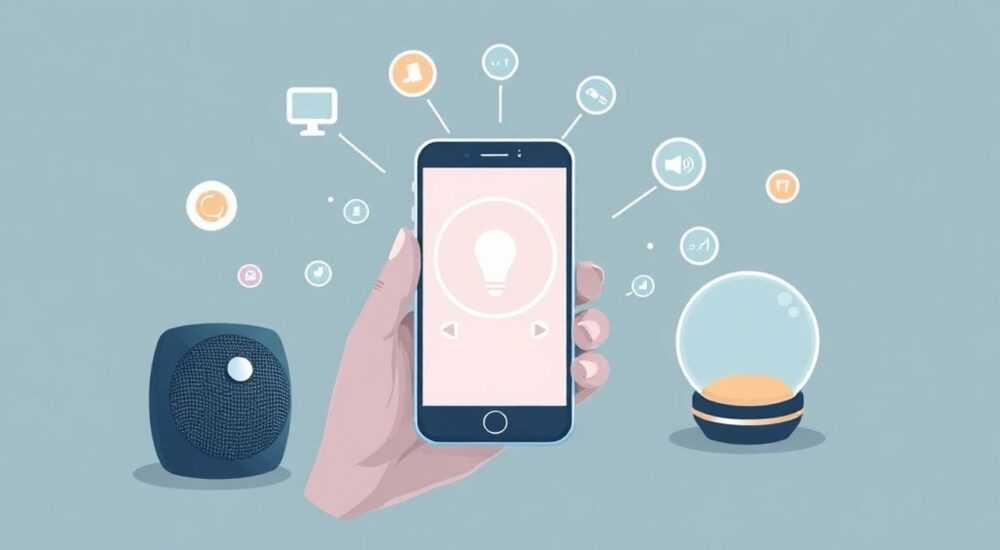
В современном мире умные колонки стали неотъемлемой частью домашнего пространства — они управляют освещением, воспроизводят музыку, отвечают на вопросы и даже напоминают о встречах. Но что делать, если дома нет стационарного Wi-Fi, а подключить колонку к интернету нужно срочно? Решение простое: используйте интернет с телефона. Это не временная мера — это надежный, гибкий и часто единственный способ обеспечить работу устройства в поездках, на даче или в новой квартире до подключения проводного интернета. Главное — правильно настроить точку доступа и выбрать оптимальный режим соединения.
Подключить умную колонку к интернету через телефон можно через горячую точку Wi-Fi, созданную на смартфоне. Для этого включите точку доступа в настройках телефона, выберите её в списке сетей на колонке и введите пароль. Убедитесь, что телефон поддерживает 2,4 ГГц и имеет стабильный мобильный интернет.
Содержание статьи:
- Зачем подключать умную колонку к интернету через телефон
- Требования к телефону и колонке
- Пошаговая инструкция: как подключить колонку к точке доступа
- Частые ошибки и как их исправить
- Ошибка 1: Колонка не видит сеть телефона
- Ошибка 2: Пароль не принимается
- Ошибка 3: Колонка подключилась, но не отвечает
- Ошибка 4: Приложение не находит устройство
- Ошибка 5: Колонка отключается через несколько минут
- Как влияет мобильный интернет на производительность колонки
- Экспертное мнение: что говорят специалисты
- Часто задаваемые вопросы
- Заключение
Зачем подключать умную колонку к интернету через телефон
Многие считают, что умная колонка — это исключительно домашнее устройство, требующее стационарного Wi-Fi. Однако на практике ситуация часто меняется: вы переезжаете, живете на даче без роутера, путешествуете или временно живете в арендуемой квартире. В таких случаях подключение через телефон становится не просто удобным — оно единственно возможное.
Кроме того, использование мобильного интернета позволяет протестировать колонку перед покупкой. Представьте, что вы пришли в магазин, взяли устройство на пробу и хотите проверить, как оно реагирует на голосовые команды, подключается к стриминговым сервисам и синхронизируется с другими умными устройствами. Создание точки доступа с вашего смартфона — идеальный способ сделать это без привязки к чужой сети.
Также это решение актуально для пользователей, которые не хотят или не могут настраивать домашнюю сеть. Некоторые пожилые люди, например, предпочитают использовать только телефон как центральный узел управления. В этом случае подключение колонки через мобильный интернет — не компромисс, а осознанный выбор.
Полезно знать: По данным Statista, в 2025 году более 68% российских пользователей умных колонок используют их вне дома — в поездках, на даче или в гостях. Мобильная точка доступа — один из самых востребованных способов обеспечить подключение в таких ситуациях.
Требования к телефону и колонке
Не каждый телефон и не каждая умная колонка подойдут для этого сценария. Прежде чем начинать настройку, убедитесь, что оба устройства соответствуют базовым требованиям.
Смартфон должен:
— Поддерживать создание точки доступа Wi-Fi (все современные Android и iOS);
— Иметь активный мобильный интернет с достаточным трафиком (рекомендуется тариф от 10 ГБ/месяц);
— Работать на 2,4 ГГц — большинство умных колонок не поддерживают 5 ГГц;
— Не быть в режиме «Экономия энергии», который может отключать точку доступа.
Умная колонка должна:
— Иметь функцию подключения к Wi-Fi (все модели Amazon Echo, Яндекс.Алиса, Google Nest, Xiaomi Mi Speaker и т.п.);
— Поддерживать стандарты 802.11 b/g/n (2,4 ГГц);
— Быть в пределах 5–7 метров от телефона;
— Иметь заряженную батарею (если портативная модель).
Полезно знать: Колонки с поддержкой Bluetooth, такие как JBL Link или некоторые модели Xiaomi, могут работать без интернета, но потеряют доступ к голосовому ассистенту, облачным сервисам и обновлениям. Для полноценной работы нужен именно Wi-Fi.
Таблица совместимости популярных моделей:
Модель колонки |
Поддержка 2,4 ГГц |
Требуется приложение |
Ограничения при подключении через телефон |
|---|---|---|---|
Amazon Echo Dot (4-е и 5-е поколение) |
Да |
Amazon Alexa |
Не работает с WPA3; требует стабильный интернет |
Яндекс.Станция Мини |
Да |
Яндекс.Браузер / Яндекс |
Не поддерживает скрытые сети |
Google Nest Mini |
Да |
Google Home |
Не подключается к сетям с MAC-фильтрацией |
Xiaomi Mi Smart Speaker |
Да |
Xiaomi Home |
Требует сброс настроек при смене сети |
Apple HomePod mini |
Да |
Home |
Требует iPhone с iOS 14+; не работает с публичными сетями |
Пошаговая инструкция: как подключить колонку к точке доступа
Процесс подключения занимает 5–7 минут, если все устройства исправны и настроены правильно. Ниже — подробный алгоритм для Android и iOS.
- Включите точку доступа на телефоне
На Android: перейдите в «Настройки» → «Сеть и интернет» → «Точка доступа и раздача интернета» → «Wi-Fi-точка доступа». На iPhone: «Настройки» → «Точки доступа» → включите «Персональную точку доступа». Установите имя сети (например, «ColonnaWiFi») и надежный пароль (минимум 8 символов, буквы + цифры). - Проверьте частоту сети
Убедитесь, что точка доступа работает на 2,4 ГГц. На Android это можно проверить в расширенных настройках точки доступа. На iPhone частота автоматически выбирается, но если колонка не видит сеть — попробуйте отключить «5 ГГц» в настройках роутера (если есть). - Переведите колонку в режим настройки
Нажмите и удерживайте кнопку сброса (обычно на дне или сзади) 5–10 секунд, пока не услышите голосовое сообщение: «Готов к настройке» или «Wi-Fi mode». На некоторых моделях нужно удерживать кнопку включения до мигания индикатора. - Подключите колонку к сети
Откройте официальное приложение (Alexa, Яндекс, Google Home и т.д.) → выберите «Добавить устройство» → найдите свою колонку в списке → выберите сеть, созданную вашим телефоном → введите пароль. - Дождитесь подтверждения
После ввода пароля колонка начнёт подключаться. Это может занять до 2 минут. Убедитесь, что телефон не переходит в спящий режим — отключите «Экономию энергии» и поставьте яркость экрана на максимум. - Протестируйте работу
Скажите: «Алиса, включи музыку» или «Алекса, какой сегодня прогноз погоды?». Если ассистент отвечает — подключение успешно.
Полезно знать: Если колонка не видит сеть — попробуйте перезагрузить телефон и колонку. Иногда проблема решается простым перезапуском.
Частые ошибки и как их исправить
Даже при правильных действиях пользователи сталкиваются с типичными проблемами. Вот основные из них и способы их устранения.
Ошибка 1: Колонка не видит сеть телефона
— Причина: Телефон раздаёт интернет на 5 ГГц, а колонка поддерживает только 2,4 ГГц.
— Решение: Перейдите в настройки точки доступа и вручную выберите частоту 2,4 ГГц. На iPhone это делается через «Настройки» → «Точки доступа» → «Параметры» → «Сеть Wi-Fi» → «2,4 ГГц».
Ошибка 2: Пароль не принимается
— Причина: Слишком сложный пароль, спецсимволы или пробелы.
— Решение: Используйте только латинские буквы и цифры. Избегайте символов вроде @, #, $, %, &. Лучше: «Colonna123».
Ошибка 3: Колонка подключилась, но не отвечает
— Причина: Низкий уровень сигнала или перегрузка мобильного интернета.
— Решение: Подойдите ближе к телефону (не более 3 метров). Проверьте скорость интернета через приложение Speedtest. Минимально допустимая скорость — 5 Мбит/с.
Ошибка 4: Приложение не находит устройство
— Причина: Устройство не в режиме настройки или не в той же сети.
— Решение: Убедитесь, что вы находитесь в одной сети — и колонка, и телефон подключены к точке доступа. Перезапустите приложение и попробуйте добавить устройство заново.
Ошибка 5: Колонка отключается через несколько минут
— Причина: Телефон включил «Экономию энергии» или автоматически отключает точку доступа.
— Решение: Отключите все режимы экономии, поставьте «Не спать» в настройках экрана и включите «Не отключать Wi-Fi при сне» (в Android — в дополнительных настройках точки доступа).
«Если колонка не подключается — попробуйте подключить к точке доступа сначала другой смартфон. Если там всё работает — проблема в вашем устройстве. Если нет — проблема в настройках сети или в самом телефоне.» — Алексей Волков, инженер по умным домам, 10 лет опыта в IoT
Как влияет мобильный интернет на производительность колонки
Многие опасаются, что использование мобильного интернета снизит качество работы колонки. На практике разница минимальна — при условии стабильного сигнала.
Голосовые запросы, такие как «Алиса, скажи погоду» или «Алекса, включи музыку», требуют всего 10–50 Кбит/с. Даже 3G-соединение с 1 Мбит/с справится с этим без задержек. Проблемы возникают при потоковой передаче аудио: Spotify, Яндекс.Музыка, Apple Music требуют 128–320 Кбит/с. При скорости ниже 1 Мбит/с возможны прерывания, буферизация или снижение качества звука.
Использование колонки в качестве «умного контроллера» (включение света, термостата, камеры) также зависит от стабильности интернета. Если мобильный интернет пропадает на 30 секунд — устройство может перестать реагировать на команды, пока не восстановит соединение.
Полезно знать: Для длительного использования рекомендуется использовать тариф с безлимитным интернетом или хотя бы с высокой скоростью (10+ Мбит/с). В противном случае вы быстро исчерпаете трафик — особенно если колонка включена 8–10 часов в сутки.
Представьте: вы включаете колонку утром — она проверяет расписание, играет новостной выпуск, включает свет, запускает кофемашину. За 10 минут может уйти до 50 МБ трафика. За день — до 500 МБ. За месяц — до 15 ГБ. Это важно учитывать при выборе тарифа.
Экспертное мнение: что говорят специалисты
«Многие клиенты приходят ко мне с вопросом: “Можно ли использовать умную колонку без роутера?” — и я всегда отвечаю: “Да, но с оговорками”. Точка доступа — это не замена домашней сети, а временный, но надежный аналог. Главное — не забывать, что телефон — это не сервер. Он может разрядиться, потерять сигнал, обновиться или перезагрузиться. Поэтому для постоянного использования я рекомендую всё же установить бюджетный роутер. Но для путешествий, дачи или тестирования — идеальный вариант.»
Она также отмечает: «Некоторые пользователи пытаются подключить колонку через Bluetooth. Это неверно. Bluetooth не передаёт интернет — только аудио. Колонка останется “глухой” к голосовым командам, если не будет интернета. Важно понимать разницу».
Екатерина советует всегда держать зарядное устройство рядом с телефоном, если используете его как точку доступа. Лучше использовать внешний аккумулятор с поддержкой быстрой зарядки — это продлит время автономной работы до 12–15 часов.
Часто задаваемые вопросы
Можно ли подключить умную колонку к интернету через Bluetooth?
Нет. Bluetooth используется только для передачи аудиосигнала — например, для прослушивания музыки с телефона. Он не предоставляет доступ к интернету, поэтому ассистент не сможет отвечать на вопросы, искать информацию или управлять умными устройствами. Только Wi-Fi подходит для полноценной работы.
Сколько трафика потребляет умная колонка?
При обычном использовании (10–15 голосовых запросов в день + 1–2 часа музыки) — от 300 МБ до 1,5 ГБ в месяц. Если вы используете её как радио 8–10 часов в день — расход может достигать 15–20 ГБ. Для постоянного использования выбирайте тариф с безлимитом.
Почему колонка не подключается к сети, которую создаёт iPhone?
iPhone по умолчанию может использовать WPA3 — протокол, который не поддерживают старые модели колонок. Отключите WPA3 в настройках точки доступа (в iOS 16+ — «Дополнительно» → «Безопасность» → выберите WPA2). Также убедитесь, что сеть не скрыта.
Можно ли подключить несколько колонок к одной точке доступа?
Да, но только если телефон выдержит нагрузку. Обычно современные смартфоны поддерживают до 5–10 подключений. Однако при подключении нескольких устройств скорость на каждое снизится. Рекомендуется не подключать более 2–3 колонок одновременно.
Что делать, если телефон отключает точку доступа во сне?
На Android: в настройках точки доступа включите «Не отключать Wi-Fi при сне». На iPhone: включите «Не спать» в настройках батареи или используйте приложение типа «StayAwake». Также можно подключить телефон к зарядке — это предотвратит автоматическое отключение.
Заключение
Подключение умной колонки к интернету через телефон — это не временное решение, а полноценный метод обеспечения функциональности устройства в условиях отсутствия стационарного Wi-Fi. Он подходит для путешествий, дачи, временного проживания и даже тестирования устройств перед покупкой. Главное — соблюдать ключевые условия: использовать 2,4 ГГц, стабильный мобильный интернет, корректный пароль и не допускать перегрева или разрядки телефона.
Современные технологии позволяют делать это легко и надёжно. Более того, с ростом популярности портативных умных устройств и увеличением покрытия 4G/5G, этот способ становится всё более востребованным. Вы не теряете функциональность — вы просто меняете источник подключения.
Подключайте колонку через точку доступа, когда роутер недоступен — это быстро, бесплатно и работает. Но для постоянного использования лучше всё же установить бюджетный Wi-Fi роутер — он надёжнее, стабильнее и не разряжает телефон.
- Используйте только 2,4 ГГц — 5 ГГц не поддерживается большинством колонок.
- Пароль должен быть простым: только латинские буквы и цифры.
- Держите телефон заряженным и не включайте экономию энергии.
- Трафик потребляется: до 15 ГБ/месяц при активном использовании.
- Bluetooth не заменяет Wi-Fi — он не даёт доступ к интернету и голосовому ассистенту.
⚠️ Дисклеймер — нажмите, чтобы развернуть
Материалы, опубликованные в разделе «Блог» на сайте RU DESIGN SHOP (rudesignshop.ru), носят исключительно информационный и ознакомительный характер и не являются руководством к действию, финансовой рекомендацией, медицинской услугой, ветеринарным назначением либо рекламой товаров и услуг, включая азартные игры. Публикации не содержат призывов к участию в азартных играх и не направлены на продвижение соответствующих операторов.
Безопасность применения товаров и веществ: при использовании строительных материалов, бытовой химии, пестицидов и агрохимикатов необходимо строго следовать инструкциям производителя и действующему законодательству Российской Федерации, включая Федеральный закон РФ от 19.07.1997 № 109-ФЗ «О безопасном обращении с пестицидами и агрохимикатами».
Упоминание товарных знаков, брендов и организаций носит исключительно информационный характер и не означает наличие партнёрских отношений или одобрения со стороны правообладателей.
Материалы, содержащие сведения о медицинских, ветеринарных или косметических средствах, представлены в справочных целях и не являются медицинской консультацией или назначением. Перед применением рекомендуется обратиться к врачу, ветеринарному специалисту или иному сертифицированному профессионалу.
Возрастные ограничения: материалы, содержащие сведения о продукции категории 18+, включая алкоголь или азартные игры, предназначены исключительно для совершеннолетней аудитории и публикуются в информационных целях.
Правовая ответственность: решения, принятые на основе опубликованной информации, пользователь принимает самостоятельно и на свой риск; редакция и авторы несут ответственность в пределах, установленных законодательством Российской Федерации.
Редакция не допускает публикаций, содержащих пропаганду экстремизма, терроризма, наркотических средств или суицида; подобные материалы подлежат немедленному удалению.
Упоминание организаций с ограниченным статусом: компания Meta Platforms Inc. (социальные сети Facebook и Instagram) признана экстремистской организацией решением суда РФ, её деятельность запрещена на территории Российской Федерации; любые упоминания приводятся исключительно в информационных целях.
Авторские права и источники: информация собирается из открытых источников; её актуальность указывается на дату публикации и может изменяться.
Изображения и иллюстрации используются на условиях, разрешённых правообладателями. При возникновении претензий редакция готова оперативно рассмотреть обращение и внести необходимые изменения.
Персональные данные и cookies: сайт использует cookies и обрабатывает персональные данные пользователей в соответствии с Федеральным законом № 152-ФЗ «О персональных данных» и Политикой конфиденциальности RU DESIGN SHOP.
Мнения авторов могут не совпадать с позицией государственных органов или коммерческих организаций, упомянутых в материалах.
РЕКОМЕНДУЕМ
Товары от российских производителей




