Скидка 5% на первый заказ — RDS5




Как подключить умную колонку к интернету
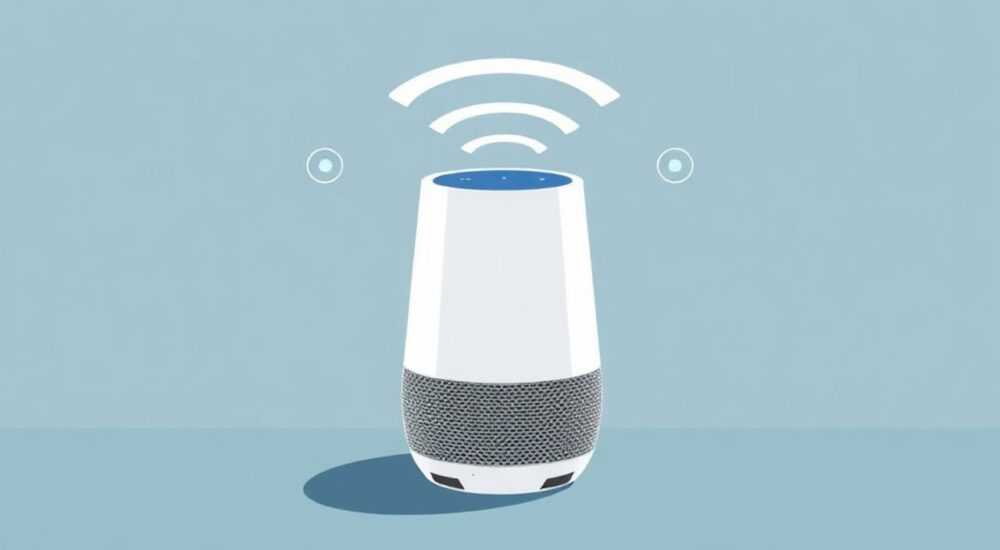
Умная колонка — это современное устройство, которое превращает любой дом в «умный», обеспечивая голосовое управление бытовой техникой, воспроизведение музыки, получение новостей и даже помощь в повседневных задачах. Однако ключ к её полноценной работе — стабильное подключение к интернету. Без него колонка теряет большую часть своих функций, оставаясь всего лишь динамиком с ограниченными возможностями.
Чтобы подключить умную колонку к интернету, необходимо использовать Wi-Fi через официальное мобильное приложение производителя. Главное — выбрать надежную сеть, корректно ввести пароль и убедиться в хорошем уровне сигнала.
Содержание статьи:
- Подготовка к подключению: что нужно знать заранее
- Как проверить совместимость
- Шаги подключения к Wi-Fi: пошаговая инструкция
- Пример: подключение Яндекс.Станции Мини
- Часто встречающиеся ошибки и как их исправить
- Ошибки ввода пароля и скрытые символы
- Варианты подключения без Wi-Fi: когда роутера нет
- Использование точки доступа телефона (Wi-Fi Hotspot)
- Мобильный интернет через 4G/5G роутер
- Bluetooth-подключение (ограниченный функционал)
- Советы по оптимальной работе после подключения
- Оптимизация Wi-Fi для умных устройств
- Экспертное мнение
- Вопросы и ответы
- Заключение
Подготовка к подключению: что нужно знать заранее
Перед тем как начать настройку, важно понимать, что умная колонка — это не просто аудиоустройство, а мини-компьютер с операционной системой и доступом к облачным сервисам. Для его работы требуется постоянное интернет-подключение, желательно по Wi-Fi стандартов 802.11n или выше. Проводное соединение (Ethernet) поддерживают лишь некоторые модели, например, Amazon Echo с внешним адаптером.
Для успешного подключения вам потребуется:
- Стабильная Wi-Fi сеть с доступом в интернет;
- Смартфон или планшет с установленным приложением от производителя (Яндекс, Google Home, Alexa и т.д.);
- Точное название сети (SSID) и пароль;
- Заряженная колонка или подключённая к питанию.
Обратите внимание: если ваша сеть использует гостевой режим или изоляцию клиентов (client isolation), колонка может не получить доступ к другим устройствам или серверам. Это ограничивает её работу с умным домом. Также стоит проверить, не блокирует ли роутер MAC-адреса — некоторые устройства могут быть отфильтрованы на уровне маршрутизатора.
Полезно знать: Умные колонки работают только с Wi-Fi 2.4 ГГц. Большинство моделей не поддерживают 5 ГГц, так как они используют более широкий диапазон, но хуже проходят через стены. Если у вас двухдиапазонный роутер, убедитесь, что сеть 2.4 ГГц активна и имеет уникальное имя.
Распространённые бренды — Яндекс.Станция, Apple HomePod, Google Nest Audio, Amazon Echo — имеют разные приложения, но принцип подключения одинаков. Все действия происходят через смартфон: вы запускаете приложение, добавляете устройство и следуете инструкциям на экране. Важно, чтобы телефон был подключен к той же сети, к которой вы хотите присоединить колонку.
Как проверить совместимость
Не все умные колонки поддерживают все протоколы. Например, HomePod Mini работает только в экосистеме Apple, а Яндекс.Станция лучше интегрируется с российскими сервисами. Перед покупкой проверьте:
- Поддержку языка (в том числе русского);
- Совместимость с вашими умными устройствами (лампы, розетки, шторы);
- Требования к Wi-Fi и минимальную версию ОС для приложения.
Шаги подключения к Wi-Fi: пошаговая инструкция
Процесс подключения универсален для большинства моделей. Ниже — обобщённый алгоритм, который подойдёт для Яндекс, Google, Amazon и других брендов.
- Подключите колонку к питанию и дождитесь звукового сигнала или световой индикации (обычно — пульсирующий свет).
- Откройте официальное приложение на смартфоне («Яндекс», «Google Home», «Alexa» и т.д.).
- Нажмите «Добавить устройство» или значок «+» в главном меню.
- Выберите тип устройства — «Колонка» или «Умная колонка».
- Приложение начнёт поиск нового устройства в радиусе действия. Дождитесь появления названия вашей колонки.
- Нажмите на устройство и подтвердите начало настройки.
- Приложение запросит выбор Wi-Fi сети. Убедитесь, что выбрана сеть 2.4 ГГц.
- Введите пароль от Wi-Fi. Будьте внимательны — регистр и спецсимволы важны.
- Дождитесь завершения процесса (от 30 секунд до 2 минут).
- После подключения задайте основные параметры: имя колонки, местоположение, часовой пояс.
Во время передачи данных колонка может мигать или издавать звуки. Это нормально. Не отключайте её от питания и не закрывайте приложение до окончания процесса.
«Если колонка не появляется в приложении, попробуйте перезагрузить роутер и саму колонку. Иногда помогает сброс настроек устройства — удерживайте кнопку микрофона или питания 10–15 секунд.» — Алексей Миронов, инженер по IoT-устройствам, 7 лет опыта
Пример: подключение Яндекс.Станции Мини
- Включите устройство, дождитесь, пока кольцо станет синим.
- Запустите приложение «Яндекс».
- Нажмите на иконку профиля → «Устройства» → «Добавить устройство».
- Выберите «Яндекс.Станция Мини».
- Приложение предложит подключиться к временной точке доступа колонки. Подключитесь через настройки Wi-Fi телефона.
- После этого вернитесь в приложение — оно автоматически переключится на настройку сети.
- Выберите свою домашнюю сеть и введите пароль.
- Дождитесь подтверждения и завершите настройку голосом.
Часто встречающиеся ошибки и как их исправить
Даже при соблюдении всех шагов могут возникнуть проблемы. Ниже — самые распространённые сценарии и пути их решения.
Ошибка |
Возможная причина |
Решение |
|---|---|---|
Колонка не найдена в приложении |
Слабый сигнал, не в режиме настройки, конфликт Wi-Fi |
Перезагрузите колонку, проверьте индикатор, убедитесь, что она в режиме pairing |
Ошибка подключения к Wi-Fi |
Неправильный пароль, блокировка роутером, слабый сигнал |
Проверьте пароль, перезагрузите роутер, приблизьте колонку к точке доступа |
Подключилась, но не работает голос |
Нет интернета, блокировка облачного сервиса, геоограничения |
Проверьте интернет на других устройствах, убедитесь, что сервис доступен в регионе |
Периодически теряет связь |
Слабый сигнал, перегрузка сети, помехи от других устройств |
Переместите колонку ближе к роутеру, исключите источники помех (микроволновки, Bluetooth) |
Ошибки ввода пароля и скрытые символы
Одна из самых частых причин сбоя — ошибка при вводе пароля. Особенно если используется комбинация букв, цифр и символов. Некоторые приложения не показывают, что вы вводите, и легко пропустить заглавную букву или знак подчёркивания.
Полезно знать: Если сомневаетесь в пароле, временно измените его на простой (например, 12345678) в настройках роутера, подключите колонку, а затем верните надёжный пароль.
Также учтите, что некоторые роутеры используют скрытые SSID (невидимые сети). Колонка не сможет подключиться к такой сети, если она не указана вручную. В этом случае включите трансляцию имени сети в настройках маршрутизатора.
Варианты подключения без Wi-Fi: когда роутера нет
Хотя Wi-Fi — основной способ подключения, существуют альтернативы, особенно полезные в поездках или на даче.
Использование точки доступа телефона (Wi-Fi Hotspot)
Смартфон можно превратить в роутер. Активируйте «Режим модема» или «Точку доступа» в настройках. Затем подключите колонку к этой сети через приложение. Этот метод работает, но требует постоянного включённого телефона и расходует мобильный интернет.
«Настройка через точку доступа — временное решение. Для постоянного использования лучше организовать стационарный Wi-Fi. Иначе колонка будет «голодать» без обновлений и голосовых команд.» — Екатерина Лебедева, эксперт по цифровому дому
Мобильный интернет через 4G/5G роутер
Если дома нет проводного интернета, можно использовать LTE-роутер. Он подключается к SIM-карте и создаёт Wi-Fi сеть. Умная колонка подключается к нему точно так же, как к обычному маршрутизатору. Это популярное решение в удалённых районах и на дачах.
Bluetooth-подключение (ограниченный функционал)
Некоторые колонки позволяют подключаться по Bluetooth к телефону. Но в этом случае вы теряете все «умные» функции — голосовой помощник, управление умным домом, онлайн-поиск. Работает только воспроизведение музыки с телефона.
Советы по оптимальной работе после подключения
Подключение — это только начало. Чтобы колонка работала стабильно, следуйте этим рекомендациям.
- Размещайте колонку в центре помещения, подальше от стен и металлических предметов.
- Избегайте соседства с микроволновыми печами, беспроводными телефонами и мощными моторами — они создают помехи.
- Регулярно обновляйте прошивку через приложение — это улучшает стабильность и безопасность.
- Используйте QoS (Quality of Service) в настройках роутера, чтобы выделить приоритет трафику колонки.
- Настройте резервирование IP-адреса (DHCP reservation), чтобы колонка всегда получала один и тот же адрес в сети.
Оптимизация Wi-Fi для умных устройств
Если у вас много IoT-устройств, рассмотрите возможность создания отдельной Wi-Fi сети для них. Это снижает нагрузку на основную сеть и повышает безопасность. На многих современных роутерах (TP-Link, Asus, Keenetic) есть функция «Гостевая сеть» или «IoT VLAN».
Полезно знать: Для стабильной работы рекомендуется уровень сигнала Wi-Fi не ниже -70 дБм. Проверить его можно через приложения вроде Wi-Fi Analyzer (Android) или AirPort (iOS).
Экспертное мнение
«Сегодня многие пользователи недооценивают важность сетевой инфраструктуры. Умная колонка — это лишь вершина айсберга. За ней стоит вся экосистема: роутер, интернет-канал, облачные серверы. Если одно звено слабое — падает всё. Рекомендую начинать с аудита сети: проверить скорость, покрытие и качество сигнала. Только потом подключать устройства.» — Дмитрий Ковалёв, руководитель отдела умных решений в SmartHome Lab, 12 лет в IT
По его словам, около 40% обращений в техподдержку связаны не с поломками колонок, а с проблемами в домашней сети. Особенно часто это происходит при использовании старых роутеров (выпущенных до 2018 года) или при наличии нескольких этажей без повторителей сигнала.
Вопросы и ответы
Можно ли подключить умную колонку к интернету без смартфона?
Технически — нет. Почти все модели требуют первоначальной настройки через мобильное приложение. Исключение — некоторые премиальные модели с экраном (например, Echo Show), которые могут подключаться через встроенный интерфейс, но даже им нужен доступ к сети для входа в аккаунт.
Что делать, если колонка подключилась, но не отвечает на команды?
Проверьте интернет-соединение, перезагрузите колонку, убедитесь, что микрофон не отключён (индикатор должен быть активен). Также убедитесь, что вы используете правильную активационную фразу («Алиса», «ОК, Google», «Эй, Сири»).
Поддерживает ли колонка подключение к публичным Wi-Fi (в кафе, отелях)?
Только если сеть не требует авторизации через портал. Большинство открытых сетей с логином или SMS-подтверждением недоступны для колонок. Это связано с ограничениями безопасности и отсутствием браузера в устройстве.
Можно ли использовать одну колонку в нескольких домах?
Да, но потребуется повторная настройка в каждой сети. Приложение сохранит профиль, и вы сможете быстро переключаться между известными сетями, если колонка уже была настроена ранее.
Заключение
Подключение умной колонки к интернету — это простой, но критически важный этап, от которого зависит вся её функциональность. Главное — иметь стабильную Wi-Fi сеть 2.4 ГГц, актуальное приложение и чётко следовать инструкциям. Большинство проблем решаются базовыми действиями: перезагрузкой, проверкой пароля и правильным расположением устройства.
Успешное подключение открывает доступ к голосовому управлению, умному дому, музыке и информации. Не забывайте обновлять прошивку и следить за качеством сигнала — это залог долгой и бесперебойной работы.
- Используйте Wi-Fi 2.4 ГГц и надёжный пароль.
- Настройка обязательна через мобильное приложение.
- Избегайте помех и размещайте колонку вдали от электроприборов.
- Регулярно обновляйте программное обеспечение.
- При проблемах — сбросьте настройки и начните сначала.
⚠️ Дисклеймер — нажмите, чтобы развернуть
Материалы, опубликованные в разделе «Блог» на сайте RU DESIGN SHOP (rudesignshop.ru), носят исключительно информационный и ознакомительный характер и не являются руководством к действию, финансовой рекомендацией, медицинской услугой, ветеринарным назначением либо рекламой товаров и услуг, включая азартные игры. Публикации не содержат призывов к участию в азартных играх и не направлены на продвижение соответствующих операторов.
Безопасность применения товаров и веществ: при использовании строительных материалов, бытовой химии, пестицидов и агрохимикатов необходимо строго следовать инструкциям производителя и действующему законодательству Российской Федерации, включая Федеральный закон РФ от 19.07.1997 № 109-ФЗ «О безопасном обращении с пестицидами и агрохимикатами».
Упоминание товарных знаков, брендов и организаций носит исключительно информационный характер и не означает наличие партнёрских отношений или одобрения со стороны правообладателей.
Материалы, содержащие сведения о медицинских, ветеринарных или косметических средствах, представлены в справочных целях и не являются медицинской консультацией или назначением. Перед применением рекомендуется обратиться к врачу, ветеринарному специалисту или иному сертифицированному профессионалу.
Возрастные ограничения: материалы, содержащие сведения о продукции категории 18+, включая алкоголь или азартные игры, предназначены исключительно для совершеннолетней аудитории и публикуются в информационных целях.
Правовая ответственность: решения, принятые на основе опубликованной информации, пользователь принимает самостоятельно и на свой риск; редакция и авторы несут ответственность в пределах, установленных законодательством Российской Федерации.
Редакция не допускает публикаций, содержащих пропаганду экстремизма, терроризма, наркотических средств или суицида; подобные материалы подлежат немедленному удалению.
Упоминание организаций с ограниченным статусом: компания Meta Platforms Inc. (социальные сети Facebook и Instagram) признана экстремистской организацией решением суда РФ, её деятельность запрещена на территории Российской Федерации; любые упоминания приводятся исключительно в информационных целях.
Авторские права и источники: информация собирается из открытых источников; её актуальность указывается на дату публикации и может изменяться.
Изображения и иллюстрации используются на условиях, разрешённых правообладателями. При возникновении претензий редакция готова оперативно рассмотреть обращение и внести необходимые изменения.
Персональные данные и cookies: сайт использует cookies и обрабатывает персональные данные пользователей в соответствии с Федеральным законом № 152-ФЗ «О персональных данных» и Политикой конфиденциальности RU DESIGN SHOP.
Мнения авторов могут не совпадать с позицией государственных органов или коммерческих организаций, упомянутых в материалах.
Читайте также

РЕКОМЕНДУЕМ
Товары от российских производителей