Скидка 5% на первый заказ — RDS5




Как подключить умную колонку к ноутбуку
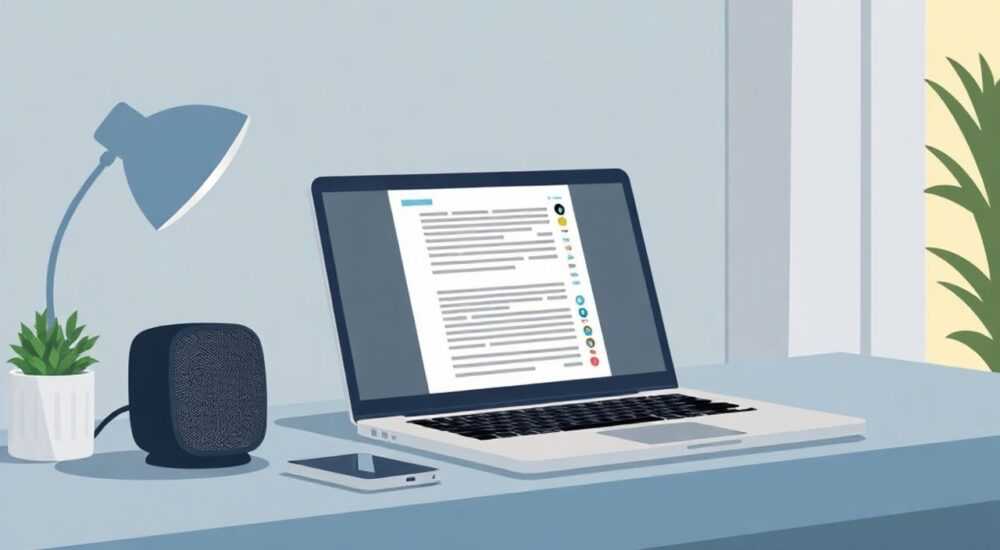
Современные умные колонки — это не просто аудиосистемы, а центры управления умным домом, голосовые помощники и источники развлечений. Подключение умной колонки к ноутбуку открывает новые возможности: воспроизведение музыки с высоким качеством звука, использование голосового помощника для управления задачами на компьютере, трансляция звука с приложений и даже замена внешних динамиков без проводов. Многие пользователи сталкиваются с трудностями при этом — от непонимания, какой способ выбрать, до ошибок в настройке Bluetooth или аудиовходов. В этой статье вы найдёте исчерпывающую инструкцию по подключению любой популярной умной колонки (Amazon Echo, Google Nest, Xiaomi Mi Speaker, Apple HomePod и других) к ноутбуку под управлением Windows или macOS, включая проводные и беспроводные методы, типичные ошибки и способы их устранения.
Подключить умную колонку к ноутбуку можно тремя способами: через Bluetooth, аудиокабель 3.5 мм или Wi-Fi с использованием стриминговых сервисов. Для большинства пользователей оптимальным решением является Bluetooth — он прост, беспроводной и совместим с большинством устройств. Главное — правильно настроить оба устройства и выбрать правильный режим воспроизведения звука в системе.
Содержание статьи:
- Подключение через Bluetooth
- Как проверить, что звук идёт через колонку?
- Подключение через аудиокабель 3.5 мм
- Как выбрать подходящий кабель?
- Стриминг через Wi-Fi и облачные сервисы
- Настройка звука в Windows
- Как отключить автоматическое переключение звука?
- Настройка звука в macOS
- Частые ошибки и как их исправить
- Таблица: сравнение методов подключения
- Экспертное мнение
- Вопросы и ответы
- Заключение
Подключение через Bluetooth
Bluetooth — самый популярный и удобный способ подключения умной колонки к ноутбуку. Он не требует дополнительных кабелей, работает практически со всеми современными устройствами и позволяет быстро переключаться между источниками звука. Однако для успешного подключения важно соблюдать последовательность действий.
Сначала убедитесь, что ваша колонка находится в режиме паринга. Для этого нажмите и удерживайте кнопку Bluetooth или «Привязка» на устройстве — индикатор начнёт мигать синим или белым светом. В инструкции к вашей модели указано точное сочетание кнопок: например, на Amazon Echo Dot — это удержание кнопки с символом звуковой волны 5 секунд.
На ноутбуке откройте панель управления Bluetooth. В Windows 10/11: «Параметры» → «Устройства» → «Bluetooth и другие устройства». В macOS: «Системные настройки» → «Bluetooth». Убедитесь, что Bluetooth включён. Если устройство не отображается в списке, перезагрузите его или перезапустите службу Bluetooth через диспетчер задач (Windows) или перезагрузите Mac.
Найдите название вашей колонки в списке доступных устройств — оно может выглядеть как «Echo Dot», «Nest Audio», «Mi Speaker» и т.п. Нажмите «Подключить». Система может запросить подтверждение — согласитесь. Через 10–20 секунд колонка сообщит об успешном подключении голосовым уведомлением.
Полезно знать: После первого подключения колонка запомнит ноутбук. При следующем включении она автоматически переходит в режим воспроизведения, если Bluetooth включён на обоих устройствах.
После подключения проверьте, что звук идёт именно через колонку. В Windows кликните правой кнопкой по значку динамика в трее → «Открыть параметры звука» → в разделе «Выберите устройство вывода» убедитесь, что выбрана ваша колонка. В macOS: «Системные настройки» → «Звук» → вкладка «Выход» → выберите имя колонки.
Как проверить, что звук идёт через колонку?
Простой тест: воспроизведите любой аудиофайл — музыку, видео или звуковой файл. Если звук не слышен, но колонка показывает, что «подключена», значит, система не переключила аудиовыход. Это частая ошибка. Также проверьте, не включён ли режим «Только для звонков» на колонке — он отключает воспроизведение музыки.
Подключение через аудиокабель 3.5 мм
Если Bluetooth не работает или вы хотите гарантированно стабильное соединение без задержек — используйте аудиокабель. Этот метод идеален для старых ноутбуков, где Bluetooth нестабилен, или для тех, кто использует колонку с аудиовходом (например, JBL Link, Xiaomi Mi Speaker, некоторые модели Sonos).
Найдите на колонке разъём AUX IN — он выглядит как круглый порт 3.5 мм. Подключите один конец кабеля к этому порту. Второй конец вставьте в аудиовыход ноутбука — обычно это розовый или зелёный разъём на корпусе. На некоторых ноутбуках он совмещён с наушниками.
После подключения кабеля переключите источник звука на колонку. В Windows: щёлкните правой кнопкой по значку динамика → «Открыть параметры звука» → в разделе «Выберите устройство вывода» выберите «Аналоговый выход» или «Гарнитура». В macOS: «Системные настройки» → «Звук» → «Выход» → выберите «Аналоговый выход».
«Кабельный способ надёжнее Bluetooth, особенно при работе с аудиопрофессиональными приложениями. Задержка может быть меньше 10 мс, тогда как у Bluetooth — до 150 мс.» — Алексей Кузнецов, аудиотехник, 12 лет опыта в студийном оборудовании
Плюс этого метода — полная совместимость: он работает даже с ноутбуками 2010 года выпуска. Минус — необходимость кабеля, который может мешать при перемещении. Но если вы работаете за стационарным столом — это идеальное решение.
Как выбрать подходящий кабель?
Используйте кабель с двумя 3.5 мм штекерами (TRS). Убедитесь, что он не «микрофонный» — такие кабели имеют 4 контакта и предназначены для гарнитур с микрофоном. Для подключения колонки нужен стандартный аудиокабель с 3 контактами. Длина — от 1 до 2 метров. Лучше брать экранированные модели — они меньше подвержены помехам.
Стриминг через Wi-Fi и облачные сервисы
Самый продвинутый способ — использовать Wi-Fi и интеграцию с облачными сервисами. Этот метод подходит, если ваша колонка поддерживает AirPlay (Apple HomePod), Chromecast (Google Nest), или имеет встроенный Spotify Connect, Tidal, Яндекс.Музыка.
Для Apple HomePod: убедитесь, что ноутбук и колонка подключены к одной Wi-Fi сети. Откройте iTunes или приложение «Музыка» на Mac → в правом верхнем углу нажмите значок AirPlay → выберите HomePod. Звук начнёт транслироваться без задержек.
Для Google Nest: установите приложение Google Home на телефон или планшет. В нём выберите колонку → «Настройки» → «Аудиовыход» → включите «Хром-стриминг». Теперь на ноутбуке откройте Chrome → запустите видео или музыку → кликните правой кнопкой по вкладке → «Передать на устройство» → выберите Nest.
Для колонок с поддержкой Spotify Connect: откройте приложение Spotify на ноутбуке → в правом нижнем углу нажмите «Устройство воспроизведения» → выберите свою колонку из списка. Требуется подписка Spotify Premium.
Полезно знать: Стриминг через Wi-Fi обеспечивает наилучшее качество звука — до 320 кбит/с, в отличие от Bluetooth (обычно 256–328 кбит/с). Для аудиофилов это предпочтительный вариант.
Однако этот метод требует стабильного Wi-Fi, поддержки сервиса на стороне колонки и иногда дополнительного ПО. Он не подойдёт для быстрого подключения «на лету» — но идеален для дома, где вы часто слушаете музыку.
Настройка звука в Windows
Даже после успешного подключения звук может не воспроизводиться — чаще всего из-за неправильных настроек вывода. Вот как это исправить:
1. Щёлкните правой кнопкой мыши по значку динамика в трее.
2. Выберите «Открыть параметры звука».
3. В разделе «Выберите устройство вывода» проверьте, какое устройство выбрано.
4. Если колонка не отображается — перезагрузите Bluetooth или подключите её заново.
5. Нажмите «Дополнительные параметры устройства» → «Свойства» → вкладка «Дополнительно» → убедитесь, что частота 44,1 кГц или 48 кГц, а не 96 кГц — некоторые колонки не поддерживают высокие частоты.
6. Отключите «Разрешить приложениям управлять этим устройством» — это предотвратит конфликты с приложениями вроде Discord или Zoom.
Если колонка определяется как «устройство связи», а не как «устройство воспроизведения», перейдите в «Диспетчер устройств» → «Аудиовходы и выходы» → найдите колонку → кликните правой кнопкой → «Свойства» → «Драйвер» → «Обновить драйвер».
Как отключить автоматическое переключение звука?
Windows часто автоматически переключает звук на новое устройство при подключении — это может мешать при работе с несколькими устройствами. Чтобы отключить эту функцию:
— Откройте «Панель управления» → «Звук» → вкладка «Устройства».
— Выберите вашу колонку → «Свойства» → вкладка «Дополнительно».
— Снимите галочку «Разрешить приложениям принимать управление этим устройством».
Настройка звука в macOS
macOS обычно распознаёт Bluetooth-колонки без проблем, но иногда звук остаётся на встроенных динамиках. Вот как это исправить:
1. Откройте «Системные настройки» → «Звук».
2. Перейдите на вкладку «Выход».
3. В списке устройств найдите имя вашей колонки — например, «Echo Dot» или «Nest Audio».
4. Выделите её — значок динамика должен появиться рядом.
5. Проверьте уровень громкости — он должен быть выше 0.
6. Если колонка не отображается — отключите и снова включите Bluetooth в меню Apple → «Системные настройки» → «Bluetooth».
Для AirPlay: убедитесь, что оба устройства подключены к одной сети. Воспроизведите аудио в приложении «Музыка» или Safari → кликните по значку AirPlay (в виде треугольника и круга) → выберите колонку.
«Если вы используете Mac с чипом Apple Silicon, убедитесь, что в настройках звука не включён режим «Компенсация частот». Он может искажать звук на внешних колонках.» — Екатерина Петрова, технический специалист по Apple, 8 лет опыта
Частые ошибки и как их исправить
Даже опытные пользователи сталкиваются с типичными проблемами. Вот список самых распространённых и способов их решения:
- Колонка подключена, но звука нет — проверьте, выбрано ли устройство в настройках вывода. Иногда система не переключает звук автоматически.
- Звук прерывается или есть задержка — это характерно для Bluetooth. Попробуйте переключиться на Wi-Fi-стриминг или аудиокабель.
- Колонка не видит ноутбук в списке Bluetooth — перезагрузите Bluetooth на ноутбуке, отключите другие подключённые устройства, обновите драйверы Bluetooth.
- Подключение прерывается после 5 минут — это может быть из-за энергосбережения. В Windows: «Диспетчер устройств» → «Bluetooth» → свойства → «Управление питанием» → снимите галочку «Разрешить компьютеру отключать это устройство».
- Не работает через Wi-Fi, хотя подключены к одной сети — проверьте, включён ли UPnP и DLNA на маршрутизаторе. Некоторые роутеры блокируют стриминг по умолчанию.
Таблица: сравнение методов подключения
Метод |
Качество звука |
Задержка |
Сложность |
Подходит для |
|---|---|---|---|---|
Bluetooth |
Высокое (до 328 кбит/с) |
100–200 мс |
Низкая |
Повседневное использование, мобильность |
Аудиокабель 3.5 мм |
Отличное (аналоговый сигнал) |
Менее 10 мс |
Очень низкая |
Стационарные рабочие места, аудиофилы |
Wi-Fi (AirPlay/Chromecast) |
Наилучшее (до 320 кбит/с) |
50–100 мс |
Средняя |
Домашняя система, стриминг |
Экспертное мнение
«Многие пользователи думают, что умная колонка — это только голосовой помощник. Но её главное преимущество — как внешний аудиоинтерфейс. Я рекомендую подключать её через Bluetooth для повседневного использования, а через кабель — когда важна стабильность: при записи подкастов, стриминге на YouTube или онлайн-встречах. И никогда не используйте адаптеры USB-C → 3.5 мм без собственного усилителя — они часто искажают звук.» — Дмитрий Соколов, звукорежиссёр, основатель студии «АудиоЛаб»
Дмитрий отмечает, что выбор метода зависит от задачи. Для прослушивания музыки — Bluetooth. Для записи речи или звонков — кабель. Для домашней системы — Wi-Fi. Он также советует обновлять прошивку колонки раз в месяц — производители часто исправляют ошибки совместимости.
Вопросы и ответы
Можно ли подключить умную колонку к ноутбуку без Bluetooth?
Да. Используйте аудиокабель 3.5 мм, если колонка имеет вход AUX. Это самый надёжный способ, не требующий беспроводных технологий.
Почему колонка не определяется в Windows?
Возможно, драйвер Bluetooth устарел. Обновите его через «Диспетчер устройств» или скачайте с сайта производителя ноутбука. Также проверьте, не отключён ли Bluetooth в BIOS/UEFI.
Можно ли использовать колонку как микрофон для ноутбука?
Нет, умные колонки не предназначены для входа звука — они имеют только аудиовыход. Для записи звука с колонки нужен внешний аудиоадаптер или звуковая карта.
Как отключить голосовой помощник, чтобы он не мешал при воспроизведении музыки?
В настройках колонки (в приложении Alexa, Google Home или Mi Home) найдите опцию «Отключить голосовой помощник» или «Режим только для звука». Это отключит реакцию на «Алекса» или «Окей, Гугл».
Почему звук хуже, чем на встроенных динамиках?
Это может быть связано с неправильной настройкой частоты или использованием низкокачественного кабеля. Также проверьте, не включён ли «Эффект звука» в настройках Windows — он может искажать баланс.
Заключение
Подключение умной колонки к ноутбуку — это не сложная задача, если вы понимаете, какой метод подходит именно вам. Bluetooth — идеален для мобильности и простоты, аудиокабель — для стабильности и качества, Wi-Fi-стриминг — для энтузиастов домашних аудиосистем. Главное — не торопиться при настройке, проверять параметры вывода звука в системе и обновлять прошивки устройств.
Если вы используете колонку для работы — выбирайте кабель. Для отдыха и музыки — Bluetooth. Для домашнего кинотеатра — Wi-Fi. Никогда не игнорируйте настройки звука в операционной системе — именно там чаще всего кроется причина проблем.
Выберите метод, который соответствует вашему образу жизни — и умная колонка станет не просто гаджетом, а неотъемлемой частью вашего цифрового пространства.
- Bluetooth — самый удобный способ для большинства пользователей.
- Аудиокабель обеспечивает нулевую задержку и стабильность — идеален для работы.
- Wi-Fi-стриминг даёт наилучшее качество звука, но требует стабильной сети.
- Всегда проверяйте, что звук выводится именно через колонку, а не через встроенные динамики.
- Обновляйте прошивку колонки и драйверы Bluetooth — это решает 70% проблем совместимости.
⚠️ Дисклеймер — нажмите, чтобы развернуть
Материалы, опубликованные в разделе «Блог» на сайте RU DESIGN SHOP (rudesignshop.ru), носят исключительно информационный и ознакомительный характер и не являются руководством к действию, финансовой рекомендацией, медицинской услугой, ветеринарным назначением либо рекламой товаров и услуг, включая азартные игры. Публикации не содержат призывов к участию в азартных играх и не направлены на продвижение соответствующих операторов.
Безопасность применения товаров и веществ: при использовании строительных материалов, бытовой химии, пестицидов и агрохимикатов необходимо строго следовать инструкциям производителя и действующему законодательству Российской Федерации, включая Федеральный закон РФ от 19.07.1997 № 109-ФЗ «О безопасном обращении с пестицидами и агрохимикатами».
Упоминание товарных знаков, брендов и организаций носит исключительно информационный характер и не означает наличие партнёрских отношений или одобрения со стороны правообладателей.
Материалы, содержащие сведения о медицинских, ветеринарных или косметических средствах, представлены в справочных целях и не являются медицинской консультацией или назначением. Перед применением рекомендуется обратиться к врачу, ветеринарному специалисту или иному сертифицированному профессионалу.
Возрастные ограничения: материалы, содержащие сведения о продукции категории 18+, включая алкоголь или азартные игры, предназначены исключительно для совершеннолетней аудитории и публикуются в информационных целях.
Правовая ответственность: решения, принятые на основе опубликованной информации, пользователь принимает самостоятельно и на свой риск; редакция и авторы несут ответственность в пределах, установленных законодательством Российской Федерации.
Редакция не допускает публикаций, содержащих пропаганду экстремизма, терроризма, наркотических средств или суицида; подобные материалы подлежат немедленному удалению.
Упоминание организаций с ограниченным статусом: компания Meta Platforms Inc. (социальные сети Facebook и Instagram) признана экстремистской организацией решением суда РФ, её деятельность запрещена на территории Российской Федерации; любые упоминания приводятся исключительно в информационных целях.
Авторские права и источники: информация собирается из открытых источников; её актуальность указывается на дату публикации и может изменяться.
Изображения и иллюстрации используются на условиях, разрешённых правообладателями. При возникновении претензий редакция готова оперативно рассмотреть обращение и внести необходимые изменения.
Персональные данные и cookies: сайт использует cookies и обрабатывает персональные данные пользователей в соответствии с Федеральным законом № 152-ФЗ «О персональных данных» и Политикой конфиденциальности RU DESIGN SHOP.
Мнения авторов могут не совпадать с позицией государственных органов или коммерческих организаций, упомянутых в материалах.
Читайте также

РЕКОМЕНДУЕМ
Товары от российских производителей

Светильник НЕРТА 1 ABSOLUT SKANDIC
14000 руб.
-3%
Настенный светильник SUBRA-F SN026MRR
Первоначальная цена составляла 5500 руб..5340 руб.Текущая цена: 5340 руб..