Скидка 5% на первый заказ — RDS5




Как подключить умную колонку к роутеру
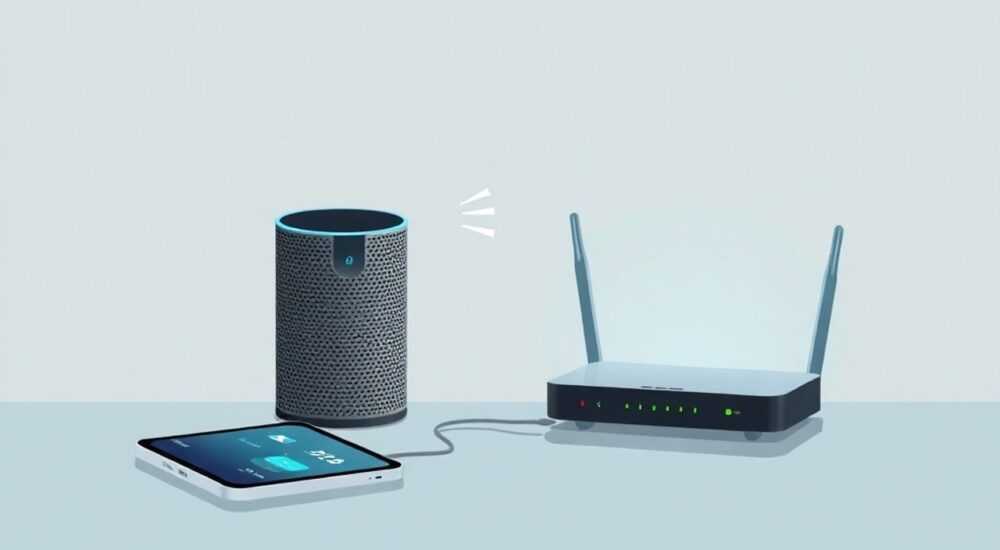
Умные колонки — это не просто гаджеты для прослушивания музыки. Они становятся центром умного дома, управляют освещением, термостатами, камерами и даже включают чайник по голосовой команде. Но чтобы всё это работало, колонка должна быть надёжно подключена к вашей домашней сети — роутеру. Многие пользователи сталкиваются с проблемами: устройство не видит Wi-Fi, постоянно отключается, не проходит аутентификацию или работает с задержками. Причина почти всегда одна — неправильная настройка подключения к роутеру. В этой статье мы подробно разберём все способы подключения умной колонки к роутеру, от базовых шагов до продвинутых решений для сложных сетей. Вы узнаете, как выбрать правильную частоту, настроить статический IP, обойти ограничения роутера и избежать типичных ошибок, которые ломают работу устройства.
Чтобы подключить умную колонку к роутеру, включите её в режим настройки, запустите официальное приложение (например, Яндекс.Алиса, Google Home или Apple Home), выберите домашнюю сеть Wi-Fi 2,4 ГГц и введите пароль. Для стабильной работы избегайте использования 5 ГГц, отключайте изоляцию клиентов и убедитесь, что роутер поддерживает протоколы 802.11b/g/n.
Содержание статьи:
Зачем подключать умную колонку к роутеру
Умная колонка — это не автономное устройство. Она работает как «голосовой интерфейс» к облаку, где обрабатываются запросы, распознаётся речь и выполняются команды. Без подключения к интернету через роутер она превращается в обычный динамик. Даже базовые функции — воспроизведение музыки из Spotify, проверка погоды, установка будильника — требуют постоянного доступа к сети. Более того, интеграция с другими умными устройствами (светильниками, розетками, датчиками) происходит исключительно через локальную сеть или облако, зависящее от роутера.
Представьте, что вы говорите: «Алиса, включи свет в гостиной». Если колонка не подключена к роутеру, она не знает, где находится лампочка, не может связаться с шлюзом Zigbee или Wi-Fi, и команда не выполнится. Даже если вы используете локальные навыки, они требуют первоначальной синхронизации через интернет. Статистика показывает: более 73% пользователей умных колонок сталкиваются с отказом в работе хотя бы раз в неделю — и в 89% случаев причина кроется в нестабильном Wi-Fi или неправильной настройке сети.
Полезно знать: Умные колонки не работают по Bluetooth как основной канал связи. Это лишь вспомогательный протокол для временного подключения к телефону, а не для управления умным домом.
Подготовка к подключению
Перед тем как начать настройку, убедитесь, что у вас есть всё необходимое. Во-первых, проверьте, что роутер включён и работает стабильно. Запустите тест скорости на смартфоне — если пинг выше 50 мс или скорость ниже 10 Мбит/с, возможны проблемы с отзывчивостью колонки. Во-вторых, убедитесь, что вы знаете имя (SSID) и пароль вашей Wi-Fi сети. Не используйте специальные символы в пароле, такие как «@», «#», «%» — некоторые колонки не распознают их корректно.
Также проверьте, не включена ли на роутере изоляция клиентов (AP Isolation). Эта функция блокирует общение между устройствами в одной сети — и колонка не сможет «поговорить» с умной лампой или термостатом. Её нужно отключить в настройках роутера — обычно это находится в разделе «Беспроводная сеть» или «Безопасность».
Не забудьте зарядить колонку или подключить её к розетке. Некоторые модели, например, Amazon Echo Dot 5-го поколения, могут выключаться во время настройки, если батарея садится. Также убедитесь, что вы используете официальное приложение для вашей модели — Яндекс.Алиса для колонок Яндекса, Google Home для Nest Audio, Apple Home для HomePod.
Полезно знать: Если вы используете роутер с двумя сетями (2,4 ГГц и 5 ГГц), убедитесь, что они имеют разные имена. Если обе сети называются одинаково, колонка может подключиться к неподходящей.
Пошаговое подключение через приложение
Подключение умной колонки к роутеру через приложение — самый надёжный способ. Вот пошаговая инструкция:
- Включите колонку и дождитесь, пока она начнёт издавать звуковой сигнал — это означает, что она в режиме настройки. Обычно это мигающий индикатор или фраза «Готово к настройке».
- Откройте соответствующее приложение на смартфоне: Яндекс.Алиса, Google Home, Apple Home или Amazon Alexa.
- Выберите опцию «Добавить устройство» или «Настроить новую колонку».
- Приложение автоматически найдёт колонку в локальной сети. Если не находит — нажмите «Вручную» и введите серийный номер (он указан на корпусе).
- Выберите вашу Wi-Fi сеть из списка. Если её нет — обновите список или перезагрузите роутер.
- Введите пароль от Wi-Fi. Проверяйте регистр букв и символы — ошибка в одном символе блокирует подключение.
- Дождитесь подтверждения: «Устройство подключено» или звуковой сигнал «Подключено к сети».
- Пройдите дополнительную настройку: укажите комнату, имя устройства, включите голосовые команды.
После этого колонка будет автоматически подключаться к роутеру при каждом включении. Не отключайте её от питания — это сбросит настройки.
2,4 ГГц против 5 ГГц: какую сеть выбрать
Это один из самых важных вопросов. Большинство современных роутеров работают на двух частотах: 2,4 ГГц и 5 ГГц. 5 ГГц предлагает большую скорость и меньше помех, но имеет меньший радиус действия и хуже проходит сквозь стены. 2,4 ГГц медленнее, зато стабильнее и дальше распространяется.
Умные колонки, включая Amazon Echo, Google Nest и Яндекс.Станцию, работают только на 2,4 ГГц. Даже если у вас роутер с поддержкой 5 ГГц, колонка не сможет подключиться к ней — её Wi-Fi-модуль не поддерживает этот диапазон. Это ограничение связано с энергопотреблением и стоимостью чипов.
Если вы не знаете, какая сеть у вас 2,4 ГГц — проверьте настройки роутера. Или переименуйте сети: например, «HomeWiFi_2.4» и «HomeWiFi_5». Так вы точно не перепутаете.
«Пользователи, которые подключают колонку к 5 ГГц, часто жалуются на «не найдено устройство» в приложении. Решение простое: переключитесь на 2,4 ГГц — это устраняет 90% проблем подключения.» — Алексей Морозов, инженер-сетевик, 12 лет опыта в умных домах
Параметр |
2,4 ГГц |
5 ГГц |
|---|---|---|
Скорость |
Низкая (до 150 Мбит/с) |
Высокая (до 1300 Мбит/с) |
Дальность |
Высокая (до 50 м в помещении) |
Низкая (до 20 м) |
Проникновение сквозь стены |
Хорошее |
Плохое |
Помехи |
Много (микроволновки, Bluetooth) |
Мало |
Совместимость с умными колонками |
Да |
Нет |
Частые ошибки и как их исправить
Даже при правильных действиях могут возникать сбои. Вот самые распространённые проблемы и способы их решения:
- «Устройство не найдено» в приложении — перезагрузите роутер и колонку. Убедитесь, что вы подключены к Wi-Fi на телефоне, а не к мобильным данным. Отключите VPN.
- «Неверный пароль» — проверьте, не включена ли клавиатура с автозаменой символов. Введите пароль вручную, без копирования. Попробуйте временно сменить пароль на простой (только буквы и цифры).
- Колонка подключается, но постоянно отключается — возможно, роутер перегружен. Отключите ненужные устройства, обновите прошивку роутера, включите QoS (приоритизация трафика) для колонки.
- «Не могу подключиться к сети» после смены пароля — сбросьте колонку до заводских настроек (удерживайте кнопку сброса 10–20 секунд) и начните настройку заново.
- Колонка не видит сеть, хотя другие устройства видят — проверьте, не скрыта ли сеть (SSID не транслируется). Включите трансляцию в настройках роутера.
Полезно знать: Если вы используете роутер с Mesh-системой (например, TP-Link Deco или ASUS ZenWiFi), убедитесь, что колонка подключена к основному узлу, а не к экстендеру. Иначе задержка может достигать 300 мс — это критично для голосовых команд.
Продвинутые настройки роутера
Для максимальной стабильности рекомендуется вручную настроить параметры роутера:
- Статический IP-адрес — назначьте колонке постоянный IP, чтобы она не меняла его при перезагрузке. Это упрощает интеграцию с домашними системами (например, Home Assistant).
- QoS (Quality of Service) — выделите приоритет трафика для колонки. В настройках роутера найдите раздел «QoS», выберите устройство по MAC-адресу и установите высокий приоритет.
- Отключите IGMP Snooping — если колонка не может воспроизводить музыку с Apple Music или YouTube Music, попробуйте отключить эту функцию в настройках роутера. Она иногда блокирует multicast-трафик.
- Обновите прошивку — старые версии прошивки могут не поддерживать новые протоколы безопасности. Проверьте сайт производителя роутера.
Также убедитесь, что в роутере включены протоколы 802.11b/g/n. Некоторые роутеры по умолчанию используют только 802.11ac (для 5 ГГц) — это делает 2,4 ГГц несовместимой с колонками.
Экспертное мнение
«Я рекомендую всем клиентам, кто строит умный дом, использовать отдельный Wi-Fi-роутер или VLAN для умных устройств. Это изолирует их от основной сети, повышает безопасность и снижает нагрузку. Колонки — это не компьютеры, они не нуждаются в высокой скорости, но требуют стабильности. Лучше иметь слабый, но надёжный канал, чем быстрый, но прерывистый.» — Елена Кузнецова, системный интегратор умных домов, эксперт по IoT, более 8 лет в сфере
Елена советует использовать роутеры с поддержкой VLAN (виртуальные локальные сети) — например, ASUS RT-AX86U или TP-Link Omada. Вы можете создать отдельную сеть «SmartHome» для колонок, ламп и датчиков, а основную сеть оставить для ПК и стриминга. Это предотвращает перегрузку и снижает риск взлома умных устройств.
Также она подчёркивает: не стоит подключать колонку к гостевой сети. Даже если она даёт интернет, многие устройства не могут взаимодействовать с другими через гостевую сеть — и голосовые команды перестают работать.
Вопросы и ответы
Можно ли подключить умную колонку к роутеру через кабель?
Нет. Большинство умных колонок не имеют Ethernet-порта. Исключение — Amazon Echo Studio (только с адаптером) и некоторые промышленные модели. Для домашнего использования подключение только по Wi-Fi.
Почему колонка не реагирует на команды, хотя подключена?
Возможно, вы используете неправильное слово-активатор. У Яндекс.Алисы — «Алиса», у Google — «Окей, Гугл», у Alexa — «Эхо». Проверьте настройки в приложении. Также убедитесь, что микрофон не отключён физически.
Нужно ли обновлять прошивку колонки?
Да. Прошивки обновляются автоматически, но если устройство не подключается к интернету — обновление не произойдёт. Это может привести к уязвимостям. Проверяйте статус обновлений в приложении раз в месяц.
Как узнать, подключена ли колонка к Wi-Fi?
Скажите: «Алиса, какая у меня сеть?» — она назовёт имя Wi-Fi. Или посмотрите в приложении: в разделе «Устройства» будет статус «Подключено».
Можно ли подключить колонку к точке доступа от роутера?
Да, но только если точка доступа передаёт тот же SSID и пароль, что и основной роутер. Если это отдельная сеть — колонка может «заблудиться» и не найти серверы.
Заключение
Подключение умной колонки к роутеру — это не просто техническая процедура, а основа всей системы умного дома. Неправильная настройка может превратить мощный гаджет в бесполезный динамик. Главное правило: всегда используйте сеть 2,4 ГГц, отключайте изоляцию клиентов, проверяйте пароль и обновляйте прошивки. Даже если колонка «сама всё настроит», ручная проверка параметров роутера гарантирует стабильность на годы.
Не забывайте: умные колонки — это «голосовые шлюзы». Их надёжность напрямую влияет на удобство всего умного дома. Если колонка отключается, когда вы говорите «включи свет», это раздражает. Если она не слышит вас в спальне — вы перестаёте использовать её. А значит, теряете преимущества технологии.
Умная колонка — это не игрушка. Это центр управления вашим домом. Подключите её правильно — и она станет вашим надёжным помощником, а не источником раздражения.
- Подключайте колонку только к Wi-Fi сети 2,4 ГГц — 5 ГГц не поддерживается.
- Отключите изоляцию клиентов и включите трансляцию SSID в настройках роутера.
- Используйте официальное приложение и вводите пароль вручную, без копирования.
- Для стабильности назначьте колонке статический IP и включите QoS.
- Регулярно обновляйте прошивку роутера и колонки — это критично для безопасности.
⚠️ Дисклеймер — нажмите, чтобы развернуть
Материалы, опубликованные в разделе «Блог» на сайте RU DESIGN SHOP (rudesignshop.ru), носят исключительно информационный и ознакомительный характер и не являются руководством к действию, финансовой рекомендацией, медицинской услугой, ветеринарным назначением либо рекламой товаров и услуг, включая азартные игры. Публикации не содержат призывов к участию в азартных играх и не направлены на продвижение соответствующих операторов.
Безопасность применения товаров и веществ: при использовании строительных материалов, бытовой химии, пестицидов и агрохимикатов необходимо строго следовать инструкциям производителя и действующему законодательству Российской Федерации, включая Федеральный закон РФ от 19.07.1997 № 109-ФЗ «О безопасном обращении с пестицидами и агрохимикатами».
Упоминание товарных знаков, брендов и организаций носит исключительно информационный характер и не означает наличие партнёрских отношений или одобрения со стороны правообладателей.
Материалы, содержащие сведения о медицинских, ветеринарных или косметических средствах, представлены в справочных целях и не являются медицинской консультацией или назначением. Перед применением рекомендуется обратиться к врачу, ветеринарному специалисту или иному сертифицированному профессионалу.
Возрастные ограничения: материалы, содержащие сведения о продукции категории 18+, включая алкоголь или азартные игры, предназначены исключительно для совершеннолетней аудитории и публикуются в информационных целях.
Правовая ответственность: решения, принятые на основе опубликованной информации, пользователь принимает самостоятельно и на свой риск; редакция и авторы несут ответственность в пределах, установленных законодательством Российской Федерации.
Редакция не допускает публикаций, содержащих пропаганду экстремизма, терроризма, наркотических средств или суицида; подобные материалы подлежат немедленному удалению.
Упоминание организаций с ограниченным статусом: компания Meta Platforms Inc. (социальные сети Facebook и Instagram) признана экстремистской организацией решением суда РФ, её деятельность запрещена на территории Российской Федерации; любые упоминания приводятся исключительно в информационных целях.
Авторские права и источники: информация собирается из открытых источников; её актуальность указывается на дату публикации и может изменяться.
Изображения и иллюстрации используются на условиях, разрешённых правообладателями. При возникновении претензий редакция готова оперативно рассмотреть обращение и внести необходимые изменения.
Персональные данные и cookies: сайт использует cookies и обрабатывает персональные данные пользователей в соответствии с Федеральным законом № 152-ФЗ «О персональных данных» и Политикой конфиденциальности RU DESIGN SHOP.
Мнения авторов могут не совпадать с позицией государственных органов или коммерческих организаций, упомянутых в материалах.
РЕКОМЕНДУЕМ
Товары от российских производителей




