Скидка 5% на первый заказ — RDS5




Как подключить умную колонку к смарт телевизору
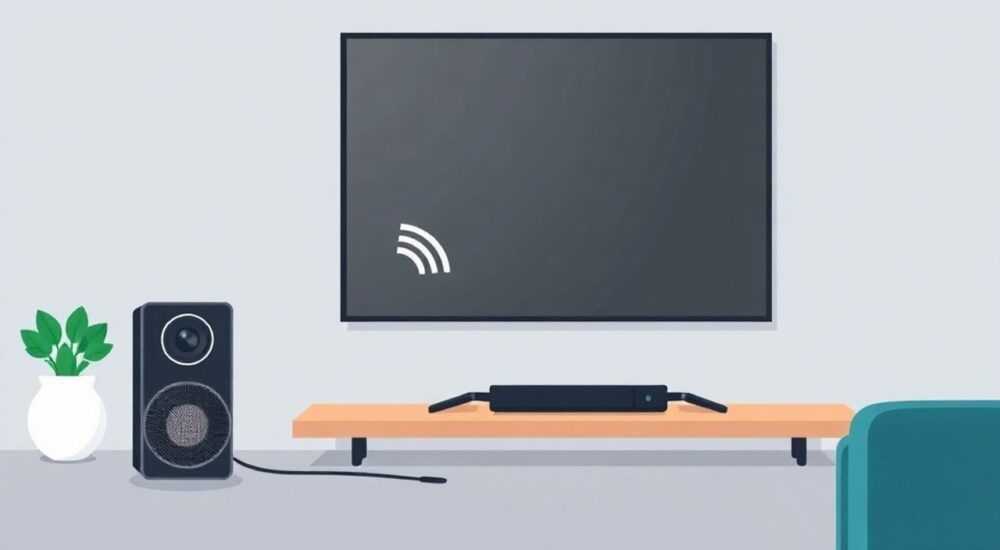
Умная колонка и смарт-телевизор — два ключевых элемента современного домашнего цифрового пространства. Их интеграция позволяет управлять контентом голосом, получать уведомления, слушать музыку синхронно и создавать единую экосистему «умного дома». Однако подключение этих устройств не всегда проходит гладко: разные производители, протоколы связи и настройки могут вызвать затруднения даже у опытных пользователей. В этой статье мы детально разберём все способы, как подключить умную колонку к смарт-телевизору, какие требования предъявляются к оборудованию, и как избежать типичных ошибок.
Для успешного подключения умной колонки к смарт-телевизору необходимо, чтобы оба устройства находились в одной сети Wi-Fi, поддерживали совместимые протоколы (например, Google Cast, AirPlay 2 или протоколы от производителя) и были авторизованы в одном аккаунте. Главное — использовать официальные приложения и проверять версии прошивок.
Содержание статьи:
- Проверка совместимости устройств
- Как определить совместимость
- Основные способы подключения
- 1. Через протоколы потоковой передачи (Cast, AirPlay, Yandex Cast)
- 2. Через HDMI-CEC (Consumer Electronics Control)
- 3. Через Bluetooth (ограниченный функционал)
- 4. Через приложения и платформы «умного дома»
- Пошаговое руководство по подключению
- Для Google Assistant и Chromecast
- Для Apple HomePod и AirPlay 2
- Типичные ошибки и как их исправить
- 1. Устройства не видят друг друга
- 2. Колонка не управляет телевизором
- 3. Звук не передаётся
- 4. Команды распознаются с задержкой
- 5. Телевизор включается, но не реагирует на команды
- Расширенные возможности после подключения
- Голосовое управление медиа
- Синхронизация звука
- Сцены и автоматизации
- Мультирум-воспроизведение
- Экспертное мнение
- Вопросы и ответы
- Заключение
Проверка совместимости устройств
Перед тем как приступить к подключению, важно убедиться, что умная колонка и смарт-телевизор технически совместимы. Совместимость зависит от нескольких факторов: производитель, операционная система, поддерживаемые протоколы передачи данных и версия программного обеспечения.
Например, колонки на базе Google Assistant (Google Nest Audio, JBL Link) лучше всего работают с телевизорами, поддерживающими Android TV или Chromecast. Колонки Apple HomePod идеально интегрируются только с телевизорами Apple TV или моделями, поддерживающими AirPlay 2. Устройства Яндекса (Яндекс Станция) ориентированы на экосистему «Алиса» и требуют наличия Smart TV с приложением Алисы или поддержкой Yandex TV.
Как определить совместимость
- Проверьте модель телевизора и его ОС: Samsung Tizen, LG webOS, Android TV, Roku, Fire TV OS.
- Уточните, поддерживает ли ваш телевизор протоколы Google Cast, AirPlay 2, Miracast или DLNA.
- Определите, какой ассистент используется в колонке: Google Assistant, Siri, Алиса, Alexa.
- Убедитесь, что оба устройства подключены к одной домашней сети Wi-Fi.
Полезно знать: Даже если телевизор не поддерживает нужный протокол напрямую, можно использовать внешний стример (Chromecast, Apple TV, Fire Stick), который добавит недостающую функциональность.
Колонка |
Поддерживаемый ассистент |
Оптимальный телевизор |
Протокол подключения |
|---|---|---|---|
Google Nest Audio |
Google Assistant |
LG с webOS, Sony Bravia (Android TV) |
Google Cast |
Apple HomePod mini |
Siri |
Apple TV, Samsung (с AirPlay 2) |
AirPlay 2 |
Яндекс Станция Макс |
Алиса |
Yandex Smart TV, Xiaomi Mi TV |
Yandex Cast |
Amazon Echo Dot |
Alexa |
Fire TV, LG (webOS с Alexa) |
Fire TV Cast, HDMI-CEC |
Если ваш телевизор старше 2018 года, скорее всего, он не поддерживает современные протоколы потоковой передачи. В таком случае рекомендуется использовать внешнее устройство — например, Chromecast с HDMI-разъёмом, который легко подключается к любому телевизору с портом HDMI.
Основные способы подключения
Существует несколько технологий, с помощью которых умная колонка может взаимодействовать со смарт-телевизором. Выбор метода зависит от ваших устройств и целей использования.
1. Через протоколы потоковой передачи (Cast, AirPlay, Yandex Cast)
Это самый удобный и распространённый способ. Он позволяет передавать аудио и видео с телефона, планшета или колонки прямо на телевизор. Например, вы говорите: «Алиса, покажи «Игру престолов» на телевизоре», — и сериал запускается на экране.
Чтобы это работало:
- Колонка и телевизор должны быть в одной сети Wi-Fi.
- На телевизоре должен быть активирован режим приёма сигналов (например, Google Cast включён).
- Ассистент должен распознавать телевизор как доступное устройство вывода.
2. Через HDMI-CEC (Consumer Electronics Control)
HDMI-CEC позволяет управлять несколькими устройствами через один пульт. Некоторые умные колонки (особенно Amazon Echo) могут использовать этот протокол для включения телевизора, регулировки громкости или переключения источника сигнала.
Однако ограничение в том, что CEC работает только на уровне управления, а не передачи звука. То есть колонка не станет динамиком для телевизора, но сможет включить его голосом.
3. Через Bluetooth (ограниченный функционал)
Bluetooth-подключение возможно, если телевизор поддерживает передачу звука на внешние устройства. Но здесь важно понимать: Bluetooth обычно используется от телевизора к колонке, а не наоборот. То есть вы можете слушать звук с ТВ через колонку, но не управлять ТВ с колонки.
Тем не менее, некоторые модели (например, Sony и LG) позволяют использовать Bluetooth для двустороннего управления.
4. Через приложения и платформы «умного дома»
Платформы вроде Google Home, Apple Home, Yandex и Amazon Alexa позволяют объединить все устройства в единую систему. После добавления телевизора в приложение вы можете создавать сцены: «Доброе утро» — включает свет, говорит прогноз погоды и запускает новости на телевизоре.
«Подключение через централизованную платформу — самый надёжный способ. Она автоматически определяет устройства и предлагает готовые сценарии.» — Алексей Петров, инженер-интегратор умных домов, 7 лет опыта
Пошаговое руководство по подключению
Рассмотрим универсальный алгоритм подключения умной колонки к смарт-телевизору на примере Яндекс Станции и телевизора с Yandex Smart TV.
- Подключите оба устройства к одной Wi-Fi-сети. Убедитесь, что пароль введён правильно, и нет блокировки гостевой сети.
- Обновите ПО. Зайдите в настройки телевизора и проверьте наличие обновлений системы. Аналогично — в приложении «Алиса» обновите прошивку колонки.
- Добавьте телевизор в приложение «Алиса». Откройте приложение, нажмите «+», выберите «Телевизор», следуйте инструкциям на экране.
- Авторизуйтесь в одном аккаунте. Убедитесь, что и колонка, и телевизор используют один логин Яндекса.
- Проверьте распознавание устройств. Скажите: «Алиса, покажи список устройств». Если телевизор есть в списке — всё готово.
- Протестируйте команды. Скажите: «Алиса, включи YouTube на телевизоре» или «Алиса, сделай громче на телевизоре».
Для Google Assistant и Chromecast
- Установите приложение Google Home.
- Добавьте колонку и телевизор (или Chromecast) в одно помещение.
- Включите режим группового воспроизведения, если хотите синхронизировать звук.
- Говорите: «Окей, Гугл, передай звук с YouTube на телевизор».
Для Apple HomePod и AirPlay 2
- Убедитесь, что телевизор поддерживает AirPlay 2 (например, Samsung 2019+, LG 2020+).
- Откройте приложение «Дом» на iPhone.
- Добавьте HomePod и телевизор в одну комнату.
- Используйте команды: «Хей, Сири, включи фильм на большом экране».
Полезно знать: Если устройство не определяется, перезагрузите роутер, колонку и телевизор. Часто помогает сброс сетевых настроек на телевизоре.
Типичные ошибки и как их исправить
Даже при соблюдении всех условий могут возникнуть проблемы. Вот самые частые:
1. Устройства не видят друг друга
Причина: разные Wi-Fi-сети (например, 2.4 ГГц и 5 ГГц). Решение — перевести оба устройства на одну полосу. Также проверьте, не включён ли режим изоляции клиентов на роутере.
2. Колонка не управляет телевизором
Возможно, телевизор не добавлен в приложение ассистента. Перейдите в Google Home / Алиса / Дом и повторите процесс добавления. Убедитесь, что выбран правильный тип устройства — «Телевизор», а не «Медиаплеер».
3. Звук не передаётся
Если вы пытаетесь передать аудио, но оно остаётся на колонке — проверьте, поддерживает ли приложение на телефоне функцию Cast. Не все приложения (например, Spotify Free) позволяют это делать.
4. Команды распознаются с задержкой
Причина — высокая нагрузка на сеть или слабый сигнал Wi-Fi. Разместите роутер ближе или используйте Wi-Fi репитер. Также помогает снижение числа одновременных подключений.
5. Телевизор включается, но не реагирует на команды
Проверьте, включён ли CEC в настройках телевизора. На Samsung — это Anynet+; на LG — SimpLink; на Sony — BRAVIA Sync. Без этого функция управления пультом не будет работать.
«90% проблем решаются перезагрузкой и обновлением прошивки. Не пропускайте эти шаги — они критически важны.» — Марина Ковалёва, технический специалист по умным устройствам, 5 лет в сфере IoT
Расширенные возможности после подключения
После успешного подключения вы можете использовать не только базовые команды, но и создавать сложные сценарии.
Голосовое управление медиа
- «Алиса, включи сериал «Мир Дикого Запада» на HBO Max».
- «Окей, Гугл, приостанови видео на телевизоре».
- «Хей, Сири, перемотай на 2 минуты вперёд».
Синхронизация звука
Вы можете настроить групповое воспроизведение: например, звук с телевизора и колонки играет одновременно. Это полезно для просмотра фильмов с усиленным басом. В приложении Google Home можно создать «звуковую группу» из нескольких колонок и телевизора.
Сцены и автоматизации
- «Режим кино»: гаснет свет, опускаются шторы, включается телевизор и ставится фильм.
- «Доброе утро»: включается телевизор с новостями, колонка говорит прогноз погоды.
- «Режим сна»: выключается телевизор, колонка говорит «Спокойной ночи».
Мультирум-воспроизведение
Если у вас несколько колонок и телевизоров, можно транслировать разный контент в разных комнатах. Например, на кухне — музыка, в гостиной — фильм. Управление — централизованное, через одно приложение.
Полезно знать: Для мультирум-систем лучше использовать устройства одного производителя — так выше стабильность и меньше конфликтов.
Экспертное мнение
«Будущее за единой экосистемой. Пользователи всё чаще хотят управлять всем домом одним голосом. Производители это понимают: Samsung добавил поддержку Bixby, Google и Amazon активно сотрудничают с брендами TV. Через 2–3 года подключение будет происходить автоматически — достаточно включить устройство рядом.» — Дмитрий Соколов, аналитик рынка IoT, старший редактор TechInsider
Сейчас мы наблюдаем переход от фрагментированных решений к унифицированным стандартам. Например, Matter — новый протокол, разработанный Apple, Google и Amazon, уже поддерживается некоторыми смарт-телевизорами. Он позволяет подключать устройства без привязки к конкретному ассистенту. В будущем это значительно упростит интеграцию.
Вопросы и ответы
Можно ли подключить умную колонку к телевизору без интернета?
Нет, большинство функций (голосовое управление, потоковая передача) требуют стабильного интернет-соединения. Локальное управление через Bluetooth или HDMI-CEC возможно, но крайне ограничено.
Почему моя колонка не видит телевизор, хотя они в одной сети?
Проверьте, не включена ли изоляция устройств на роутере. Также убедитесь, что на телевизоре активирован режим обнаружения (например, «Включить приём через Google Cast»). Иногда помогает смена DNS на 8.8.8.8.
Можно ли использовать умную колонку как динамик для телевизора?
Да, но только если телевизор поддерживает передачу звука по Bluetooth или Wi-Fi (например, через eARC на HDMI). Настройка делается в меню звука телевизора: «Аудиовыход» → «Bluetooth-устройство».
Безопасно ли подключать телевизор к голосовому помощнику?
Да, если вы используете официальные приложения и своевременно обновляете ПО. Отключите ненужные разрешения (геолокация, микрофон когда не используется) в настройках приватности.
Подойдёт ли любой умный телевизор для подключения к колонке?
Не любой. Устаревшие модели (до 2017 года) часто не поддерживают современные протоколы. Лучше всего подходят телевизоры с Android TV, webOS 4.0+, Tizen 5.0+ и встроенными стримерами.
Заключение
Подключение умной колонки к смарт-телевизору — это не просто техническая операция, а шаг к созданию полноценной экосистемы «умного дома». При правильной настройке вы получаете возможность управлять контентом голосом, синхронизировать устройства и автоматизировать повседневные задачи. Ключевые условия успеха — совместимость оборудования, единая сеть Wi-Fi и использование актуальных приложений.
Главное — начать с проверки совместимости и обновления прошивок. Даже самая продвинутая колонка не сможет работать с устаревшим телевизором без дополнительного стримера. Используйте официальные приложения, избегайте сторонних прошивок и помните: простота управления — результат качественной подготовки.
- Проверяйте совместимость устройств до подключения.
- Используйте один аккаунт и одну Wi-Fi-сеть.
- Обновляйте программное обеспечение на всех устройствах.
- Настройте HDMI-CEC и протоколы потоковой передачи.
- Создавайте сцены для максимального удобства.
⚠️ Дисклеймер — нажмите, чтобы развернуть
Материалы, опубликованные в разделе «Блог» на сайте RU DESIGN SHOP (rudesignshop.ru), носят исключительно информационный и ознакомительный характер и не являются руководством к действию, финансовой рекомендацией, медицинской услугой, ветеринарным назначением либо рекламой товаров и услуг, включая азартные игры. Публикации не содержат призывов к участию в азартных играх и не направлены на продвижение соответствующих операторов.
Безопасность применения товаров и веществ: при использовании строительных материалов, бытовой химии, пестицидов и агрохимикатов необходимо строго следовать инструкциям производителя и действующему законодательству Российской Федерации, включая Федеральный закон РФ от 19.07.1997 № 109-ФЗ «О безопасном обращении с пестицидами и агрохимикатами».
Упоминание товарных знаков, брендов и организаций носит исключительно информационный характер и не означает наличие партнёрских отношений или одобрения со стороны правообладателей.
Материалы, содержащие сведения о медицинских, ветеринарных или косметических средствах, представлены в справочных целях и не являются медицинской консультацией или назначением. Перед применением рекомендуется обратиться к врачу, ветеринарному специалисту или иному сертифицированному профессионалу.
Возрастные ограничения: материалы, содержащие сведения о продукции категории 18+, включая алкоголь или азартные игры, предназначены исключительно для совершеннолетней аудитории и публикуются в информационных целях.
Правовая ответственность: решения, принятые на основе опубликованной информации, пользователь принимает самостоятельно и на свой риск; редакция и авторы несут ответственность в пределах, установленных законодательством Российской Федерации.
Редакция не допускает публикаций, содержащих пропаганду экстремизма, терроризма, наркотических средств или суицида; подобные материалы подлежат немедленному удалению.
Упоминание организаций с ограниченным статусом: компания Meta Platforms Inc. (социальные сети Facebook и Instagram) признана экстремистской организацией решением суда РФ, её деятельность запрещена на территории Российской Федерации; любые упоминания приводятся исключительно в информационных целях.
Авторские права и источники: информация собирается из открытых источников; её актуальность указывается на дату публикации и может изменяться.
Изображения и иллюстрации используются на условиях, разрешённых правообладателями. При возникновении претензий редакция готова оперативно рассмотреть обращение и внести необходимые изменения.
Персональные данные и cookies: сайт использует cookies и обрабатывает персональные данные пользователей в соответствии с Федеральным законом № 152-ФЗ «О персональных данных» и Политикой конфиденциальности RU DESIGN SHOP.
Мнения авторов могут не совпадать с позицией государственных органов или коммерческих организаций, упомянутых в материалах.
РЕКОМЕНДУЕМ
Товары от российских производителей




