Скидка 5% на первый заказ — RDS5




Как подключить умную колонку к смарт тв
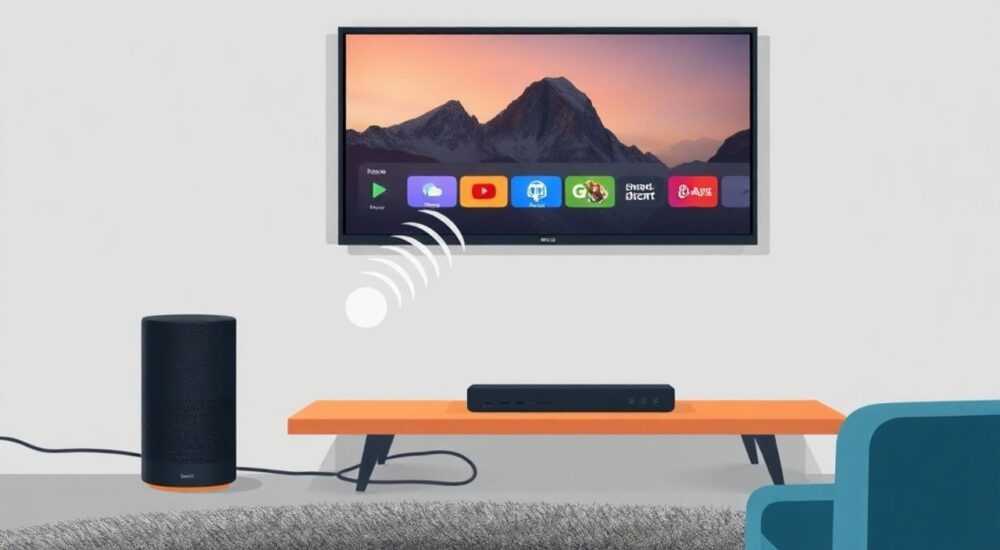
Смарт-колонки и телевизоры стали неотъемлемой частью современного умного дома. Возможность управлять ТВ голосом — это не просто удобство, а реальное ускорение повседневных действий: от включения любимого сериала до регулировки громкости без поиска пульта. Подключить умную колонку к Smart TV можно несколькими способами — через приложение производителя, общую сеть Wi-Fi, HDMI-CEC или специальные адаптеры. Главное — выбрать совместимое оборудование и следовать инструкциям в зависимости от экосистемы.
Для подключения умной колонки к Smart TV важно, чтобы оба устройства находились в одной сети Wi-Fi и поддерживали совместимые платформы (например, Яндекс, Google или Amazon). Чаще всего достаточно добавить телевизор как устройство в приложении колонки.
Содержание статьи:
- Проверка совместимости устройств
- Какие устройства подходят
- Проверка поддержки в приложении
- Способы подключения умной колонки к Smart TV
- 1. Через приложение умного дома
- 2. По HDMI-CEC
- 3. Через стриминговые устройства
- 4. По Bluetooth (ограниченно)
- Как подключить Яндекс.Алису к смарт-телевизору
- Пошаговая инструкция
- Доступные команды
- Подключение Google Assistant к Android TV и другим платформам
- Шаги для настройки
- Поддержка других брендов
- Распространённые ошибки и как их исправить
- Устройство не найдено
- Команды не выполняются
- Громкость не регулируется
- Экспертное мнение
- Часто задаваемые вопросы
- Заключение
Проверка совместимости устройств
Перед началом настройки необходимо убедиться, что ваша умная колонка и телевизор могут взаимодействовать. Совместимость зависит от нескольких факторов: операционной системы телевизора, поддерживаемых голосовых помощников и доступности нужных приложений.
Например, если у вас телевизор Samsung с Tizen OS, он может работать с Bixby, но для управления через Яндекс.Алису потребуется дополнительная настройка. В то же время LG с webOS или Sony с Android TV чаще поддерживают Google Assistant напрямую.
Обратите внимание на версию прошивки. Устаревшее ПО может блокировать доступ к новым функциям. Обновите телевизор и колонку до последней версии через меню «Настройки» → «Обновление программного обеспечения».
Полезно знать: Большинство современных Smart TV работают на базе Android TV, Tizen, webOS или Roku. Каждая из этих систем имеет свои особенности интеграции с голосовыми помощниками.
Какие устройства подходят
- Умные колонки: Яндекс Станция, Google Nest, Amazon Echo, Apple HomePod.
- Смарт-ТВ платформы: Android TV, Google TV, Samsung Tizen, LG webOS, Philips Saphi, Hisense VIDAA.
- Голосовые помощники: Алиса, Google Assistant, Alexa, Siri.
Не все комбинации работают напрямую. Например, Apple HomePod эффективно управляет только техникой Apple, в то время как Google Nest и Яндекс Станция более универсальны.
Проверка поддержки в приложении
Откройте приложение, связанное с вашей колонкой («Яндекс», «Google Home», «Amazon Alexa»), и зайдите в раздел «Устройства». Попробуйте добавить новое устройство и выберите категорию «Телевизор» или «Мультимедиа». Если система предлагает найти ТВ автоматически — это хороший знак совместимости.
Если телевизор не определяется, проверьте:
- Находятся ли оба устройства в одной сети Wi-Fi.
- Включена ли функция HDMI-CEC (в настройках ТВ).
- Доступно ли приложение-компаньон на самом телевизоре (например, Яндекс на ТВ).
Колонка |
Поддерживаемые ТВ |
Требуется приложение на ТВ |
|---|---|---|
Яндекс Станция |
Любой с приложением Яндекс на ТВ или через HDMI-CEC |
Да (для полного контроля) |
Google Nest |
Android TV, Google TV, LG webOS, Samsung (через SmartThings) |
Частично (зависит от модели) |
Amazon Echo |
Fire TV, LG, Samsung, некоторые Android TV |
Да (через Fire TV Stick или приложение) |
Способы подключения умной колонки к Smart TV
Существует несколько рабочих методов интеграции, каждый из которых подходит для разных ситуаций. Выбор зависит от типа телевизора, наличия внешних устройств и уровня технических навыков.
1. Через приложение умного дома
Наиболее простой и распространённый способ — добавление телевизора как устройства в приложении колонки. Например, в приложении «Яндекс» вы можете добавить ТВ, если на нём установлено приложение «Яндекс на ТВ».
Процесс включает:
- Установку приложения на телевизор.
- Вход в тот же аккаунт, что и на колонке.
- Автоматическое обнаружение устройства в приложении на смартфоне.
После этого вы сможете говорить: «Алиса, включи Первый канал» или «Алиса, увеличь громкость на телевизоре».
2. По HDMI-CEC
HDMI-CEC — технология, позволяющая управлять несколькими устройствами через один пульт. Некоторые умные колонки используют её для передачи команд через приставку или ресивер.
Например, если вы подключили Яндекс Мини к телевизору через HDMI-адаптер с CEC-поддержкой, она сможет отправлять сигналы включения/выключения. Однако этот метод требует дополнительного оборудования и не всегда стабилен.
Полезно знать: На телевизорах HDMI-CEC может называться по-разному: Anynet+ (Samsung), SimpLink (LG), BRAVIA Sync (Sony). Включите эту функцию в настройках.
3. Через стриминговые устройства
Если ваш телевизор не поддерживает нужные приложения, используйте внешние гаджеты: Chromecast, Amazon Fire TV Stick, Apple TV. Они расширяют функционал и обеспечивают совместимость с голосовыми помощниками.
Например, Chromecast с Google TV позволяет управлять контентом через Google Assistant. Просто скажите: «Окей, Гугл, включи Netflix» — и колонка выполнит команду.
4. По Bluetooth (ограниченно)
Bluetooth используется в основном для передачи звука с ТВ на колонку, а не наоборот. Однако некоторые модели (например, Яндекс Станция Макс) могут принимать команды, если телевизор поддерживает обратную связь через Bluetooth LE.
Этот способ менее надёжен и подходит только для базовых функций.
«Подключение через стриминговые устройства — самый гибкий вариант. Он даёт доступ к современным интерфейсам и голосовому управлению даже на старых телевизорах.» — Алексей Петров, эксперт по умному дому, 8 лет опыта
Как подключить Яндекс.Алису к смарт-телевизору
Яндекс активно развивает экосистему, и сегодня подключение к ТВ стало простым процессом. Главное условие — наличие приложения «Яндекс на ТВ» на вашем телевизоре или приставке.
Пошаговая инструкция
- Установите приложение «Яндекс на ТВ» из магазина вашего телевизора (Google Play, App Store, Tizen Apps и др.).
- Запустите его и войдите в свой аккаунт Яндекс.
- На смартфоне откройте приложение «Яндекс» и перейдите в раздел «Устройства».
- Нажмите «Добавить устройство» → «Телевизор» → «Яндекс на ТВ».
- Выберите своё устройство из списка и подтвердите подключение.
После этого вы сможете использовать широкий спектр команд: от включения канала до запуска YouTube-роликов.
Доступные команды
- «Алиса, включи НТВ»
- «Алиса, переключи на Disney+»
- «Алиса, сделай громче на телевизоре»
- «Алиса, покажи мультики»
- «Алиса, останови воспроизведение»
Полезно знать: Для корректной работы громкости через Алису убедитесь, что телевизор подключен по HDMI и включен режим CEC.
Если телевизор не поддерживает установку приложений, используйте внешний гаджет — например, Яндекс Визор или Chromecast. Они подключаются к HDMI-порту и выполняют роль «мозга» системы.
Подключение Google Assistant к Android TV и другим платформам
Google Assistant — один из самых мощных голосовых помощников, особенно в экосистеме Android. Он отлично интегрируется с Android TV, Google TV и рядом сторонних брендов.
Шаги для настройки
- Убедитесь, что ваш телевизор работает на Android TV или Google TV.
- Включите телевизор и выполните вход в аккаунт Google.
- Откройте приложение Google Home на смартфоне.
- Нажмите «Добавить» → «Настроить устройство» → «Имеется в доме».
- Найдите ваш телевизор и подтвердите сопряжение.
Теперь вы можете использовать команды: «Окей, Гугл, включи YouTube», «Окей, Гугл, переключи на HDMI 2».
Поддержка других брендов
Google Assistant также работает с:
- Samsung Smart TV (через приложение SmartThings);
- LG webOS (встроенная поддержка);
- Philips (с Android TV);
- Hisense (некоторые модели с VIDAA U7 и выше).
Для Samsung понадобится установить SmartThings на телефон и добавить ТВ в список устройств. После этого колонка Google Nest сможет управлять включением, громкостью и входами.
«Google Assistant лучше всего работает с устройствами, имеющими встроенную поддержку. Если такой нет — используйте Fire TV Stick или Chromecast для добавления функционала.» — Марина Соколова, системный интегратор умного дома
Распространённые ошибки и как их исправить
Даже при правильной подготовке могут возникнуть проблемы. Ниже — частые ошибки и способы их решения.
Устройство не найдено
Если колонка не видит телевизор, проверьте:
- Оба устройства в одной сети Wi-Fi.
- Не включен ли режим гостевой сети (он блокирует локальное соединение).
- Работает ли приложение на ТВ (перезапустите его).
Команды не выполняются
Возможные причины:
- Нет прав на управление (проверьте разрешения в приложении).
- Телевизор не поддерживает HDMI-CEC — включите его в настройках.
- Старая версия приложения — обновите через магазин.
Громкость не регулируется
Проблема часто встречается на устройствах без CEC. Решение:
- Подключите ТВ и колонку через ИК-пульт (если есть).
- Используйте внешний ресивер с поддержкой CEC.
- Настройте управление через приложение (например, Яндекс на ТВ).
Ошибка |
Причина |
Решение |
|---|---|---|
ТВ не появляется в списке устройств |
Разные сети Wi-Fi |
Подключите оба устройства к одной точке доступа |
Команда «включи ТВ» не работает |
Выключен CEC или нет питания |
Включите Anynet+/SimpLink и проверьте питание |
Голос не распознаётся |
Фоновый шум или удалённость колонки |
Поднесите ближе или уменьшите шум |
Экспертное мнение
«Сегодня ключ к успешному подключению — единство экосистемы. Лучше всего работают устройства одного бренда: Яндекс со своим ТВ, Google с Android TV. Но при желании можно объединить и разные платформы через стриминговые приставки. Главное — не игнорировать обновления прошивки, они часто добавляют новые функции совместимости.» — Дмитрий Козлов, руководитель отдела IoT в крупной IT-компании, 10 лет в сфере умных технологий
По его словам, в 2025–2026 годах наблюдается рост стандартизации благодаря Matter over Thread. В будущем подключение будет происходить автоматически, без ручной настройки.
Часто задаваемые вопросы
Можно ли подключить Алису к телевизору без приложения?
Технически возможно через HDMI-CEC и ИК-сигналы, но функционал сильно ограничен. Без приложения вы не сможете управлять приложениями, только включать/выключать и регулировать громкость.
Работает ли Google Assistant с Samsung TV?
Да, но не напрямую. Через приложение SmartThings вы можете добавить Samsung TV в Google Home и управлять основными функциями: включение, входы, громкость.
Нужен ли интернет на телевизоре для управления через колонку?
Да, оба устройства должны быть подключены к интернету. Команды обрабатываются в облаке, и без соединения голосовой помощник не сможет отправить запрос на ТВ.
Можно ли использовать одну колонку для нескольких телевизоров?
Да, в одном аккаунте можно добавить несколько ТВ. При этом важно указывать название каждого устройства (например, «ТВ в гостиной», «ТВ в спальне»), чтобы Алиса или Гугл понимали, какой именно включать.
Безопасно ли подключение? Кто-то может получить доступ к моему телевизору?
Риск минимален. Все команды проходят через авторизованный аккаунт. Добавить устройство может только владелец. Рекомендуется использовать двухфакторную аутентификацию.
Заключение
Подключение умной колонки к Smart TV — это практичный шаг к созданию комфортной домашней среды. Современные технологии позволяют управлять телевизором голосом без сложных настроек, особенно если устройства относятся к одной экосистеме. Ключевые условия успеха — совместимость, одна сеть Wi-Fi и актуальные версии приложений.
Главное — начать с проверки совместимости и выбора правильного метода подключения. В большинстве случаев достаточно установить приложение на ТВ и добавить его в аккаунт колонки. При возникновении проблем помогут базовые знания о HDMI-CEC и сетевых настройках.
- Проверяйте совместимость колонки и телевизора до покупки.
- Используйте приложения-компаньоны («Яндекс на ТВ», «Google Home»).
- Включайте HDMI-CEC для полного контроля.
- Обновляйте прошивку и приложения регулярно.
- При несовместимости используйте стриминговые приставки (Chromecast, Fire TV Stick).
⚠️ Дисклеймер — нажмите, чтобы развернуть
Материалы, опубликованные в разделе «Блог» на сайте RU DESIGN SHOP (rudesignshop.ru), носят исключительно информационный и ознакомительный характер и не являются руководством к действию, финансовой рекомендацией, медицинской услугой, ветеринарным назначением либо рекламой товаров и услуг, включая азартные игры. Публикации не содержат призывов к участию в азартных играх и не направлены на продвижение соответствующих операторов.
Безопасность применения товаров и веществ: при использовании строительных материалов, бытовой химии, пестицидов и агрохимикатов необходимо строго следовать инструкциям производителя и действующему законодательству Российской Федерации, включая Федеральный закон РФ от 19.07.1997 № 109-ФЗ «О безопасном обращении с пестицидами и агрохимикатами».
Упоминание товарных знаков, брендов и организаций носит исключительно информационный характер и не означает наличие партнёрских отношений или одобрения со стороны правообладателей.
Материалы, содержащие сведения о медицинских, ветеринарных или косметических средствах, представлены в справочных целях и не являются медицинской консультацией или назначением. Перед применением рекомендуется обратиться к врачу, ветеринарному специалисту или иному сертифицированному профессионалу.
Возрастные ограничения: материалы, содержащие сведения о продукции категории 18+, включая алкоголь или азартные игры, предназначены исключительно для совершеннолетней аудитории и публикуются в информационных целях.
Правовая ответственность: решения, принятые на основе опубликованной информации, пользователь принимает самостоятельно и на свой риск; редакция и авторы несут ответственность в пределах, установленных законодательством Российской Федерации.
Редакция не допускает публикаций, содержащих пропаганду экстремизма, терроризма, наркотических средств или суицида; подобные материалы подлежат немедленному удалению.
Упоминание организаций с ограниченным статусом: компания Meta Platforms Inc. (социальные сети Facebook и Instagram) признана экстремистской организацией решением суда РФ, её деятельность запрещена на территории Российской Федерации; любые упоминания приводятся исключительно в информационных целях.
Авторские права и источники: информация собирается из открытых источников; её актуальность указывается на дату публикации и может изменяться.
Изображения и иллюстрации используются на условиях, разрешённых правообладателями. При возникновении претензий редакция готова оперативно рассмотреть обращение и внести необходимые изменения.
Персональные данные и cookies: сайт использует cookies и обрабатывает персональные данные пользователей в соответствии с Федеральным законом № 152-ФЗ «О персональных данных» и Политикой конфиденциальности RU DESIGN SHOP.
Мнения авторов могут не совпадать с позицией государственных органов или коммерческих организаций, упомянутых в материалах.
РЕКОМЕНДУЕМ
Товары от российских производителей




