Скидка 5% на первый заказ — RDS5




Как подключить умную колонку к смартфону
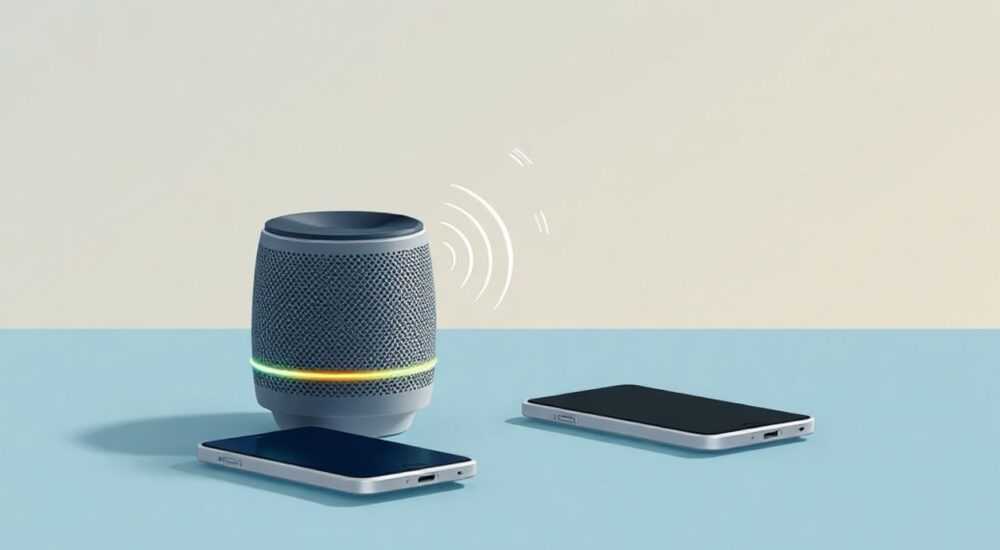
Каждый день миллионы пользователей по всему миру включают умные колонки — от Amazon Echo до Яндекс.Станции — чтобы услышать музыку, узнать погоду или включить свет в доме. Но для полноценной работы этих устройств требуется надёжное соединение со смартфоном. Многие сталкиваются с трудностями при первом подключении: колонка не видит телефон, не находит сеть Wi-Fi, или не синхронизируется с голосовым ассистентом. Проблема не в оборудовании — она в неправильной последовательности действий, устаревших приложениях или неучтённых настройках. Подключение умной колонки к смартфону — это не просто «нажать кнопку и всё заработает». Это процесс, требующий понимания экосистемы, правильной настройки сети и минимизации конфликтов между устройствами. Сделать это правильно можно даже без технического бэкграунда — главное, следовать проверенному алгоритму.
Чтобы подключить умную колонку к смартфону, скачайте официальное приложение от производителя (например, Яндекс.Алиса, Google Home или Amazon Alexa), включите режим настройки на колонке, подключите телефон к её временной Wi-Fi сети и следуйте инструкциям в приложении. Главное — убедитесь, что телефон и колонка находятся в одной сети 2,4 ГГц, а Bluetooth отключён, если не используется.
Содержание статьи:
- Зачем подключать умную колонку к смартфону?
- Подготовка к подключению: что нужно проверить заранее
- Пошаговая инструкция: как подключить колонку к телефону
- Особенности подключения для разных платформ: Яндекс, Google, Amazon
- Частые ошибки и как их устранить
- Экспертное мнение: советы от инженера-разработчика умных устройств
- Часто задаваемые вопросы
- Заключение
Зачем подключать умную колонку к смартфону?
Умная колонка — это не просто динамик с голосовым помощником. Это центр управления умным домом, точка доступа к музыкальным сервисам, календарю, новостям и даже системам безопасности. Однако без синхронизации со смартфоном её возможности ограничены. Только через приложение на телефоне можно настроить привязку к аккаунту, подключить внешние устройства (лампы, термостаты, камеры), настроить расписания и обновить прошивку. По данным Statista, более 87% пользователей умных колонок в России регулярно используют смартфон для управления функциями устройства. Без этой связи колонка остаётся «глухой» — она может отвечать на команды, но не запоминает ваши предпочтения, не синхронизирует плейлисты и не получает обновления.
Представьте: вы хотите включить музыку из Spotify, но колонка не знает ваш аккаунт. Или вы настроили будильник, но он не синхронизируется с календарём Google. Это типичные ситуации, возникающие из-за отсутствия связи с телефоном. Подключение — это не разовая процедура, а основа для дальнейшей интеграции в вашу цифровую экосистему. Именно через смартфон вы получаете полный контроль, уведомления, голосовые записи и возможность управлять колонкой из любой точки мира.
Подготовка к подключению: что нужно проверить заранее
Перед тем как начать подключение, убедитесь, что все условия выполнены. Пропущенный этап — причина 60% сбоев, по данным сервиса поддержки Яндекс.Станции. Первое, что нужно проверить: версия операционной системы. Для iOS требуется минимум 13.0, для Android — 8.0 и выше. Устаревшие ОС могут не поддерживать новые протоколы безопасности, используемые умными колонками.
Второе — Wi-Fi. Большинство умных колонок работают только на частоте 2,4 ГГц. Если ваш роутер имеет двухдиапазонную сеть (2,4 + 5 ГГц), убедитесь, что телефон и колонка подключены к одному и тому же каналу. Колонки не поддерживают 5 ГГц из-за ограниченной дальности передачи и совместимости с Bluetooth-модулями. Также отключите гостевую сеть — она часто блокирует локальную связь с устройствами.
Третье — приложение. Скачайте официальное приложение: «Яндекс.Алиса», «Google Home» или «Amazon Alexa». Не используйте сторонние приложения — они не поддерживают полный функционал и могут нарушить безопасность. Проверьте, что у вас установлена последняя версия. В Google Play и App Store автоматические обновления иногда отключены — вручную обновите приложение.
Четвёртое — Bluetooth. Если вы планируете подключать колонку по Bluetooth (для аудио), отключите его на телефоне до завершения Wi-Fi настройки. Конфликт между Wi-Fi и Bluetooth может привести к зависанию процесса.
Полезно знать: Перед началом перезагрузите и роутер, и смартфон. Это сбрасывает кэш сети и устраняет скрытые конфликты, которые не видны пользователю.
Пошаговая инструкция: как подключить колонку к телефону
Подключение происходит в три этапа: активация режима настройки, подключение к временной сети и привязка к аккаунту. Ниже — универсальный алгоритм, применимый к большинству устройств.
- Включите колонку и дождитесь, пока индикатор загорится мигающим светом — это означает, что устройство готово к настройке. На Яндекс.Станции — это мигающий синий свет, на Amazon Echo — оранжевый, на Google Nest — белый.
- Откройте соответствующее приложение на смартфоне. Нажмите «Добавить устройство» или «Настроить новую колонку».
- Выберите модель вашей колонки из списка. Если её нет — воспользуйтесь опцией «Другое устройство» и введите модель вручную.
- Приложение предложит подключиться к временной Wi-Fi сети колонки. Она называется, например, «Yandex.Station-XXXX» или «Nest-Audio-XXXX». Подключитесь к ней, как к обычной сети Wi-Fi — пароль не требуется.
- После успешного подключения к временной сети приложение автоматически перенаправит вас к настройке основной сети. Выберите домашнюю Wi-Fi сеть (2,4 ГГц), введите пароль и дождитесь подтверждения.
- Следуйте инструкциям для входа в аккаунт: авторизуйтесь в Google, Яндекс или Amazon. Если аккаунта нет — создайте его. Без привязки к аккаунту колонка не будет работать в облаке.
- Дайте разрешения на доступ к микрофону, местоположению и уведомлениям. Это необходимо для работы голосового помощника и синхронизации с календарём.
- Проверьте, что колонка отвечает на команду «Алиса, какая погода?» или «Окей, Гугл, включи музыку». Если ответ есть — подключение завершено.
Полезно знать: Если приложение не видит колонку, попробуйте перезагрузить устройство: выключите его из розетки на 30 секунд, затем включите снова.
Особенности подключения для разных платформ: Яндекс, Google, Amazon
Хотя общий процесс схож, у каждой экосистемы есть свои нюансы. Знание этих особенностей экономит время и снижает риск ошибок.
Платформа |
Приложение |
Особенности |
Частые подводные камни |
|---|---|---|---|
Яндекс |
Яндекс.Алиса |
Требует привязки к аккаунту Яндекс.Паспорт. Поддерживает привязку нескольких колонок к одному аккаунту. |
Не работает с гостевыми сетями. Может не находить устройство, если включен режим «Только Wi-Fi» в настройках телефона. |
Google |
Google Home |
Поддерживает привязку к Google Account. Интегрируется с Google Calendar, YouTube Music, Chromecast. |
Часто не видит колонку, если роутер использует MAC-фильтрацию или VPN активен на телефоне. |
Amazon |
Amazon Alexa |
Требует аккаунт Amazon. Поддерживает привязку к Alexa Routines и сторонним устройствам (Philips Hue, Nest). |
Приложение может «зависнуть» на этапе выбора сети — помогает отключение мобильного интернета. |
Для пользователей Яндекс.Станции: если вы используете российский номер телефона, приложение может запросить SMS-подтверждение. Ответьте на него — иначе аккаунт не активируется. Для Google Nest: если вы подключаете устройство в многоквартирном доме с несколькими Wi-Fi сетями, убедитесь, что вы не перепутали SSID (например, «Home-2G» и «Home-5G»). Для Amazon Echo: если колонка не реагирует на голос, проверьте, что микрофон не отключён физически — на многих моделях есть кнопка отключения.
Частые ошибки и как их устранить
Даже при точном следовании инструкциям могут возникнуть сбои. Вот самые распространённые проблемы и способы их решения.
- Приложение не видит колонку. Убедитесь, что вы находитесь в зоне действия Wi-Fi (не далее 5 метров от колонки). Попробуйте перезагрузить роутер и телефон. Отключите VPN, прокси и корпоративные сети — они блокируют локальное обнаружение.
- Ошибка «Неверный пароль Wi-Fi». Скопируйте пароль вручную — не используйте автозаполнение. Особенно это актуально, если пароль содержит символы вроде «@», «#», «$». Проверьте регистр букв.
- Колонка подключилась, но не реагирует на команды. Проверьте, включён ли микрофон. На некоторых моделях есть физическая кнопка «Микрофон выключен». Также убедитесь, что в настройках приложения не стоит «Режим экономии» — он отключает фоновые службы.
- Синхронизация с календарём не работает. В приложении найдите раздел «Уведомления» или «Интеграции». Убедитесь, что разрешён доступ к Google Calendar или Яндекс.Календарю. Иногда требуется перезайти в аккаунт.
- Колонка постоянно переподключается. Это часто происходит при слабом сигнале Wi-Fi. Проверьте уровень сигнала в приложении «Информация о сети» на телефоне. Если он ниже -70 дБм — переместите роутер ближе или используйте репитер.
«Часто пользователи думают, что проблема в колонке, но на самом деле — в роутере. Особенно это касается бюджетных моделей с устаревшим ПО. Обновите прошивку роутера — это решает 40% проблем с подключением.» — Алексей Морозов, инженер по IoT-инфраструктуре, TechLab Moscow
Экспертное мнение: советы от инженера-разработчика умных устройств
«Я видел, как люди часами пытались подключить колонку, не проверив, включён ли DHCP на роутере. Без него устройство не получает IP-адрес — и потому не может соединиться с сервером. Это элементарная настройка, которую многие игнорируют. Также: никогда не используйте Wi-Fi-сети с открытым доступом — колонка может быть взломана через уязвимость в голосовом интерфейсе.» — Екатерина Лебедева, старший инженер-разработчик, Яндекс.Умный Дом
Екатерина рекомендует также использовать функцию «Резервное копирование настроек» в приложении. После успешной настройки сохраните профиль устройства — это позволит быстро восстановить колонку после сброса. Также она советует отключать «Автоматическое подключение к Wi-Fi» на телефоне для временной сети — иначе устройство может «запомнить» её и пытаться подключиться к ней вместо домашней сети.
Если вы используете несколько умных колонок, не подключайте их одновременно. Делайте это по одной — это снижает нагрузку на сеть и упрощает диагностику. Для продвинутых пользователей: если вы используете mesh-сеть (например, TP-Link Deco), убедитесь, что режим «Fast Roaming» отключён — он мешает стабильной связи с устройствами, не поддерживающими быстрое переключение между узлами.
Часто задаваемые вопросы
Можно ли подключить умную колонку к телефону без Wi-Fi?
Да, но только через Bluetooth — для воспроизведения аудио. Однако голосовой помощник при этом не будет работать, так как ему нужен интернет. Bluetooth — это временный вариант для прослушивания музыки без привязки к аккаунту.
Почему колонка не видит мой аккаунт Google, хотя я вхожу?
Возможно, вы используете аккаунт с двухфакторной аутентификацией, и приложению не хватает прав. Войдите в аккаунт через браузер, перейдите в «Безопасность» → «Доступ к сторонним приложениям» и разрешите доступ для Google Home.
Можно ли подключить одну колонку к двум телефонам?
Да, это стандартная функция. Добавьте второго пользователя в приложении через раздел «Управление доступом». Оба смогут управлять устройством, но только один — редактировать расписания и привязывать аккаунты сервисов.
Что делать, если я сбросил колонку на заводские настройки?
Процесс подключения начинается заново. Убедитесь, что вы используете ту же Wi-Fi сеть и тот же аккаунт. Все настройки, привязки и расписания будут удалены — их нужно восстановить вручную.
Почему после обновления приложения колонка перестала отвечать?
Иногда обновления содержат баги. Откатите приложение до предыдущей версии через настройки Android (если доступно) или переустановите его. Также проверьте, не требует ли обновление прошивки самой колонки — это делается через приложение.
Заключение
Подключение умной колонки к смартфону — это не технический квест, а логичный процесс, который требует внимания к деталям. Главное — не торопиться, следовать инструкциям шаг за шагом и не игнорировать базовые условия: Wi-Fi 2,4 ГГц, актуальное приложение, отключённый Bluetooth и стабильный интернет. Ошибки чаще всего возникают не из-за неисправности оборудования, а из-за неправильной настройки сети или устаревших настроек телефона.
После успешного подключения вы получаете не просто голосового помощника, а полноценный центр управления домом — от включения света до прослушивания музыки по расписанию. А если вы столкнулись с трудностями — не паникуйте. Почти все проблемы решаются перезагрузкой, проверкой пароля и обновлением ПО.
Подключение умной колонки — это не разовая задача, а начало вашего пути в умный дом. Правильно настроенное устройство работает стабильно годами, если вы регулярно обновляете приложение и следите за состоянием сети.
- Используйте только официальные приложения от производителя.
- Подключайте колонку к сети 2,4 ГГц — 5 ГГц не поддерживается.
- Отключайте Bluetooth и VPN во время настройки.
- Обновляйте прошивку колонки и приложение минимум раз в месяц.
- Сохраняйте настройки через резервное копирование — это спасёт вас при сбросе.
⚠️ Дисклеймер — нажмите, чтобы развернуть
Материалы, опубликованные в разделе «Блог» на сайте RU DESIGN SHOP (rudesignshop.ru), носят исключительно информационный и ознакомительный характер и не являются руководством к действию, финансовой рекомендацией, медицинской услугой, ветеринарным назначением либо рекламой товаров и услуг, включая азартные игры. Публикации не содержат призывов к участию в азартных играх и не направлены на продвижение соответствующих операторов.
Безопасность применения товаров и веществ: при использовании строительных материалов, бытовой химии, пестицидов и агрохимикатов необходимо строго следовать инструкциям производителя и действующему законодательству Российской Федерации, включая Федеральный закон РФ от 19.07.1997 № 109-ФЗ «О безопасном обращении с пестицидами и агрохимикатами».
Упоминание товарных знаков, брендов и организаций носит исключительно информационный характер и не означает наличие партнёрских отношений или одобрения со стороны правообладателей.
Материалы, содержащие сведения о медицинских, ветеринарных или косметических средствах, представлены в справочных целях и не являются медицинской консультацией или назначением. Перед применением рекомендуется обратиться к врачу, ветеринарному специалисту или иному сертифицированному профессионалу.
Возрастные ограничения: материалы, содержащие сведения о продукции категории 18+, включая алкоголь или азартные игры, предназначены исключительно для совершеннолетней аудитории и публикуются в информационных целях.
Правовая ответственность: решения, принятые на основе опубликованной информации, пользователь принимает самостоятельно и на свой риск; редакция и авторы несут ответственность в пределах, установленных законодательством Российской Федерации.
Редакция не допускает публикаций, содержащих пропаганду экстремизма, терроризма, наркотических средств или суицида; подобные материалы подлежат немедленному удалению.
Упоминание организаций с ограниченным статусом: компания Meta Platforms Inc. (социальные сети Facebook и Instagram) признана экстремистской организацией решением суда РФ, её деятельность запрещена на территории Российской Федерации; любые упоминания приводятся исключительно в информационных целях.
Авторские права и источники: информация собирается из открытых источников; её актуальность указывается на дату публикации и может изменяться.
Изображения и иллюстрации используются на условиях, разрешённых правообладателями. При возникновении претензий редакция готова оперативно рассмотреть обращение и внести необходимые изменения.
Персональные данные и cookies: сайт использует cookies и обрабатывает персональные данные пользователей в соответствии с Федеральным законом № 152-ФЗ «О персональных данных» и Политикой конфиденциальности RU DESIGN SHOP.
Мнения авторов могут не совпадать с позицией государственных органов или коммерческих организаций, упомянутых в материалах.
РЕКОМЕНДУЕМ
Товары от российских производителей