Скидка 5% на первый заказ — RDS5




Как подключить умную колонку к телефону андроид
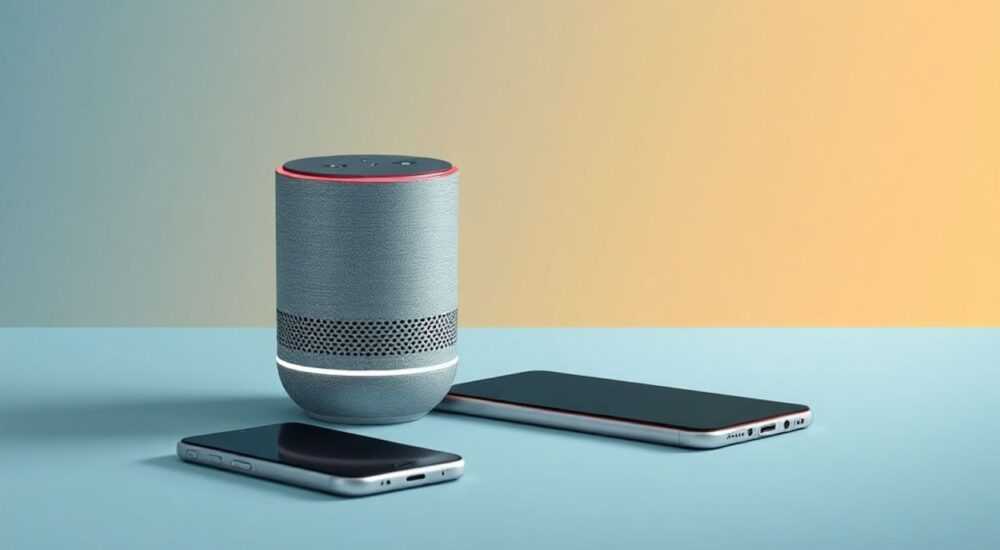
В современном доме умная колонка — это не просто гаджет, а центр управления бытом: от прослушивания музыки до управления освещением, термостатом и умными замками. Подключение умной колонки к телефону на Android — первый и важнейший шаг, который делает устройство полноценным участником вашей цифровой экосистемы. Без этой настройки вы теряете доступ к голосовым командам, удалённому управлению и синхронизации с другими умными устройствами. Главное — использовать официальное приложение производителя и убедиться, что телефон и колонка находятся в одной Wi-Fi сети.
Чтобы подключить умную колонку к телефону Android, скачайте официальное приложение (например, Яндекс.Алиса, Google Home или Amazon Alexa), включите режим парковки на колонке, подключите оба устройства к одной Wi-Fi сети и следуйте инструкциям в приложении. Убедитесь, что Bluetooth отключён — он мешает стабильному подключению через Wi-Fi.
Содержание статьи:
Зачем подключать умную колонку к Android-телефону
Умная колонка — это не просто динамик, который воспроизводит звук. Это голосовой помощник, интегрированный в вашу цифровую жизнь. Подключение к Android-телефону открывает доступ к персонализированным функциям: синхронизация календаря, уведомления о погоде, управление умным домом, прослушивание музыки из Spotify или YouTube Music, а также возможность управлять колонкой удалённо — даже когда вы вне дома. Без этой синхронизации вы ограничены только базовыми командами вроде «включи музыку» или «сколько времени?».
Большинство пользователей не используют более 30% возможностей своих колонок, потому что не знают, как правильно настроить связь с телефоном. По данным Statista, в 2025 году более 68% владельцев умных колонок в России используют их в паре с Android-устройствами. Это не случайность: Android обеспечивает гибкость, совместимость с российскими сервисами и лучшую интеграцию с приложениями вроде Яндекс.Музыки, СберЗвука и СберПомощника.
Полезно знать: Даже если вы не планируете управлять умным домом, подключение к телефону позволяет получать уведомления о звонках, сообщениях и напоминаниях — всё через голосовой интерфейс.
Пошаговое подключение: от распаковки до синхронизации
Процесс подключения универсален для большинства устройств, но требует точного следования инструкциям. Даже небольшая ошибка — например, подключение к 5 ГГц Wi-Fi вместо 2,4 ГГц — может привести к сбою.
- Распакуйте и включите колонку. Подключите её к розетке. Убедитесь, что индикатор питания горит стабильно. Некоторые модели (например, Xiaomi Mi Smart Speaker) требуют нажатия кнопки включения на корпусе.
- Скачайте официальное приложение. Для Яндекс.Алисы — «Яндекс.Алиса», для Google Nest — «Google Home», для Amazon Echo — «Amazon Alexa». Установите приложение из Google Play, а не из сторонних источников.
- Подключите телефон к Wi-Fi. Используйте ту же сеть, что и колонка. Не используйте гостевую сеть, VPN или корпоративные сети — они блокируют обнаружение устройств.
- Включите режим настройки на колонке. Нажмите и удерживайте кнопку «Парковка» или «Wi-Fi» на корпусе, пока не услышите голосовое сообщение: «Готов к настройке» или «Подключите устройство».
- Откройте приложение и начните настройку. В приложении выберите «Добавить устройство» → «Умная колонка». Приложение автоматически найдёт устройство в сети. Если не видит — нажмите «Вручную» и введите MAC-адрес (указан на корпусе или в инструкции).
- Подтвердите подключение. Следуйте инструкциям: подключите к аккаунту (Яндекс, Google, Amazon), укажите имя колонки и расположение (например, «Гостиная»).
- Проверьте синхронизацию. Скажите: «Алиса, скажи, сколько времени?» или «Окей, Гугл, включи музыку». Если колонка отвечает — подключение успешно.
Полезно знать: После подключения не забудьте включить «Уведомления с телефона» в настройках приложения — иначе вы не услышите звонки и сообщения через колонку.
Подключение к популярным колонкам: Яндекс, Google, Amazon
Хотя алгоритм подключения схож, у каждой платформы есть нюансы. Ниже — подробные инструкции для трёх самых популярных в России моделей.
Модель |
Приложение |
Особенности подключения |
Поддержка русского языка |
|---|---|---|---|
Яндекс.Станция / Станция Макс |
Яндекс.Алиса |
Требует аккаунта Яндекс.Паспорт. Поддерживает синхронизацию с Музыкой, Дзен, Кинопоиском. |
Полная, включая диалекты |
Google Nest Mini / Nest Audio |
Google Home |
Требует аккаунта Google. Подключается к календарю, Gmail, YouTube Music. Работает с «Окей, Гугл». |
Полная, но с акцентом на международные фразы |
Amazon Echo Dot (4/5 поколение) |
Amazon Alexa |
Требует аккаунта Amazon. Русский язык доступен, но функционал ограничен. Не поддерживает СберЗвук. |
Частичная (только базовые команды) |
Для пользователей Яндекса особенно важно: если вы используете «Яндекс.Музыку», убедитесь, что в приложении Алиса включена опция «Синхронизация с Музыкой». Без этого колонка не сможет воспроизводить ваш плейлист. Для Google-пользователей — проверьте, что в настройках Google Assistant разрешены «Уведомления с телефона». В Amazon Alexa русский язык нужно включать вручную: настройки → язык → русский.
«Пользователи часто пытаются подключить колонку через Bluetooth, думая, что это ускорит процесс. Это ошибка: Bluetooth используется только для аудио-трансляции, а не для управления. Для полного функционала нужна Wi-Fi-синхронизация через приложение.» — Дмитрий Кузнецов, технический эксперт по умному дому, 8 лет опыта
Частые ошибки и как их исправить
Даже опытные пользователи сталкиваются с проблемами. Вот самые распространённые и способы их решения.
- Колонка не видит сеть Wi-Fi. Убедитесь, что вы подключаетесь к 2,4 ГГц, а не к 5 ГГц. Большинство умных колонок не поддерживают 5 ГГц. Проверьте настройки роутера — отключите «Изолировать клиентов».
- Приложение не находит устройство. Перезагрузите колонку и телефон. Отключите Bluetooth на телефоне — он может мешать обнаружению. Попробуйте временно отключить брандмауэр или антивирус.
- Колонка отвечает, но не выполняет команды из приложения. Переподключите аккаунт: выйдите из приложения, войдите заново. Иногда кэш приложения повреждает сессию.
- Нет звука при уведомлениях. В настройках приложения проверьте: «Уведомления» → «Включить» и «Громкость уведомлений» → не стоит на «Тихо».
- Колонка перестала отвечать после обновления Android. Обновите приложение до последней версии. Иногда обновления Android ломают разрешения — откройте «Настройки телефона» → «Приложения» → «Яндекс.Алиса» → «Разрешения» → включите «Сеть» и «Уведомления».
Если ничего не помогает — сбросьте колонку до заводских настроек. Для этого удерживайте кнопку сброса (обычно маленькая дырочка с надписью «Reset») 10–15 секунд, пока не услышите голосовое подтверждение. После этого начните подключение заново.
Экспертное мнение: как избежать типичных ошибок
«Многие пользователи думают, что чем мощнее роутер, тем лучше. Но на практике — наоборот. Часто сильные сигналы 5 ГГц перегружают умные колонки, особенно если они стоят в углу квартиры. Я рекомендую размещать колонку в центре комнаты, на уровне ушей, подальше от металлических предметов и микроволновок. И главное — никогда не подключайте колонку к гостевой сети. Даже если она работает, синхронизация с календарём или уведомлениями не будет работать стабильно.»
— Елена Морозова, инженер-системотехник, руководитель лаборатории умного дома в «ТехноСфера», более 12 лет в сфере IoT.
Она также отмечает: «После подключения обязательно проверьте, какие сервисы привязаны к вашему аккаунту. Например, если вы используете Яндекс.Музыку, но в приложении Алиса привязана к Spotify — вы не сможете воспроизводить свои плейлисты. Это одна из самых частых ошибок — пользователь не замечает, что приложение использует не тот сервис, который он ожидает».
Полезно знать: Чтобы не потерять настройки при смене телефона — включите резервное копирование в приложении. Все привязки (имена устройств, расписания, привычки) сохраняются в облаке.
Часто задаваемые вопросы
Можно ли подключить умную колонку к телефону без Wi-Fi?
Нет. Для управления и синхронизации с телефоном требуется стабильное соединение с Wi-Fi. Bluetooth позволяет только воспроизводить аудио с телефона, но не управлять колонкой, получать уведомления или использовать голосовые команды.
Почему колонка не слышит меня после подключения?
Возможно, вы используете неправильный активационный ключ. Для Яндекса — «Алиса», для Google — «Окей, Гугл», для Amazon — «Эхо». Убедитесь, что вы используете правильное слово. Также проверьте микрофон: он может быть отключён физически (на некоторых моделях есть кнопка отключения микрофона).
Как подключить две колонки к одному телефону?
В приложении добавьте каждую колонку отдельно. Затем создайте «группу» (например, «Все колонки»). Теперь вы сможете сказать: «Алиса, включи музыку везде».
Можно ли использовать колонку без аккаунта?
Нет. Все современные умные колонки требуют привязки к облачному аккаунту для работы. Без него вы получите только базовый звуковой вывод — и то, если подключите через Bluetooth.
Почему колонка перестала отвечать после обновления Android 14?
Некоторые версии Android 14 ограничивают фоновые службы для приложений. Перейдите в «Настройки» → «Батарея» → «Экономия энергии» и отключите ограничения для приложения колонки. Также проверьте разрешения на «Фоновую активность».
Заключение
Подключение умной колонки к Android-телефону — это не техническая процедура, а ключ к полноценному цифровому комфорту. Когда вы научитесь управлять освещением голосом, получать уведомления о звонках через колонку и слушать музыку без прикосновений к телефону — вы поймёте, зачем это нужно. Главное — не торопиться, следовать инструкциям и использовать только официальные приложения. Ни одно стороннее решение не обеспечит стабильности и безопасности, как родное приложение от производителя.
Правильно настроенная умная колонка становится не просто гаджетом, а вашим личным ассистентом — доступным 24/7, в любой комнате и даже на расстоянии. Подключение к Android — это не этап, а начало нового уровня взаимодействия с технологиями.
- Используйте только официальное приложение производителя — Яндекс.Алиса, Google Home или Amazon Alexa.
- Подключайте колонку и телефон к одной сети Wi-Fi 2,4 ГГц — 5 ГГц не поддерживается.
- Отключите Bluetooth при настройке — он мешает обнаружению устройства.
- Проверьте разрешения приложения в настройках Android: сеть, уведомления, микрофон.
- Если колонка не работает — сбросьте её до заводских настроек и начните с нуля.
⚠️ Дисклеймер — нажмите, чтобы развернуть
Материалы, опубликованные в разделе «Блог» на сайте RU DESIGN SHOP (rudesignshop.ru), носят исключительно информационный и ознакомительный характер и не являются руководством к действию, финансовой рекомендацией, медицинской услугой, ветеринарным назначением либо рекламой товаров и услуг, включая азартные игры. Публикации не содержат призывов к участию в азартных играх и не направлены на продвижение соответствующих операторов.
Безопасность применения товаров и веществ: при использовании строительных материалов, бытовой химии, пестицидов и агрохимикатов необходимо строго следовать инструкциям производителя и действующему законодательству Российской Федерации, включая Федеральный закон РФ от 19.07.1997 № 109-ФЗ «О безопасном обращении с пестицидами и агрохимикатами».
Упоминание товарных знаков, брендов и организаций носит исключительно информационный характер и не означает наличие партнёрских отношений или одобрения со стороны правообладателей.
Материалы, содержащие сведения о медицинских, ветеринарных или косметических средствах, представлены в справочных целях и не являются медицинской консультацией или назначением. Перед применением рекомендуется обратиться к врачу, ветеринарному специалисту или иному сертифицированному профессионалу.
Возрастные ограничения: материалы, содержащие сведения о продукции категории 18+, включая алкоголь или азартные игры, предназначены исключительно для совершеннолетней аудитории и публикуются в информационных целях.
Правовая ответственность: решения, принятые на основе опубликованной информации, пользователь принимает самостоятельно и на свой риск; редакция и авторы несут ответственность в пределах, установленных законодательством Российской Федерации.
Редакция не допускает публикаций, содержащих пропаганду экстремизма, терроризма, наркотических средств или суицида; подобные материалы подлежат немедленному удалению.
Упоминание организаций с ограниченным статусом: компания Meta Platforms Inc. (социальные сети Facebook и Instagram) признана экстремистской организацией решением суда РФ, её деятельность запрещена на территории Российской Федерации; любые упоминания приводятся исключительно в информационных целях.
Авторские права и источники: информация собирается из открытых источников; её актуальность указывается на дату публикации и может изменяться.
Изображения и иллюстрации используются на условиях, разрешённых правообладателями. При возникновении претензий редакция готова оперативно рассмотреть обращение и внести необходимые изменения.
Персональные данные и cookies: сайт использует cookies и обрабатывает персональные данные пользователей в соответствии с Федеральным законом № 152-ФЗ «О персональных данных» и Политикой конфиденциальности RU DESIGN SHOP.
Мнения авторов могут не совпадать с позицией государственных органов или коммерческих организаций, упомянутых в материалах.
РЕКОМЕНДУЕМ
Товары от российских производителей




