Скидка 5% на первый заказ — RDS5




Как подключить умную колонку к телевизору яндекс
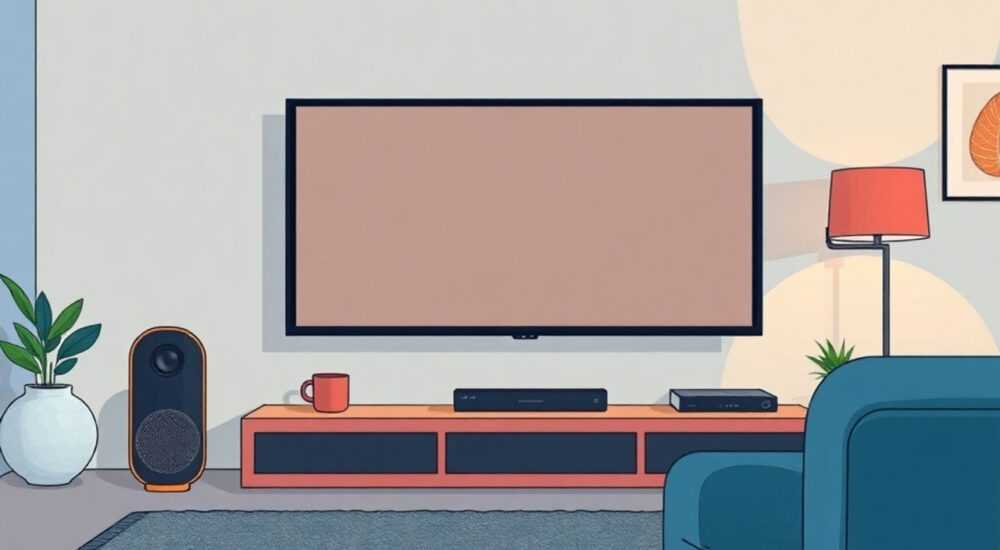
Умная колонка Яндекса — это удобный способ управлять домом с помощью голоса, включая телевизор. Подключение колонки к телевизору позволяет запускать контент по команде, переключать каналы, регулировать громкость и управлять приложениями, не прикасаясь к пульту. Основное условие — совместимость телевизора с протоколами управления через Yandex и наличие стабильного Wi-Fi.
Для подключения умной колонки Яндекса к телевизору убедитесь, что телевизор поддерживает Yandex или работает через совместимый хаб (например, СберБокс, Триколор, Kion). Добавьте устройство в приложение «Яндекс» и настройте голосовое управление. Главное — стабильное соединение и корректная привязка аккаунта.
Сегодня всё больше пользователей стремятся объединить бытовую технику в единую экосистему, где управление происходит голосом. Умная колонка Яндекса становится центральным элементом такой системы, особенно когда речь заходит об управлении телевизором. Однако процесс подключения вызывает вопросы: как понять, поддерживается ли ваш телевизор? Нужны ли дополнительные устройства? Что делать, если голосовые команды не работают?
В этой статье мы детально разберём все способы подключения умной колонки Яндекса к телевизору, рассмотрим совместимые модели, настройку через приложение, типичные ошибки и пути их решения. Вы узнаете, как использовать колонку для запуска фильмов, переключения каналов и интеграции с другими сервисами — от Кинопоиска до Алисы. Информация актуальна на 2026 год и учитывает последние обновления платформы Yandex.
Содержание статьи:
- Совместимость: какие телевизоры поддерживают подключение к Яндексу
- Способы подключения умной колонки к телевизору
- Пошаговая настройка подключения через приложение Яндекс
- Шаг 1: Подготовка оборудования
- Шаг 2: Регистрация и вход в аккаунт
- Шаг 3: Добавление устройства в приложение
- Шаг 4: Проверка связи
- Как управлять телевизором с помощью голоса
- Типичные ошибки и как их исправить
- Ошибка: «Алиса не видит телевизор»
- Ошибка: Команды распознаются, но ничего не происходит
- Ошибка: Громкость не регулируется
- Экспертное мнение
- Вопросы и ответы
- Заключение
Совместимость: какие телевизоры поддерживают подключение к Яндексу
Не каждый телевизор можно напрямую подключить к умной колонке Яндекса. Совместимость зависит от операционной системы, встроенных функций и наличия поддержки протоколов Yandex. На 2026 год основными категориями совместимых устройств являются:
- Телевизоры с предустановленным приложением «Кинопоиск» или «Yandex»;
- Модели с поддержкой Yandex TV (например, некоторые Smart TV на базе Android TV);
- Телевизоры, подключённые через внешние стриминговые устройства: СберБокс, Kion Box, Триколор Smart, Xiaomi Mi Box.
Особое внимание стоит уделить брендам: LG, Samsung, Sony и Philips выпускают модели с интеграцией в экосистему Яндекса. Например, LG WebOS 6.0 и выше может поддерживать Yandex через приложение, а Samsung Tizen — только при наличии официальной прошивки с интеграцией.
Полезно знать: Если ваш телевизор не поддерживает Yandex напрямую, вы можете использовать стриминговую приставку, совместимую с Алисой — это самый простой и надёжный способ получить полный контроль.
Для проверки совместимости зайдите в магазин приложений на вашем телевизоре и найдите «Кинопоиск от Яндекса» или «Yandex». Если приложение установлено — высока вероятность, что управление через колонку возможно. Также проверьте, есть ли в меню настроек раздел «Голосовое управление» или «Алиса».
Тип устройства |
Поддержка Yandex |
Способ подключения |
Примеры моделей |
|---|---|---|---|
Smart TV (Android TV) |
Да, частично |
Через приложение «Кинопоиск» |
Sony KD-55X80K, Xiaomi TV P1 |
LG WebOS |
Да (с 2023 года) |
Интеграция в систему |
LG OLED C3, LG UQ8000 |
Samsung Tizen |
Нет (кроме партнёрских моделей) |
Через внешний стример |
QE55QN90B — не поддерживает |
Стриминговые приставки |
Полная |
Прямое подключение к колонке |
СберБокс, Kion Box, Триколор Smart |
Если телевизор старше 2020 года, шансы на прямую интеграцию минимальны. В этом случае рекомендуется использовать внешнее устройство. Это не только решает проблему совместимости, но и добавляет новые функции: доступ к подпискам, улучшенный интерфейс, голосовой поиск.
Способы подключения умной колонки к телевизору
Существует три основных способа подключения умной колонки Яндекса к телевизору: прямое через приложение, через HDMI-приставку и по ИК-каналу с использованием умного пульта. Выбор метода зависит от возможностей вашего телевизора и желаемого уровня автоматизации.
- Прямое подключение через приложение Yandex — используется, если телевизор поддерживает Yandex TV или имеет установленное приложение «Кинопоиск». Колонка и телевизор должны быть в одной сети Wi-Fi и привязаны к одному аккаунту Яндекса.
- Подключение через стриминговую приставку — наиболее универсальный вариант. Приставка (например, СберБокс) подключается к телевизору по HDMI, а колонка управляет ей напрямую. Такой способ обеспечивает полную интеграцию с Алисой.
- ИК-управление через умный пульт — подходит для любых телевизоров. Нужно приобрести умный ИК-пульт (например, BroadLink RM4), добавить его в приложение «Яндекс», и колонка сможет отправлять команды, имитируя нажатия на пульте.
Первый способ — самый удобный, но ограничен выбором устройств. Второй — оптимален для большинства пользователей, так как даёт доступ к полному функционалу: запуск сериалов, управление подписками, переключение между приложениями. Третий — бюджетный, но менее надёжен: ИК-сигналы могут не доходить, если пульт находится под углом или закрыт мебелью.
«Лучше всего работает комбинация из умной колонки, Kion Box и аккаунта Яндекс Плюс. Вы получаете единый интерфейс, голосовой поиск по всем сервисам и возможность запускать контент фразой “Алиса, включи сериал на телевизоре”». — Максим Лебедев, специалист по умному дому, 7 лет опыта
Пошаговая настройка подключения через приложение Яндекс
Настройка занимает от 5 до 15 минут в зависимости от выбранного способа. Ниже — универсальная инструкция для подключения через стриминговую приставку (на примере Kion Box).
Шаг 1: Подготовка оборудования
- Подключите приставку к телевизору через HDMI.
- Включите телевизор и выберите соответствующий HDMI-вход.
- Настройте интернет-подключение на приставке (Wi-Fi или Ethernet).
- Убедитесь, что умная колонка Яндекса включена и подключена к той же сети.
Шаг 2: Регистрация и вход в аккаунт
- Запустите приставку и войдите в аккаунт Яндекс. Если его нет — создайте.
- Установите приложение «Яндекс» на смартфон (iOS/Android).
- Войдите в тот же аккаунт.
Шаг 3: Добавление устройства в приложение
- Откройте приложение «Яндекс».
- Перейдите в раздел «Устройства» → «Добавить устройство».
- Выберите категорию «Телевизор» или «Медиаприставка».
- Приложение само найдёт Kion Box в сети. Подтвердите добавление.
- Назовите устройство (например, «Телевизор в гостиной»).
Шаг 4: Проверка связи
- Скажите: «Алиса, включи телевизор».
- Если приставка запустилась — подключение успешно.
- Попробуйте другие команды: «Алиса, включи Нетфликс», «Алиса, сделай громче».
Полезно знать: Если устройство не находится, перезагрузите роутер, колонку и приставку. Убедитесь, что все устройства в одной подсети (не используйте гостевой Wi-Fi).
Как управлять телевизором с помощью голоса
После подключения вы можете использовать более 30 голосовых команд. Алиса понимает как прямые инструкции, так и контекстные запросы.
- «Алиса, включи телевизор» — включает устройство через HDMI-CEC или приставку.
- «Алиса, поставь на паузу» — останавливает воспроизведение.
- «Алиса, переключи на канал Россия 1» — работает, если телевизор подключён к эфирной антенне или IPTV.
- «Алиса, включи сериал “Мир Дикого Запада” на HBO» — запускает контент через Кинопоиск.
- «Алиса, убавь звук на 20%» — регулирует громкость.
Важно: точность распознавания зависит от качества микрофона колонки и фонового шума. Для лучшего результата размещайте колонку в центре комнаты, подальше от телевизора (чтобы избежать эха).
«Используйте фразы с уточнением источника: не “включи кино”, а “включи фильм на Кинопоиске”. Так Алиса быстрее поймёт контекст и не будет предлагать варианты». — Анна Петрова, UX-редактор голосовых интерфейсов
Также можно создавать сценарии. Например:
- Сценарий «Вечерний просмотр»: включает телевизор, запускает сериал, затем затемняет умные лампы.
- Сценарий «Выключение»: ставит на паузу, выключает экран и переводит колонку в режим ожидания.
Настройка сценариев — в приложении «Яндекс» → «Сценарии» → «Создать».
Типичные ошибки и как их исправить
Даже при правильной настройке могут возникнуть проблемы. Ниже — самые частые ошибки и способы их устранения.
Ошибка: «Алиса не видит телевизор»
- Проверьте, в одной ли сети Wi-Fi находятся колонка и приставка.
- Убедитесь, что оба устройства привязаны к одному аккаунту Яндекс.
- Перезагрузите роутер и попробуйте добавить устройство заново.
Ошибка: Команды распознаются, но ничего не происходит
- Проверьте, включён ли HDMI-CEC на телевизоре (в настройках изображения/звука).
- Убедитесь, что приставка не зависла — перезагрузите её.
- Обновите прошивку приставки и приложение «Яндекс».
Ошибка: Громкость не регулируется
- Если звук выводится через внешнюю акустику (звуковую панель), убедитесь, что она поддерживает управление через CEC.
- Попробуйте подключить колонку к системе через Bluetooth (временное решение).
- В приложении «Яндекс» проверьте, назначено ли устройство как источник звука.
Полезно знать: После обновления прошивки телевизора или приставки может потребоваться повторная привязка устройства в приложении Яндекс.
Экспертное мнение
«Будущее — за унифицированными экосистемами. В 2026 году Яндекс активно развивает интеграцию с производителями TV. Уже более 60% новых Smart TV в России поддерживают Алису напрямую. Но ключевой тренд — не просто управление, а персонализированные рекомендации. Представьте: вы говорите “Алиса, включи что-нибудь интересное”, и на экране уже загружается сериал, который вы начали смотреть на телефоне. Это уровень, к которому мы идём». — Дмитрий Соколов, руководитель направления «Умный дом» в Яндекс, 12 лет в IT
Также эксперт отмечает рост популярности гибридных решений: например, использование умной колонки как основного голосового контроллера, даже если телевизор работает в другой экосистеме (Google Assistant, Siri). Это достигается через мостующие приложения и стандарты вроде Matter, которые начинают внедряться в бытовую технику.
Вопросы и ответы
Можно ли подключить умную колонку к старому телевизору без Smart TV?
Да, если использовать внешнюю приставку (например, Kion Box) или ИК-пульт. Сам телевизор может быть любой модели с HDMI или AV-входом.
Нужно ли платить за подключение?
Само подключение бесплатно. Однако для доступа к полному контенту (фильмы, сериалы) может потребоваться подписка Яндекс Плюс или другие платные сервисы (Netflix, IVI).
Работает ли управление, если колонка находится в другой комнате?
Да, если сигнал Wi-Fi стабильный. Однако для распознавания голоса лучше, чтобы колонка была ближе к месту, где вы находитесь. Можно установить несколько колонок и синхронизировать их.
Можно ли управлять несколькими телевизорами?
Да. В приложении «Яндекс» можно добавить несколько устройств, назвав их по комнатам («Телевизор на кухне», «Телевизор в спальне»). Голосовая команда будет включать нужный, если вы уточните: «Алиса, включи сериал на телевизоре в гостиной».
Поддерживает ли Алиса Apple TV?
Напрямую — нет. Но вы можете использовать ИК-пульт или сторонние решения вроде HomeBridge для интеграции. Полноценная поддержка маловероятна из-за ограничений экосистемы Apple.
Заключение
Подключение умной колонки Яндекса к телевизору — это простой и эффективный способ сделать дом по-настоящему «умным». Благодаря голосовому управлению вы экономите время, избегаете потери пультов и получаете доступ к любимому контенту буквально за секунды. Главное — выбрать подходящий способ подключения: через приставку, напрямую или с помощью ИК-контроллера.
Независимо от модели телевизора, решение существует. Даже самый старый экран можно адаптировать под современные технологии. Главное — стабильный интернет, единый аккаунт Яндекс и правильная настройка в приложении.
- Проверьте совместимость телевизора с экосистемой Яндекс до начала настройки.
- Приставки вроде Kion Box и СберБокс — самый надёжный способ подключения.
- Голосовое управление работает точнее при чёткой формулировке команд.
- Используйте сценарии для автоматизации повседневных действий.
- Регулярно обновляйте прошивку устройств для стабильной работы.
⚠️ Дисклеймер — нажмите, чтобы развернуть
Материалы, опубликованные в разделе «Блог» на сайте RU DESIGN SHOP (rudesignshop.ru), носят исключительно информационный и ознакомительный характер и не являются руководством к действию, финансовой рекомендацией, медицинской услугой, ветеринарным назначением либо рекламой товаров и услуг, включая азартные игры. Публикации не содержат призывов к участию в азартных играх и не направлены на продвижение соответствующих операторов.
Безопасность применения товаров и веществ: при использовании строительных материалов, бытовой химии, пестицидов и агрохимикатов необходимо строго следовать инструкциям производителя и действующему законодательству Российской Федерации, включая Федеральный закон РФ от 19.07.1997 № 109-ФЗ «О безопасном обращении с пестицидами и агрохимикатами».
Упоминание товарных знаков, брендов и организаций носит исключительно информационный характер и не означает наличие партнёрских отношений или одобрения со стороны правообладателей.
Материалы, содержащие сведения о медицинских, ветеринарных или косметических средствах, представлены в справочных целях и не являются медицинской консультацией или назначением. Перед применением рекомендуется обратиться к врачу, ветеринарному специалисту или иному сертифицированному профессионалу.
Возрастные ограничения: материалы, содержащие сведения о продукции категории 18+, включая алкоголь или азартные игры, предназначены исключительно для совершеннолетней аудитории и публикуются в информационных целях.
Правовая ответственность: решения, принятые на основе опубликованной информации, пользователь принимает самостоятельно и на свой риск; редакция и авторы несут ответственность в пределах, установленных законодательством Российской Федерации.
Редакция не допускает публикаций, содержащих пропаганду экстремизма, терроризма, наркотических средств или суицида; подобные материалы подлежат немедленному удалению.
Упоминание организаций с ограниченным статусом: компания Meta Platforms Inc. (социальные сети Facebook и Instagram) признана экстремистской организацией решением суда РФ, её деятельность запрещена на территории Российской Федерации; любые упоминания приводятся исключительно в информационных целях.
Авторские права и источники: информация собирается из открытых источников; её актуальность указывается на дату публикации и может изменяться.
Изображения и иллюстрации используются на условиях, разрешённых правообладателями. При возникновении претензий редакция готова оперативно рассмотреть обращение и внести необходимые изменения.
Персональные данные и cookies: сайт использует cookies и обрабатывает персональные данные пользователей в соответствии с Федеральным законом № 152-ФЗ «О персональных данных» и Политикой конфиденциальности RU DESIGN SHOP.
Мнения авторов могут не совпадать с позицией государственных органов или коммерческих организаций, упомянутых в материалах.
РЕКОМЕНДУЕМ
Товары от российских производителей



