Скидка 5% на первый заказ — RDS5




Как подключить умную колонку к телевизору
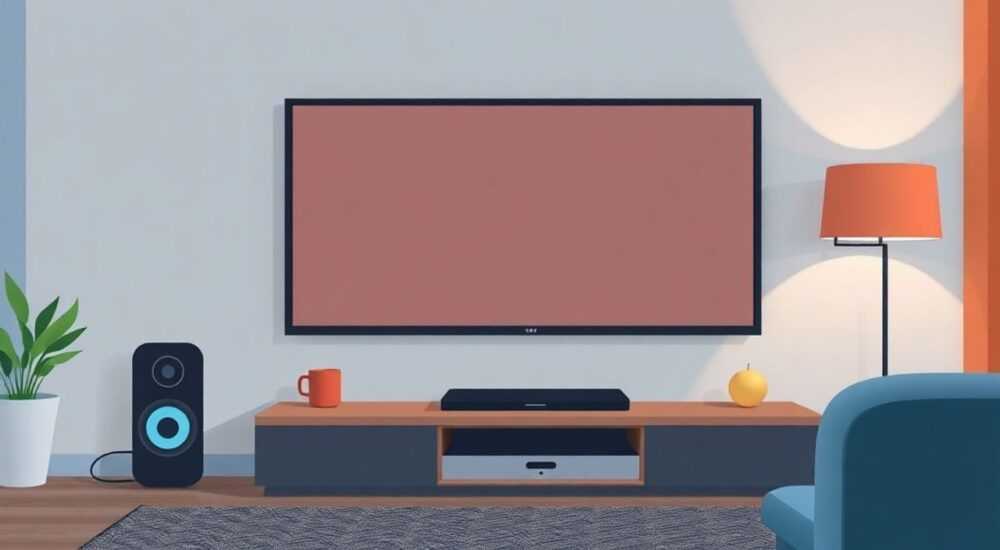
Современные умные колонки — это не просто устройства для прослушивания музыки. Они стали центральными узлами умного дома, способными управлять телевизором, настраивать звук, включать фильмы голосом и даже синхронизироваться с приложениями стриминга. Подключение умной колонки к телевизору — это не просто технический трюк, а шаг к полноценному цифровому опыту: вы перестаёте искать пульт, переключать источники и настраивать громкость вручную. Всё это теперь можно сделать одним голосовым запросом. Главное — правильно выбрать способ подключения, учесть совместимость устройств и избежать типичных ошибок, которые мешают стабильной работе.
Чтобы подключить умную колонку к телевизору, используйте Bluetooth, HDMI-ARC, Wi-Fi через приложение или инфракрасный пульт. Для максимальной интеграции — выбирайте колонку и телевизор от одного производителя (например, Amazon Echo + Fire TV или Яндекс.Станция + Xiaomi TV). Лучший результат даёт Wi-Fi-синхронизация через приложение — она обеспечивает стабильность, управление громкостью и голосовое управление без задержек.
Содержание статьи:
- Зачем подключать умную колонку к телевизору
- Подключение через Bluetooth
- Подключение через HDMI-ARC
- Подключение через Wi-Fi и приложения
- Использование инфракрасного пульта
- Совместимость устройств: что работает, а что — нет
- Частые ошибки и как их исправить
- Экспертное мнение: как сделать систему по-настоящему умной
- Вопросы и ответы
- Заключение
Зачем подключать умную колонку к телевизору
Многие считают, что умная колонка — это лишь громкоговоритель для музыки и новостей. Но это устаревшее представление. Современные модели, такие как Яндекс.Станция Макс, Amazon Echo Studio или Google Nest Audio, оснащены мощными динамиками, поддержкой Dolby Atmos и возможностью интеграции с телевизорами через умные экосистемы. Подключив колонку к ТВ, вы получаете не просто лучший звук — вы получаете централизованное управление домашним кинотеатром.
Представьте: вы говорите «Включи сериал на Netflix» — колонка не только включает телевизор, но и запускает приложение, выбирает нужный жанр и поднимает громкость до комфортного уровня. Это особенно ценно, если вы используете телевизор с базовой аудиосистемой — встроенные динамики часто не справляются с динамикой фильмов. Умная колонка превращает обычный ТВ в полноценный аудиосистему с поддержкой голосового управления.
Полезно знать: Согласно исследованию Statista, в 2025 году более 68% владельцев умных колонок используют их для управления другими устройствами в доме — не только для музыки. Телевизор — один из самых востребованных целевых устройств.
Подключение через Bluetooth
Самый простой и доступный способ — Bluetooth. Он подходит для большинства современных телевизоров и умных колонок, даже если они от разных производителей. Однако этот метод имеет ограничения: звук идёт только в одну сторону (от ТВ к колонке), а управление телевизором через колонку невозможно.
Чтобы подключить колонку через Bluetooth:
- Включите телевизор и откройте меню настроек звука.
- Найдите раздел «Bluetooth» или «Подключение устройств».
- Активируйте режим сопряжения — на экране появится надпись «Поиск устройств».
- На умной колонке активируйте Bluetooth-режим: скажите «Алиса, включи Bluetooth» или нажмите соответствующую кнопку.
- В списке доступных устройств выберите имя вашего телевизора.
- Подождите, пока соединение установится — обычно это занимает 5–15 секунд.
После успешного подключения звук с телевизора будет воспроизводиться через колонку. Однако: если вы включите фильм, а затем попросите колонку включить музыку — она переключит аудиовыход, и звук с ТВ пропадёт. Это основной недостаток Bluetooth.
Полезно знать: Bluetooth имеет задержку (латентность) 150–300 мс. При просмотре фильмов это может вызвать расхождение между движением губ актёров и звуком. Для кинотеатрального опыта лучше использовать HDMI-ARC или Wi-Fi.
Подключение через HDMI-ARC
Если ваш телевизор и умная колонка поддерживают HDMI-ARC (Audio Return Channel), это — лучший вариант для качественного звука без задержек. HDMI-ARC позволяет передавать аудиосигнал с ТВ на колонку и обратно, а также управлять громкостью через пульт от телевизора. Многие современные колонки, такие как Sonos Beam, Yamaha YAS-209 или даже некоторые модели Яндекс.Станции, имеют вход HDMI-ARC.
Преимущества HDMI-ARC:
— Нет задержки звука;
— Поддержка Dolby Digital и DTS;
— Управление громкостью через пульт ТВ;
— Одно кабельное соединение вместо нескольких.
Алгоритм подключения:
- Убедитесь, что на телевизоре есть порт HDMI-ARC (обычно обозначен как «HDMI ARC» или «HDMI 1 (ARC)»).
- Подключите колонку к этому порту с помощью качественного HDMI-кабеля (версии 1.4 или выше).
- Включите телевизор и зайдите в меню «Звук» → «Выход звука» → выберите «HDMI ARC».
- На колонке включите режим HDMI-ARC (в приложении или голосом: «Алиса, включи HDMI-ARC»).
- Проверьте звук — если он не идёт, перезагрузите оба устройства.
Полезно знать: Не все умные колонки поддерживают HDMI-ARC. Обычно эту функцию имеют только аудиосистемы и звуковые бары, а не «стандартные» колонки вроде Яндекс.Станции Лайт. Проверяйте спецификации перед покупкой.
Подключение через Wi-Fi и приложения
Самый продвинутый и гибкий способ — через Wi-Fi и приложения производителя. Он доступен только в экосистемах, где телевизор и колонка работают на одной платформе: Amazon Alexa + Fire TV, Яндекс.Алиса + Xiaomi TV, Google Assistant + Android TV.
Вот как это работает на примере Яндекс.Станции и Xiaomi TV:
- Установите приложение «Яндекс.Станция» на смартфон.
- Войдите в аккаунт Яндекса, если ещё не авторизованы.
- Добавьте устройство — выберите «Телевизор» и следуйте инструкциям.
- На телевизоре откройте «Настройки» → «Приложения» → «Яндекс.Станция» → разрешите управление.
- Скажите: «Алиса, подключи телевизор» — система найдёт его в сети и предложит связать.
После подключения вы можете:
— Включать/выключать ТВ голосом: «Алиса, включи телевизор»;
— Переключать каналы: «Алиса, переключи на Первый канал»;
— Управлять громкостью: «Алиса, сделай громче»;
— Запускать контент: «Алиса, включи сериал “Ведьмак” на Netflix».
Аналогично работает Amazon Echo + Fire TV Stick: через приложение Alexa добавьте устройство, и вы получите полный контроль над телевизором — включая выбор приложений, поиск контента и управление питанием.
Полезно знать: Wi-Fi-подключение требует, чтобы колонка и телевизор были подключены к одной Wi-Fi сети. Если у вас двухдиапазонный роутер (2,4 ГГц и 5 ГГц), убедитесь, что оба устройства работают на одном — иначе синхронизация не сработает.
Использование инфракрасного пульта
Если ваша умная колонка имеет встроенный ИК-передатчик (например, Яндекс.Станция Макс, Amazon Echo Show 15, Google Nest Hub Max), вы можете использовать её как универсальный пульт. Этот способ не передаёт звук, но позволяет управлять телевизором: включать, переключать каналы, регулировать громкость.
Как настроить ИК-пульт:
- Откройте приложение умной колонки (например, «Яндекс.Станция»).
- Выберите «Устройства» → «Добавить устройство» → «Телевизор».
- Выберите бренд телевизора (Samsung, LG, Sony и т.д.).
- Следуйте инструкциям: колонка начнёт посылать ИК-сигналы, пока не найдёт правильный код.
- Проверьте работу: скажите «Алиса, включи телевизор».
Этот метод идеален для старых телевизоров без Wi-Fi или Bluetooth. Он не требует кабелей и работает даже через закрытую дверь шкафа. Однако: если ваш телевизор находится в закрытом шкафу с матовым стеклом или слишком далеко от колонки — ИК-сигнал может не дойти. В таких случаях используйте внешний ИК-репитер.
Полезно знать: Инфракрасные сигналы не проходят через стекло, металл и плотные материалы. Размещайте колонку так, чтобы её ИК-диод был направлен прямо на приёмник телевизора — обычно это правый или левый нижний угол экрана.
Совместимость устройств: что работает, а что — нет
Не все умные колонки одинаково совместимы с телевизорами. Ниже — таблица совместимости по популярным моделям.
Умная колонка |
Поддержка Bluetooth |
Поддержка HDMI-ARC |
Поддержка Wi-Fi (через приложение) |
ИК-пульт |
|---|---|---|---|---|
Яндекс.Станция Лайт |
Да |
Нет |
Частично (только через прокси-устройства) |
Нет |
Яндекс.Станция Макс |
Да |
Нет |
Да (с Xiaomi TV, Samsung TV) |
Да |
Amazon Echo Dot (5-го поколения) |
Да |
Нет |
Да (только с Fire TV Stick) |
Нет |
Amazon Echo Studio |
Да |
Нет |
Да (с Fire TV) |
Нет |
Google Nest Audio |
Да |
Нет |
Да (с Android TV/Google TV) |
Нет |
Sonos Beam (Gen 2) |
Нет |
Да |
Да (через Sonos App) |
Нет |
Ключевой вывод: если вы хотите полного управления — выбирайте экосистему. Для телевизоров Xiaomi, Samsung, LG — лучше Яндекс.Станция Макс. Для Fire TV — Amazon Echo. Для Android TV — Google Nest.
«Если вы уже купили телевизор, не спешите покупать новую колонку. Проверьте, поддерживает ли ваша текущая колонка управление через приложение. Часто достаточно обновить прошивку — и функция включится.» — Алексей Волков, эксперт по умным домам, 12 лет опыта в IoT-интеграции
Частые ошибки и как их исправить
Даже при правильной настройке возникают проблемы. Вот самые распространённые:
- Звук не идёт через Bluetooth — перезагрузите телевизор и колонку. Убедитесь, что на ТВ выбран правильный аудиовыход. Иногда система «запоминает» старое устройство — удалите его из списка и повторите сопряжение.
- Колонка не видит телевизор в приложении — проверьте, что оба устройства подключены к одной сети. Отключите гостевую сеть. Перезагрузите роутер. Убедитесь, что на телевизоре включена функция «Удалённое управление».
- Голосовые команды не работают — убедитесь, что в приложении колонки телевизор привязан как «устройство управления». Иногда нужно вручную назначить ему имя: «Телевизор в гостиной».
- ИК-пульт не реагирует — проверьте, что передатчик не закрыт пылью или мебелью. Попробуйте поднести колонку ближе. Если не помогает — используйте внешний ИК-репитер.
- Задержка звука при HDMI-ARC — в настройках телевизора найдите «Аудиосинхронизация» и включите «AV Sync» или «Lip Sync». Значение обычно 50–150 мс.
Если ничего не помогает — сбросьте настройки колонки до заводских и повторите настройку с нуля. Часто проблема в конфликте прошивок.
Полезно знать: Обновления прошивок — ваш лучший союзник. Включите автоматическое обновление в настройках колонки и телевизора. Многие баги исправляются именно через обновления.
Экспертное мнение: как сделать систему по-настоящему умной
«Люди думают, что умный дом — это когда ты говоришь “включи свет”. Но настоящая умная система — это когда она предугадывает. Например: вы приходите домой вечером, включаете телевизор — и колонка автоматически снижает громкость, включает тёплый свет и предлагает сериал, который вы смотрели вчера. Для этого нужно настроить сценарии.» — Екатерина Павлова, дизайнер умных домов, руководитель студии SmartHome Lab
Чтобы выйти за рамки простого подключения:
— Создайте сценарии: «Когда я говорю “Пора смотреть фильм” — включается телевизор, затем колонка снижает свет в комнате, отключает кондиционер и включает звук».
— Используйте умные розетки для полного отключения ТВ, если не используете его.
— Привяжите колонку к умной камере — чтобы при входе в комнату она автоматически включала звук.
— Настройте расписание: «Каждый понедельник в 20:00 включай новостную ленту на ТВ».
Эти настройки доступны в приложениях Яндекс.Алиса, Amazon Alexa и Google Home — через раздел «Сценарии» или «Автоматизации».
Вопросы и ответы
Можно ли подключить умную колонку к старому телевизору без Bluetooth и Wi-Fi?
Да, если колонка имеет ИК-передатчик. Используйте её как универсальный пульт. Если нет — купите внешний ИК-репитер (стоит от 800 рублей) и подключите его к колонке через USB.
Почему колонка не слышит команды, когда включён телевизор?
Возможно, звук с ТВ перекрывает голос. Включите функцию «Умное распознавание голоса» в настройках колонки — она активирует микрофон даже при высокой громкости. Также проверьте, не стоит ли колонка слишком близко к динамикам ТВ — это вызывает шумовую интерференцию.
Можно ли использовать колонку как сабвуфер для телевизора?
Только если она поддерживает Bluetooth-аудио или HDMI-ARC. Стандартные колонки не могут работать как сабвуфер в режиме «звука ТВ» — они не имеют соответствующих настроек. Для этого нужны аудиосистемы с выходом на сабвуфер.
Какой способ подключения самый надёжный?
Wi-Fi через приложение — если устройства совместимы. Он даёт полный контроль, не требует кабелей и работает стабильно. HDMI-ARC — второй по надёжности, но требует физического подключения.
Безопасно ли подключать колонку к телевизору? Не будет ли утечки данных?
Да, безопасно. Современные системы используют шифрование. Но не используйте общие аккаунты — настройте отдельные профили для каждого члена семьи, чтобы колонка не включала чужие фильмы или не переключала каналы.
Заключение
Подключение умной колонки к телевизору — это не модный тренд, а логичное развитие домашнего развлечения. Вы не просто улучшаете звук — вы создаёте единое управляемое пространство, где технология исчезает в фоне, а вы остаётесь в центре опыта. Главное — не гнаться за совместимостью любой ценой. Выбирайте решение, которое соответствует вашему телевизору, вашему бюджету и вашему образу жизни.
Если вы хотите простого звука — Bluetooth или HDMI-ARC. Если хотите полного контроля — Wi-Fi-интеграция с приложением. Если у вас старый ТВ — ИК-пульт. Не забывайте про обновления, правильное размещение устройств и настройку сценариев — именно они превращают «умную колонку» в «умный дом».
Умная колонка — это не замена пульту, а его эволюция. Когда вы перестаёте искать пульт, а просто говорите — вы уже в будущем.
- Лучший способ подключения — Wi-Fi через приложение, если устройства совместимы.
- Для старых телевизоров — используйте ИК-пульт или внешний репитер.
- HDMI-ARC даёт лучший звук без задержек, но требует физического подключения.
- Bluetooth — простой, но ограниченный: не управляет телевизором, только воспроизводит звук.
- Всегда обновляйте прошивки — это решает 70% проблем совместимости.
⚠️ Дисклеймер — нажмите, чтобы развернуть
Материалы, опубликованные в разделе «Блог» на сайте RU DESIGN SHOP (rudesignshop.ru), носят исключительно информационный и ознакомительный характер и не являются руководством к действию, финансовой рекомендацией, медицинской услугой, ветеринарным назначением либо рекламой товаров и услуг, включая азартные игры. Публикации не содержат призывов к участию в азартных играх и не направлены на продвижение соответствующих операторов.
Безопасность применения товаров и веществ: при использовании строительных материалов, бытовой химии, пестицидов и агрохимикатов необходимо строго следовать инструкциям производителя и действующему законодательству Российской Федерации, включая Федеральный закон РФ от 19.07.1997 № 109-ФЗ «О безопасном обращении с пестицидами и агрохимикатами».
Упоминание товарных знаков, брендов и организаций носит исключительно информационный характер и не означает наличие партнёрских отношений или одобрения со стороны правообладателей.
Материалы, содержащие сведения о медицинских, ветеринарных или косметических средствах, представлены в справочных целях и не являются медицинской консультацией или назначением. Перед применением рекомендуется обратиться к врачу, ветеринарному специалисту или иному сертифицированному профессионалу.
Возрастные ограничения: материалы, содержащие сведения о продукции категории 18+, включая алкоголь или азартные игры, предназначены исключительно для совершеннолетней аудитории и публикуются в информационных целях.
Правовая ответственность: решения, принятые на основе опубликованной информации, пользователь принимает самостоятельно и на свой риск; редакция и авторы несут ответственность в пределах, установленных законодательством Российской Федерации.
Редакция не допускает публикаций, содержащих пропаганду экстремизма, терроризма, наркотических средств или суицида; подобные материалы подлежат немедленному удалению.
Упоминание организаций с ограниченным статусом: компания Meta Platforms Inc. (социальные сети Facebook и Instagram) признана экстремистской организацией решением суда РФ, её деятельность запрещена на территории Российской Федерации; любые упоминания приводятся исключительно в информационных целях.
Авторские права и источники: информация собирается из открытых источников; её актуальность указывается на дату публикации и может изменяться.
Изображения и иллюстрации используются на условиях, разрешённых правообладателями. При возникновении претензий редакция готова оперативно рассмотреть обращение и внести необходимые изменения.
Персональные данные и cookies: сайт использует cookies и обрабатывает персональные данные пользователей в соответствии с Федеральным законом № 152-ФЗ «О персональных данных» и Политикой конфиденциальности RU DESIGN SHOP.
Мнения авторов могут не совпадать с позицией государственных органов или коммерческих организаций, упомянутых в материалах.
Читайте также

РЕКОМЕНДУЕМ
Товары от российских производителей