Скидка 5% на первый заказ — RDS5




Как подключить умную колонку к вай фаю
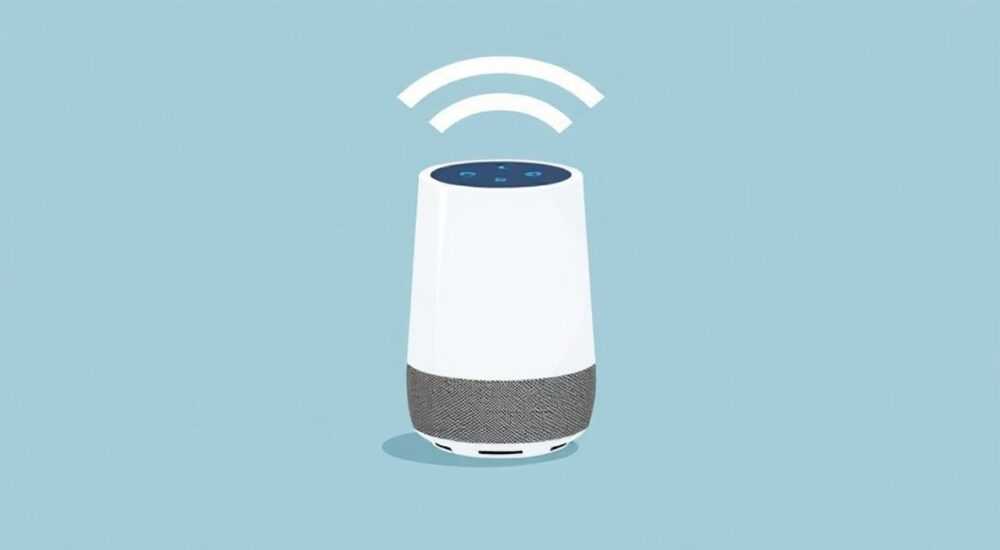
Подключение умной колонки к Wi-Fi — обязательный этап настройки, без которого устройство не сможет выполнять голосовые команды, воспроизводить музыку, управлять «умным домом» или отвечать на вопросы. Процесс занимает несколько минут и требует только смартфон с установленным приложением, доступ в интернет и данные от вашей беспроводной сети. Главное — выбрать правильное приложение для вашей модели колонки и следовать пошаговой инструкции.
Чтобы подключить умную колонку к Wi-Fi, установите официальное приложение, включите колонку, переведите её в режим настройки и выберите сеть в интерфейсе приложения. Убедитесь, что роутер работает на частоте 2,4 ГГц, а пароль введён корректно.
Содержание статьи:
- Подготовка к подключению: что нужно знать заранее
- Пошаговая инструкция: как подключить умную колонку к Wi-Fi
- Когда может потребоваться сброс настроек
- Распространённые ошибки и как их исправить
- Особенности подключения для разных брендов
- Яндекс.Станция и Станция Мини
- Google Nest Audio / Mini
- Amazon Echo
- Xiaomi Mi Smart Speaker
- Экспертное мнение
- Вопросы и ответы
- Заключение
Подготовка к подключению: что нужно знать заранее
Перед тем как начать подключение умной колонки, важно понимать, что это не автономное устройство. Оно зависит от стабильного интернет-соединения и специального программного обеспечения. Большинство современных колонок — Яндекс.Станция, Amazon Echo, Google Nest, Xiaomi Mi AI Speaker — работают через облачные сервисы. Без Wi-Fi они не смогут распознавать команды, синхронизироваться с аккаунтом или управлять другими гаджетами.
Основой успешного подключения является совместимость между колонкой и вашей сетью. Многие устройства поддерживают только сеть 2,4 ГГц, тогда как современные роутеры часто предлагают также диапазон 5 ГГц. Если вы пытаетесь подключиться к более быстрой, но неподдерживаемой частоте, процесс завершится ошибкой. Убедитесь, что ваша сеть вещает на 2,4 ГГц, и если возможно — временно отключите скрытие SSID (имени сети).
Также проверьте, достаточно ли мощный сигнал в месте, где будет находиться колонка. Слабый уровень сигнала приведёт к обрывам связи, медленному отклику и невозможности выполнения команд. Идеально — размещать колонку в пределах 5–7 метров от роутера, без толстых стен и крупных металлических предметов на пути.
Полезно знать: Некоторые умные колонки не работают с Wi-Fi, защищённым WEP или использующим сложные протоколы аутентификации. Рекомендуется использовать шифрование WPA2-PSK (AES).
Если вы планируете использовать колонку как центр управления «умным домом», подготовьте список устройств, которые хотите интегрировать. Это может повлиять на выбор платформы: например, Яндекс.Станция лучше работает с российскими экосистемами, тогда как Google Home ориентирована на западные сервисы. Также убедитесь, что у вас есть учётная запись в соответствующем сервисе — Яндекс ID, Google Account или Amazon.
Пошаговая инструкция: как подключить умную колонку к Wi-Fi
Процесс подключения универсален для большинства моделей, хотя мелкие различия зависят от бренда. Ниже — общая последовательность действий, которую можно адаптировать под любую колонку.
- Установите приложение — скачайте официальный софт: «Яндекс», «Google Home», «Amazon Alexa» или фирменное приложение производителя. Приложение должно быть актуальной версии.
- Включите колонку — подключите устройство к питанию. Обычно оно начинает «просыпаться»: загорается индикатор, звучит стартовый звук.
- Активируйте режим настройки — удерживайте кнопку микрофона или специальную клавишу (часто обозначена значком Wi-Fi) 5–10 секунд, пока индикатор не начнёт мигать синим или оранжевым светом.
- Откройте приложение и войдите в аккаунт — авторизация обязательна для синхронизации и сохранения настроек.
- Добавьте новое устройство — найдите кнопку «+» или пункт меню «Добавить устройство». Выберите тип — «Колонка» или «Голосовой помощник».
- Выберите свою модель — приложение предложит список. Если модель не определилась автоматически, укажите её вручную.
- Подключитесь к временной сети колонки — некоторые устройства создают собственную точку доступа (например, YandexStation_XXXX). Перейдите в настройки Wi-Fi на телефоне и подключитесь к ней.
- Вернитесь в приложение — после подключения к временной сети программа запросит данные вашей домашней сети.
- Введите имя и пароль от Wi-Fi — выберите нужную сеть из списка или введите вручную. Убедитесь, что пароль вводится правильно — регистр и спецсимволы имеют значение.
- Дождитесь подключения — колонка перезагрузится и попробует подключиться. Индикатор должен изменить цвет на постоянный (обычно синий или белый).
- Настройте имя и местоположение — задайте удобное название («Гостиная», «Кухня») и комнату в интерфейсе приложения.
- Проверьте работу — скажите: «Алиса, как дела?» или «OK Google, включи музыку». Если ответ получен — всё готово.
«Не пропускайте шаг с переименованием колонки. Это особенно важно, если у вас несколько устройств — так вы сможете точно указывать, к какой именно колонке обращаетесь.» — Анна Петрова, UX-консультант по голосовым интерфейсам, 7 лет опыта
Когда может потребоваться сброс настроек
Если колонка ранее была подключена, но сейчас не видит сеть, не реагирует или показывает ошибку, стоит выполнить сброс. Обычно это делается удержанием кнопки микрофона 15–20 секунд до изменения индикатора. После этого устройство вернётся к заводским настройкам и будет готово к повторной настройке.
Распространённые ошибки и как их исправить
Несмотря на простоту процесса, пользователи сталкиваются с рядом типичных проблем. Понимание их причин помогает быстро восстановить работу.
- Колонка не появляется в приложении — чаще всего это происходит из-за того, что телефон и колонка находятся в разных сетях. Убедитесь, что на телефоне отключён мобильный интернет и включён Wi-Fi. Также проверьте, не блокирует ли антивирус или брандмауэр соединение.
- Ошибка аутентификации — даже при правильном пароле система может не принять его. Причины: неправильная раскладка клавиатуры, лишние пробелы, использование кириллицы в имени сети. Избегайте кириллических SSID — многие устройства их некорректно обрабатывают.
- Подключение прерывается на 80% — характерно для колонок, которые пытаются подключиться к 5 ГГц вместо 2,4 ГГц. Временно отключите 5 ГГц на роутере или создайте отдельную сеть 2,4 ГГц с другим именем.
- Индикатор мигает, но нет реакции — возможно, колонка зависла. Отключите питание на 30 секунд, затем включите снова. Если не помогло — сделайте hard reset.
- Wi-Fi есть, но колонка не говорит — проверьте, не заблокирован ли доступ к облачным серверам. Например, Яндекс.Станция может не работать при блокировке Роскомнадзором. Также убедитесь, что у устройства есть доступ в интернет — проверьте через другие гаджеты.
Проблема |
Вероятная причина |
Решение |
|---|---|---|
Колонка не определяется в приложении |
Телефон не подключён к той же сети |
Отключите мобильный интернет, подключитесь к Wi-Fi |
Ошибка пароля |
Регистр, спецсимволы, кириллица в SSID |
Измените имя сети на латиницу, перепроверьте пароль |
Подключение не завершается |
Частота 5 ГГц |
Используйте сеть 2,4 ГГц |
Нет реакции на команды |
Проблемы с интернетом или серверами |
Проверьте соединение, перезагрузите роутер |
Сброс настроек не помог |
Проблема с прошивкой |
Обновите приложение, проверьте наличие обновлений |
Полезно знать: Если вы живёте в многоквартирном доме с плотной застройкой Wi-Fi, возможны помехи. Попробуйте сменить канал роутера на 1, 6 или 11 — они меньше пересекаются.
Особенности подключения для разных брендов
Хотя базовый принцип одинаков, каждый бренд имеет свои нюансы. Разберём основные модели.
Яндекс.Станция и Станция Мини
Использует приложение «Яндекс». После включения и удержания кнопки микрофона, телефон должен подключиться к сети YandexStation_XXXX. Далее — вход в аккаунт Яндекс, выбор Wi-Fi и подключение. Особенность: если у вас уже есть аккаунт, устройство автоматически синхронизирует историю, предпочтения и настройки.
Google Nest Audio / Mini
Требует приложение Google Home. Колонка создаёт точку доступа Google-NestXXXX. После подключения телефона к этой сети, вводятся данные от домашнего Wi-Fi. Google активно использует двухдиапазонные роутеры, но всё равно рекомендует 2,4 ГГц для первой настройки.
Amazon Echo
Работает через приложение Amazon Alexa. Процесс аналогичен: режим настройки → подключение телефона к временной сети Echo_XXXX → ввод данных от Wi-Fi. Важно: требуется аккаунт Amazon, и лучше использовать английский регион, если вы хотите получить полный функционал.
Xiaomi Mi Smart Speaker
Поддерживает приложение Mi Home (или Xiao AI на глобальной версии). Может подключаться как напрямую через BLE (Bluetooth Low Energy), так и через Wi-Fi. В этом случае телефон не всегда должен подключаться к временной сети — приложение само передаёт данные через Bluetooth.
«Для китайских колонок важно учитывать региональные ограничения. Например, глобальная версия Xiao AI может не поддерживать русский язык или Яндекс.Музыку. Лучше покупать локализованную версию.» — Дмитрий Ковалёв, технический эксперт по IoT, 9 лет в сфере
Экспертное мнение
«Самая частая ошибка — торопиться. Пользователи кликают дальше, не дожидаясь реакции колонки. Голосовые устройства работают с задержкой: 10–15 секунд на переключение режимов — это нормально. Терпение — ключ к успеху. Также настоятельно рекомендую использовать статические IP-адреса для колонок в локальной сети. Это исключает конфликты и ускоряет обнаружение устройств.» — Елена Миронова, системный архитектор «Умного дома», 12 лет опыта
Вопросы и ответы
Можно ли подключить умную колонку без смартфона?
Технически — нет. Для первоначальной настройки обязательно требуется приложение на смартфоне или планшете. Однако после настройки колонка может управляться голосом, а управление — через веб-интерфейс (например, дом.yandex.ru).
Что делать, если мой роутер не поддерживает 2,4 ГГц?
Современные двухдиапазонные роутеры почти всегда поддерживают 2,4 ГГц. Проверьте настройки: возможно, сеть просто скрыта или отключена. Если у вас действительно однодиапазонный роутер 5 ГГц — вам подойдут только новые модели колонок, поддерживающие эту частоту (например, Яндекс.Станция Макс).
Безопасно ли подключать колонку к домашнему Wi-Fi?
Да, при условии, что сеть защищена надёжным паролем. Сама колонка не даёт доступа к другим устройствам. Однако, как и любой IoT-гаджет, она потенциально может быть взломана. Рекомендуется использовать отдельную гостевую сеть для умных устройств.
Почему колонка отключается от Wi-Fi сама по себе?
Чаще всего — из-за нестабильного сигнала или перегрузки роутера. Если подключено много устройств, роутер может «выбрасывать» менее активные. Решение: перезагрузка роутера, смена канала или улучшение покрытия (через репитер).
Можно ли использовать одну колонку в нескольких сетях?
Да, но не одновременно. Вы можете перенастроить колонку на другую сеть в любой момент. Например, взять Яндекс.Станцию на дачу — просто подключите её к тамошнему Wi-Fi через приложение.
Заключение
Подключение умной колонки к Wi-Fi — простой, но критически важный этап, от которого зависит вся дальнейшая работа устройства. Главное — следовать инструкции, не торопиться и учитывать технические особенности вашей сети. Современные колонки стали значительно умнее: они сами предлагают решения при ошибках, определяют лучший диапазон и синхронизируются с экосистемой за минуты.
Успешная настройка — это не только технический процесс, но и первый шаг к комфорту будущего. Умная колонка может стать центром управления домом, источником информации и развлечений. Достаточно один раз правильно подключить её к сети — и вы получите помощника, который работает 24/7.
- Используйте Wi-Fi 2,4 ГГц для стабильного подключения большинства колонок.
- Всегда проверяйте правильность пароля и отсутствие кириллицы в имени сети.
- Установите официальное приложение и войдите в свой аккаунт до начала настройки.
- При ошибках — сделайте сброс и начните заново, не пропуская шаги.
- Рассмотрите возможность использования гостевой сети для IoT-устройств.
⚠️ Дисклеймер — нажмите, чтобы развернуть
Материалы, опубликованные в разделе «Блог» на сайте RU DESIGN SHOP (rudesignshop.ru), носят исключительно информационный и ознакомительный характер и не являются руководством к действию, финансовой рекомендацией, медицинской услугой, ветеринарным назначением либо рекламой товаров и услуг, включая азартные игры. Публикации не содержат призывов к участию в азартных играх и не направлены на продвижение соответствующих операторов.
Безопасность применения товаров и веществ: при использовании строительных материалов, бытовой химии, пестицидов и агрохимикатов необходимо строго следовать инструкциям производителя и действующему законодательству Российской Федерации, включая Федеральный закон РФ от 19.07.1997 № 109-ФЗ «О безопасном обращении с пестицидами и агрохимикатами».
Упоминание товарных знаков, брендов и организаций носит исключительно информационный характер и не означает наличие партнёрских отношений или одобрения со стороны правообладателей.
Материалы, содержащие сведения о медицинских, ветеринарных или косметических средствах, представлены в справочных целях и не являются медицинской консультацией или назначением. Перед применением рекомендуется обратиться к врачу, ветеринарному специалисту или иному сертифицированному профессионалу.
Возрастные ограничения: материалы, содержащие сведения о продукции категории 18+, включая алкоголь или азартные игры, предназначены исключительно для совершеннолетней аудитории и публикуются в информационных целях.
Правовая ответственность: решения, принятые на основе опубликованной информации, пользователь принимает самостоятельно и на свой риск; редакция и авторы несут ответственность в пределах, установленных законодательством Российской Федерации.
Редакция не допускает публикаций, содержащих пропаганду экстремизма, терроризма, наркотических средств или суицида; подобные материалы подлежат немедленному удалению.
Упоминание организаций с ограниченным статусом: компания Meta Platforms Inc. (социальные сети Facebook и Instagram) признана экстремистской организацией решением суда РФ, её деятельность запрещена на территории Российской Федерации; любые упоминания приводятся исключительно в информационных целях.
Авторские права и источники: информация собирается из открытых источников; её актуальность указывается на дату публикации и может изменяться.
Изображения и иллюстрации используются на условиях, разрешённых правообладателями. При возникновении претензий редакция готова оперативно рассмотреть обращение и внести необходимые изменения.
Персональные данные и cookies: сайт использует cookies и обрабатывает персональные данные пользователей в соответствии с Федеральным законом № 152-ФЗ «О персональных данных» и Политикой конфиденциальности RU DESIGN SHOP.
Мнения авторов могут не совпадать с позицией государственных органов или коммерческих организаций, упомянутых в материалах.
Читайте также

РЕКОМЕНДУЕМ
Товары от российских производителей