Скидка 5% на первый заказ — RDS5




Как подключить умную колонку к wi fi
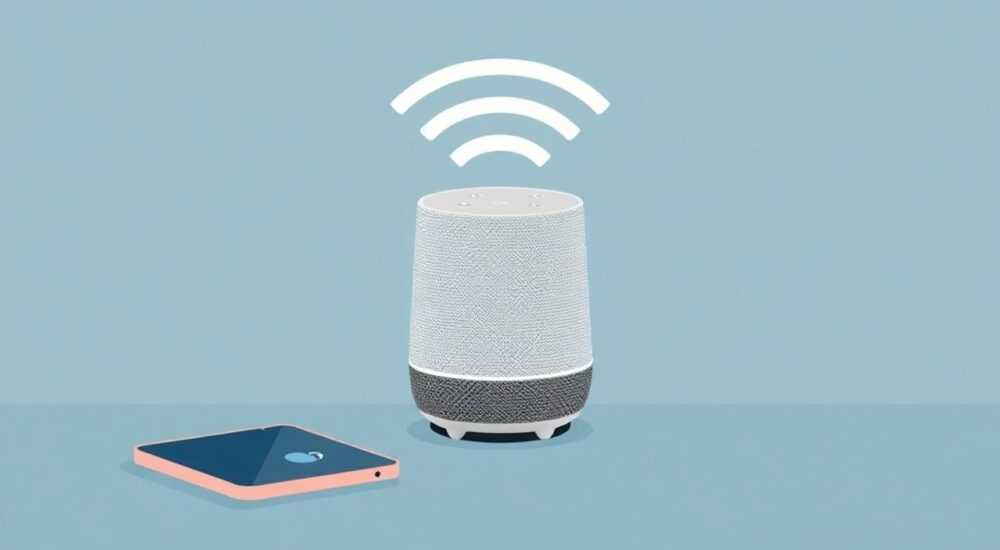
Умные колонки стали неотъемлемой частью современного дома — они управляют освещением, воспроизводят музыку, отвечают на вопросы и даже напоминают о встречах. Но чтобы они работали как задумано, первым шагом должно стать надёжное подключение к Wi-Fi. Многие пользователи сталкиваются с трудностями на этом этапе: колонка не видит сеть, не принимает пароль, теряет соединение или не распознаётся в приложении. Причина не всегда в оборудовании — чаще всего проблема в настройках роутера, неправильной версии Wi-Fi или неверном порядке действий. Подключение умной колонки к Wi-Fi — это не просто нажатие кнопки, а последовательный процесс, требующий понимания сети, совместимости и типичных ловушек. Следуя чётким инструкциям и учитывая технические нюансы, вы сможете настроить устройство за считанные минуты, избежав типичных ошибок и обеспечив стабильную работу на годы вперёд.
Чтобы подключить умную колонку к Wi-Fi, убедитесь, что роутер работает на частоте 2,4 ГГц (не 5 ГГц), включите режим настройки устройства через приложение производителя, и введите пароль без пробелов и спецсимволов. Проверьте, чтобы мобильный телефон и колонка были в одной сети — это ключевое условие успешной синхронизации.
Содержание статьи:
- Почему именно Wi-Fi, а не Bluetooth или провод?
- Совместимость: 2,4 ГГц vs 5 ГГц — что выбрать?
- Пошаговая инструкция: как подключить умную колонку к Wi-Fi
- Частые ошибки и как их исправить
- Настройки роутера: что проверить перед подключением
- Проблемы с приложением: почему колонка не находится
- Экспертное мнение: советы от инженера по умным домам
- Вопросы и ответы
- Заключение
Почему именно Wi-Fi, а не Bluetooth или провод?
Умные колонки — это не просто динамики. Это узлы умного дома, которые должны оставаться в постоянной связи с облаком, получать обновления, реагировать на голосовые команды и взаимодействовать с другими устройствами. Bluetooth подходит только для временного прослушивания музыки, но не для управления системой. Проводное подключение требует прокладки кабеля — нереально для мобильных или встраиваемых устройств. Wi-Fi же обеспечивает удалённый доступ, многопользовательскую синхронизацию и интеграцию с экосистемами Amazon, Google или Яндекс. Без стабильного Wi-Fi колонка превращается в обычный пассивный динамик — теряя 90% своей функциональности.
Полезно знать: Большинство умных колонок не поддерживают 5 ГГц Wi-Fi. Даже если ваш роутер мощный, устройство может не подключиться, если вы случайно подключили его к 5-гигагерцовой сети.
Совместимость: 2,4 ГГц vs 5 ГГц — что выбрать?
Практически все умные колонки — от Яндекс.Станции до Amazon Echo — работают только на частоте 2,4 ГГц. Это связано с физическими ограничениями: 2,4 ГГц лучше проникает сквозь стены, имеет большую зону покрытия и требует меньше энергии. 5 ГГц, хоть и быстрее, имеет меньший радиус действия и часто не поддерживается встроенными чипами бюджетных устройств. Даже если ваш роутер автоматически переключает устройства на 5 ГГц, колонка может остаться «в воздухе» — не найдя сети.
Представьте, что вы пытаетесь передать сообщение по радио: 2,4 ГГц — это мощный сигнал, который слышен даже в подвале, а 5 ГГц — как тонкий звонок, который гаснет за углом. Для умных устройств важна надёжность, а не скорость.
Характеристика |
2,4 ГГц |
5 ГГц |
|---|---|---|
Дальность покрытия |
Высокая |
Низкая |
Проникновение сквозь стены |
Отличное |
Слабое |
Скорость передачи |
Умеренная |
Высокая |
Поддержка умных колонок |
Практически все |
Редко (только флагманы) |
Перегрузка сети |
Частая (много устройств) |
Редкая |
Если у вас двухдиапазонный роутер, убедитесь, что сети с 2,4 ГГц и 5 ГГц имеют разные имена (SSID). Например: «HomeWiFi_24» и «HomeWiFi_5». Это исключит путаницу при подключении. Некоторые роутеры позволяют отключить 5 ГГц на время настройки — это оптимальный вариант для новичков.
Полезно знать: Не используйте одинаковые имена для 2,4 и 5 ГГц. Это приводит к «самовыбору» устройства, и колонка может попытаться подключиться к неподдерживаемой сети.
Пошаговая инструкция: как подключить умную колонку к Wi-Fi
Подключение умной колонки к Wi-Fi — это процесс, который требует чёткого следования инструкциям. Ниже приведён универсальный алгоритм, применимый к большинству устройств: Яндекс.Станция, Amazon Echo, Google Nest, Xiaomi Mi Speaker и другим.
- Включите колонку и дождитесь, пока она войдёт в режим настройки. Обычно это сопровождается мигающим световым индикатором (часто синим или белым) и звуковым сигналом.
- Откройте официальное приложение на смартфоне: «Яндекс.Алиса», «Amazon Alexa», «Google Home» или «Mi Home». Убедитесь, что приложение обновлено до последней версии.
- Выберите «Добавить устройство» — обычно это кнопка в правом верхнем углу. Найдите вашу модель в списке (если не видите — используйте поиск по названию).
- Включите Bluetooth на телефоне — даже если подключение происходит через Wi-Fi, первоначальная синхронизация часто требует Bluetooth-соединения.
- Подождите, пока приложение найдёт устройство. Оно будет отображаться как «Устройство для настройки» или «Новая колонка».
- Выберите Wi-Fi сеть 2,4 ГГц из списка. Если ваша сеть не видна — нажмите «Другая сеть» и введите имя вручную.
- Введите пароль Wi-Fi без пробелов, кавычек и спецсимволов. Используйте только латинские буквы и цифры.
- Подтвердите подключение. Дождитесь, пока индикатор на колонке перестанет мигать и загорится стабильным светом (зелёный, синий или белый — в зависимости от модели).
- Протестируйте работу: скажите «Алиса, какая погода?» или «Alexa, включи музыку».
Полезно знать: Если приложение не находит устройство — перезагрузите роутер и телефон. Иногда сбой происходит из-за кэша Wi-Fi на смартфоне.
Частые ошибки и как их исправить
Даже при точном следовании инструкциям пользователи сталкиваются с типичными проблемами. Вот самые распространённые и способы их решения.
- Колонка не видит Wi-Fi сеть — проверьте, что сеть не скрыта. В настройках роутера включите «Показывать SSID». Также убедитесь, что вы не подключены к 5 ГГц.
- Ошибка «Неверный пароль» — скопируйте пароль из сохранённых сетей на телефоне, а не вводите вручную. Особенно внимательны к символам: «0» и «O», «1» и «l».
- Подключение прерывается через 5 минут — возможно, включён режим «экономии энергии» на роутере. Отключите его в настройках Wi-Fi: найдите «AP Isolation» или «WMM Power Save» — отключите оба.
- Приложение пишет «Устройство не отвечает» — сбросьте колонку до заводских настроек. Для этого удерживайте кнопку сброса 10–15 секунд (инструкция в руководстве).
- Колонка подключилась, но не реагирует на голос — проверьте, включён ли микрофон. На некоторых моделях есть физическая кнопка отключения микрофона — убедитесь, что она не нажата.
Если проблема повторяется, попробуйте подключить колонку через другое устройство — например, с планшета или другого телефона. Иногда сбой связан с кэшем приложения на конкретном гаджете.
«Часто пользователи не замечают, что роутер включает функцию «Guest Network» — гостевая сеть не позволяет подключать умные устройства. Отключите её на время настройки.» — Алексей Воробьёв, инженер-сетевой специалист, 12 лет опыта в IoT
Настройки роутера: что проверить перед подключением
Даже если колонка и приложение работают идеально, проблема может быть на стороне роутера. Вот что необходимо проверить перед тем, как начать настройку:
- Wi-Fi 2,4 ГГц включен — убедитесь, что радиомодуль активен. Некоторые пользователи случайно отключают его, считая, что 5 ГГц «лучше».
- MAC-фильтрация отключена — если в роутере включена фильтрация по MAC-адресам, добавьте устройство в белый список. Адрес можно найти на наклейке колонки или в приложении после временного подключения.
- Динамический IP (DHCP) включён — умные устройства не работают с статическими IP без ручной настройки. Проверьте, что DHCP включен в настройках LAN.
- UPnP включён — Universal Plug and Play позволяет устройствам автоматически открывать порты для облака. Без этого колонка не сможет получать команды извне.
- Фильтрация по времени или родительский контроль не блокируют устройство — некоторые роутеры ограничивают доступ по расписанию. Убедитесь, что колонка не попала в «чёрный список».
Для доступа к настройкам роутера введите в браузере адрес вроде 192.168.1.1 или 192.168.0.1. Логин и пароль — на наклейке устройства. Если забыли — сбросьте роутер кнопкой Reset (удерживайте 10 секунд).
Полезно знать: Рекомендуется выделить для умных устройств отдельную сеть (VLAN) или использовать функцию «Умный дом» в роутере — это повышает безопасность и стабильность.
Проблемы с приложением: почему колонка не находится
Приложение — это мост между вами и устройством. Если оно не видит колонку, проблема не всегда в самой колонке. Часто причина — в конфликте версий, кэше или геолокации.
- Устаревшее приложение — обновите его через App Store или Google Play. Версии старше 2023 года могут не поддерживать новые модели.
- Отключённая геолокация — некоторые приложения требуют включённого GPS для обнаружения устройств в локальной сети. Включите разрешения в настройках телефона.
- Режим энергосбережения на телефоне — отключите оптимизацию батареи для приложения. В Android: «Настройки» → «Батарея» → «Оптимизация батареи» → выберите приложение → «Не оптимизировать».
- Несколько аккаунтов — если вы используете два аккаунта (например, Яндекс и Google), выйдите из одного и войдите в нужный.
- VPN или прокси — отключите их. Приложения не могут обнаружить локальные устройства через защищённые соединения.
Если ничего не помогает — удалите приложение, перезагрузите телефон и установите его заново. Иногда кэш повреждён на системном уровне.
Экспертное мнение: советы от инженера по умным домам
«Я рекомендую всегда настраивать умную колонку через смартфон, а не через ПК. Плюс — используйте Wi-Fi, а не Ethernet, даже если есть адаптер. Колонки рассчитаны на мобильную сеть, и их прошивка не умеет работать с проводными подключениями. И никогда не подключайте колонку к роутеру с поддержкой 802.11b — это устаревший стандарт, который несовместим с современными протоколами.» — Екатерина Морозова, системный инженер, разработчик решений для умного дома, более 8 лет в сфере IoT
Екатерина подчёркивает: даже если колонка «согласилась» подключиться, она может не работать в облаке. Проверьте, есть ли у неё доступ в интернет — попробуйте сказать «Алиса, открой сайт» или «Alexa, скажи время». Если ответа нет — проблема в DNS или блокировке трафика.
Также она советует: «После настройки сделайте резервную копию настроек роутера. Если вы перезагрузите его — все устройства могут потерять связь. Резервная копия позволяет восстановить конфигурацию за 2 минуты».
Вопросы и ответы
Можно ли подключить умную колонку к Wi-Fi без смартфона?
Нет. Все современные умные колонки требуют мобильного приложения для первоначальной настройки. Даже если у вас есть пульт или ПК — без приложения вы не сможете ввести пароль Wi-Fi или выбрать сеть. Исключение — старые модели 2017–2018 годов с физической кнопкой настройки, но они уже не поддерживаются.
Почему колонка не подключается, если Wi-Fi работает на другом устройстве?
Вероятно, вы подключены к 5 ГГц, а колонка поддерживает только 2,4 ГГц. Также возможно, что сеть скрыта, или включена MAC-фильтрация. Проверьте настройки роутера и попробуйте подключить другое устройство к той же сети — если оно не видит её — проблема в роутере.
Можно ли подключить колонку к Wi-Fi от мобильного телефона?
Технически — да, через точку доступа. Но это крайне не рекомендуется. Точка доступа нестабильна, быстро разряжает батарею и не обеспечивает постоянное облако. Колонка перестанет реагировать на команды, когда телефон выключится.
Что делать, если колонка подключилась, но не слышит голос?
Проверьте, не отключён ли микрофон физической кнопкой. Убедитесь, что в приложении включена опция «Голосовой помощник». Также проверьте, не находится ли колонка в режиме «Тихий режим» или «Ночь».
Почему колонка «вылетает» из сети каждую ночь?
Скорее всего, роутер включает режим «режим сна» или «экономия энергии» для Wi-Fi. Отключите его в настройках. Также возможно, что колонка переходит в спящий режим из-за отсутствия активности — это нормально. Но если она теряет соединение — проблема в роутере или помехах.
Заключение
Подключение умной колонки к Wi-Fi — это не просто техническая операция, а фундамент всей системы умного дома. Если этот шаг выполнен неверно, все остальные функции — от голосовых команд до автоматизации — будут работать с перебоями или не работать вовсе. Главное правило: используйте только сеть 2,4 ГГц, отключите все лишние функции роутера, подключайтесь через свежее приложение на смартфоне и никогда не пропускайте этап проверки после настройки.
Правильно настроенная умная колонка — это не просто динамик, а центр управления вашим домом. Потратив 15 минут на точную настройку Wi-Fi, вы гарантируете себе стабильную работу на годы вперёд, избегая постоянных сбоев и раздражающих «переподключений».
- Всегда используйте Wi-Fi 2,4 ГГц — 5 ГГц не поддерживается большинством колонок.
- Отключите гостевую сеть, MAC-фильтрацию и родительский контроль на время настройки.
- Обновляйте приложение и отключайте энергосбережение на телефоне.
- Проверяйте подключение голосом сразу после настройки — это лучший тест.
- Сделайте резервную копию настроек роутера — это спасёт вас от повторной настройки всех устройств.
⚠️ Дисклеймер — нажмите, чтобы развернуть
Материалы, опубликованные в разделе «Блог» на сайте RU DESIGN SHOP (rudesignshop.ru), носят исключительно информационный и ознакомительный характер и не являются руководством к действию, финансовой рекомендацией, медицинской услугой, ветеринарным назначением либо рекламой товаров и услуг, включая азартные игры. Публикации не содержат призывов к участию в азартных играх и не направлены на продвижение соответствующих операторов.
Безопасность применения товаров и веществ: при использовании строительных материалов, бытовой химии, пестицидов и агрохимикатов необходимо строго следовать инструкциям производителя и действующему законодательству Российской Федерации, включая Федеральный закон РФ от 19.07.1997 № 109-ФЗ «О безопасном обращении с пестицидами и агрохимикатами».
Упоминание товарных знаков, брендов и организаций носит исключительно информационный характер и не означает наличие партнёрских отношений или одобрения со стороны правообладателей.
Материалы, содержащие сведения о медицинских, ветеринарных или косметических средствах, представлены в справочных целях и не являются медицинской консультацией или назначением. Перед применением рекомендуется обратиться к врачу, ветеринарному специалисту или иному сертифицированному профессионалу.
Возрастные ограничения: материалы, содержащие сведения о продукции категории 18+, включая алкоголь или азартные игры, предназначены исключительно для совершеннолетней аудитории и публикуются в информационных целях.
Правовая ответственность: решения, принятые на основе опубликованной информации, пользователь принимает самостоятельно и на свой риск; редакция и авторы несут ответственность в пределах, установленных законодательством Российской Федерации.
Редакция не допускает публикаций, содержащих пропаганду экстремизма, терроризма, наркотических средств или суицида; подобные материалы подлежат немедленному удалению.
Упоминание организаций с ограниченным статусом: компания Meta Platforms Inc. (социальные сети Facebook и Instagram) признана экстремистской организацией решением суда РФ, её деятельность запрещена на территории Российской Федерации; любые упоминания приводятся исключительно в информационных целях.
Авторские права и источники: информация собирается из открытых источников; её актуальность указывается на дату публикации и может изменяться.
Изображения и иллюстрации используются на условиях, разрешённых правообладателями. При возникновении претензий редакция готова оперативно рассмотреть обращение и внести необходимые изменения.
Персональные данные и cookies: сайт использует cookies и обрабатывает персональные данные пользователей в соответствии с Федеральным законом № 152-ФЗ «О персональных данных» и Политикой конфиденциальности RU DESIGN SHOP.
Мнения авторов могут не совпадать с позицией государственных органов или коммерческих организаций, упомянутых в материалах.
РЕКОМЕНДУЕМ
Товары от российских производителей




