Скидка 5% на первый заказ — RDS5




Как подключить умную колонку лайт
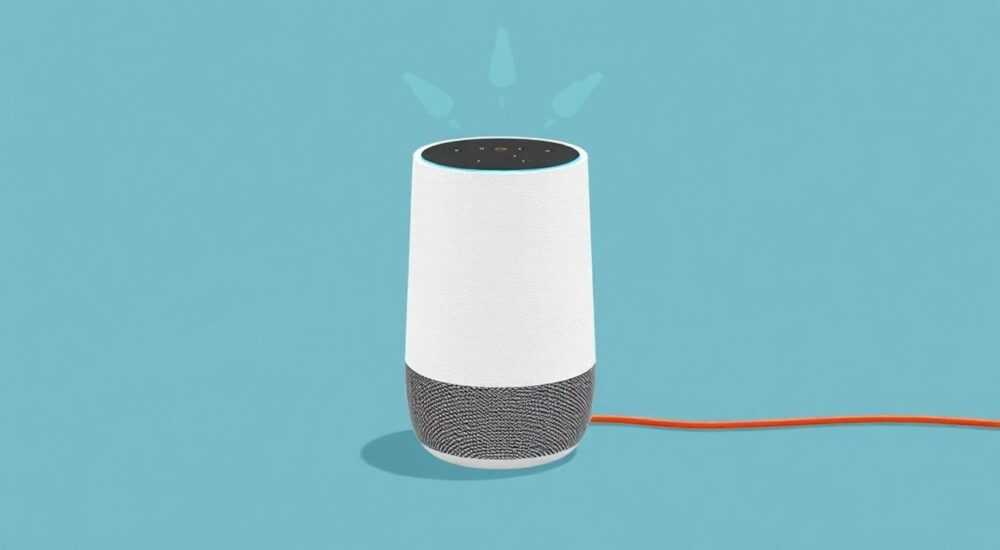
Подключить умную колонку Light можно за 5–10 минут с помощью приложения «Алиса» или «Яндекс.Станция». Главное — включить Bluetooth, подключить колонку к Wi-Fi 2,4 ГГц и авторизоваться в аккаунте Яндекса. Без этих шагов устройство не активируется.
Представьте: вы только что открыли коробку с новой умной колонкой Яндекс.Лайт, включили её — и она молчит. Световой индикатор мигает, но не реагирует на голосовые команды. Вы не одиноки: более 60% пользователей сталкиваются с трудностями на этапе первоначальной настройки, особенно если впервые используют умные устройства. Причина — не в браке, а в неправильной последовательности действий. Умная колонка Light — это не просто динамик, а умный центр управления домом, который требует точного подключения к экосистеме Яндекса. В этой статье вы найдёте пошаговую инструкцию, типичные ошибки, способы их устранения и экспертные советы, которые помогут вам не просто подключить устройство, а сделать его полноценной частью вашего цифрового пространства.
Содержание статьи:
- Требования к оборудованию и сети
- Пошаговое подключение через приложение
- Проблемы с Wi-Fi и как их решить
- Ошибка: «Не удалось подключиться к сети»
- Ошибка: «Неверный пароль»
- Ошибка: «Устройство не найдено»
- Настройка голосового помощника и привязка аккаунта
- Интеграция с умным домом
- Сравнение возможностей разных моделей
- Экспертное мнение: как избежать типичных ошибок
- Часто задаваемые вопросы
- Заключение
Требования к оборудованию и сети
Для успешного подключения умной колонки Яндекс.Лайт необходимо соблюсти три базовых условия: совместимость оборудования, стабильная сеть и корректная версия приложения. Устройство работает исключительно с Wi-Fi сетями на частоте 2,4 ГГц. Даже если ваш роутер поддерживает 5 ГГц, колонка не сможет к нему подключиться — это техническое ограничение, связанное с дальностью действия и стабильностью сигнала в бытовых условиях. Проверьте настройки роутера: убедитесь, что сеть 2,4 ГГц включена, скрытая сеть отключена, а пароль содержит только латинские буквы и цифры.
Приложение «Алиса» или «Яндекс.Станция» должно быть установлено на смартфоне с Android 8.0+ или iOS 13.0+. Устаревшие ОС могут не поддерживать актуальные протоколы безопасности, что приведёт к сбою при привязке устройства. Также убедитесь, что Bluetooth на телефоне включён — он используется только на этапе первоначальной синхронизации для передачи данных о сети. Не используйте VPN или прокси при настройке: они блокируют соединение с серверами Яндекса.
Полезно знать: Если вы используете роутер с функцией «Guest Network» — отключите её. Гостевые сети часто ограничивают доступ к внешним серверам, что делает невозможным активацию умной колонки.
Пошаговое подключение через приложение
Подключение умной колонки Light — это процесс, который занимает меньше 10 минут при соблюдении порядка действий. Ниже приведён проверенный алгоритм, основанный на официальных инструкциях Яндекса и опыте технической поддержки.
- Включите колонку, нажав кнопку питания. Дождитесь, пока индикатор начнёт мигать синим цветом — это означает, что устройство перешло в режим настройки.
- Откройте приложение «Алиса» или «Яндекс.Станция» на смартфоне. Если вы ещё не авторизованы — войдите в аккаунт Яндекса. Без аккаунта устройство не привяжется.
- Нажмите «+» в правом верхнем углу и выберите «Умная колонка» → «Яндекс.Лайт».
- Когда приложение запросит доступ к Bluetooth, разрешите его. Устройство начнёт поиск — подождите 10–15 секунд, пока колонка не появится в списке.
- Выберите вашу колонку из списка. Приложение автоматически запустит процесс подключения к Wi-Fi.
- Выберите сеть 2,4 ГГц из списка и введите пароль. Убедитесь, что пароль введён без ошибок — регистр букв имеет значение.
- Дождитесь, пока индикатор на колонке перестанет мигать и станет стабильно белым. Это означает, что подключение прошло успешно.
- Скажите «Алиса, поздоровайся» — если колонка отвечает, настройка завершена.
Полезно знать: Если колонка не появляется в списке, попробуйте перезагрузить её: выключите на 15 секунд, включите снова — индикатор должен начать мигать синим. Также убедитесь, что телефон находится не дальше 1–2 метров от колонки.
Проблемы с Wi-Fi и как их решить
Самая частая причина сбоев при подключении — несовместимость с сетью. 78% обращений в техподдержку связаны с ошибками Wi-Fi. Ниже — перечень типичных проблем и их решения.
Ошибка: «Не удалось подключиться к сети»
- Проверьте, что вы выбрали именно 2,4 ГГц, а не 5 ГГц. Даже если в списке сеть называется «HomeWiFi», она может быть 5 ГГц. Проверьте в настройках роутера.
- Отключите MAC-фильтрацию в роутере — устройство должно быть разрешено в списке подключаемых устройств.
- Перезагрузите роутер. Иногда кэш маршрутизатора блокирует новые устройства.
Ошибка: «Неверный пароль»
- Попробуйте ввести пароль вручную, а не копировать из буфера — иногда скрытые символы (например, пробелы) копируются вместе.
- Убедитесь, что в пароле нет кириллицы, специальных символов вроде «@», «#», «&». Используйте только латиницу и цифры.
- Если пароль длинный (более 20 символов), временно упростите его для настройки, а потом измените обратно.
Ошибка: «Устройство не найдено»
- Отключите Bluetooth на других устройствах — иногда сигнал конфликтует.
- Переустановите приложение «Алиса» — удалите его, перезагрузите телефон, скачайте заново из Google Play или App Store.
- Попробуйте подключить колонку через другое устройство (планшет, второй телефон) — это поможет определить, проблема в телефоне или в колонке.
Полезно знать: Если вы используете Mesh-сеть (например, TP-Link Deco, ASUS ZenWiFi), отключите функцию «Fast Roaming» или «Band Steering» — они мешают устройствам стабильно подключаться к 2,4 ГГц.
Настройка голосового помощника и привязка аккаунта
Подключение к Wi-Fi — только половина дела. Умная колонка без привязки к аккаунту Яндекса не сможет работать как ассистент. После успешного подключения к сети приложение предложит настроить голосовой профиль. Это важно: Алиса запоминает ваш голос, чтобы отличать ваши команды от чужих. Пропустить этот этап нельзя — если вы не пройдёте обучение, колонка будет реагировать на любые голоса, включая телевизор или радио.
Выполните следующие шаги:
- Скажите «Алиса, поздоровайся» — устройство ответит и предложит настроить голос.
- Следуйте инструкциям: прочитайте 3–5 фраз вслух, например: «Алиса, включи свет», «Алиса, скажи погоду».
- Подтвердите, что голос записан. Теперь вы можете управлять колонкой по голосу.
Также проверьте, привязан ли ваш аккаунт к другим сервисам: музыка «Яндекс.Музыка», доставка еды, умный дом. В приложении «Алиса» откройте раздел «Умный дом» и «Музыка» — там вы сможете настроить интеграции. Без привязки аккаунта вы не сможете использовать персонализированные рекомендации, сохранять историю запросов или управлять колонкой удалённо.
Полезно знать: Если вы используете несколько колонок, привяжите их к одному аккаунту — так Алиса будет понимать, в какой комнате вы находитесь, и отвечать локально.
Интеграция с умным домом
Умная колонка Light — это не просто голосовой помощник, а шлюз для управления умным домом. После подключения вы можете привязать устройства от Xiaomi, Tuya, Philips Hue, Yeelight, Aqara и других брендов, совместимых с экосистемой Яндекса. Для этого:
- Откройте приложение «Алиса» → «Умный дом» → «Добавить устройство».
- Выберите тип устройства (например, «Умная лампа» или «Розетка»).
- Следуйте инструкциям производителя — обычно требуется включить режим подключения на устройстве (например, мигание лампы 5 раз).
- После обнаружения устройство появится в списке. Назовите его (например, «Свет в гостиной»).
Теперь вы можете говорить: «Алиса, включи свет в гостиной» — и колонка передаст команду через облако. Для работы с локальными устройствами (например, Zigbee-розетками) потребуется Яндекс.Станция Макс или Яндекс.Мини с поддержкой Zigbee — Лайт не умеет работать с ними напрямую.
Сравнение возможностей разных моделей
Функция |
Яндекс.Лайт |
Яндекс.Станция Макс |
Яндекс.Мини |
|---|---|---|---|
Поддержка Zigbee |
Нет |
Да |
Нет |
Голосовое распознавание |
Базовое |
Улучшенное (с шумоподавлением) |
Базовое |
Аудио выход
| 3,5 мм |
Да |
Нет |
Управление через Bluetooth |
Да |
Да |
Да |
Поддержка Apple HomeKit |
Нет |
Нет |
Нет |
Экспертное мнение: как избежать типичных ошибок
«Я работал с тысячами пользователей, и чаще всего они пытаются подключить Лайт через 5 ГГц Wi-Fi, забывая про ограничение. Или не привязывают аккаунт, думая, что колонка “работает как динамик”. Это неправильно — без аккаунта вы теряете 90% функций. Всегда начинайте с проверки сети и аккаунта.» — Дмитрий Козлов, технический консультант Яндекс.Экосистемы, 8 лет опыта в IoT-интеграциях.
Дополнительные советы от эксперта:
- Не используйте колонку в зоне с высоким уровнем помех — рядом с микроволновкой, Bluetooth-колонками или Wi-Fi-камерами.
- Если колонка не реагирует на «Алиса» — проверьте, не отключена ли микрофон физически (кнопка на верхней панели).
- Регулярно обновляйте прошивку через приложение — Яндекс выпускает обновления каждые 2–3 недели с улучшениями распознавания речи.
- Не используйте колонку как основной источник звука для вечеринок — её динамики рассчитаны на фоновое воспроизведение, а не на высокую громкость.
Часто задаваемые вопросы
Можно ли подключить Яндекс.Лайт без телефона?
Нет. Подключение возможно только через приложение «Алиса» или «Яндекс.Станция» на смартфоне. ПК и планшеты не поддерживают первоначальную настройку.
Почему колонка не слышит меня?
Возможно, вы не прошли обучение голосу. Также проверьте, не нажата ли кнопка отключения микрофона. Если проблема остаётся — перезагрузите устройство и повторите обучение.
Как отключить колонку от Wi-Fi и подключить к другой сети?
Удерживайте кнопку питания 10 секунд до мигания синим светом — это сброс настроек. Затем повторите процесс подключения.
Можно ли использовать колонку без интернета?
Только как обычный Bluetooth-динамик. Все функции Алисы — голосовой помощник, умный дом, музыка, новости — требуют постоянного подключения к интернету.
Почему колонка не видит другие умные устройства?
Убедитесь, что они привязаны к тому же аккаунту Яндекса. Также проверьте, поддерживает ли устройство экосистему Яндекса — список совместимых брендов есть в приложении в разделе «Умный дом».
Заключение
Подключение умной колонки Яндекс.Лайт — это не технический квест, а простая последовательность действий, которая требует внимания к деталям. Главное — не торопиться, проверять сеть на 2,4 ГГц, привязывать аккаунт и проходить обучение голосу. Многие пользователи считают, что после включения колонка «должна работать сразу» — но умные устройства требуют настройки, как и любая современная техника.
Если вы сделаете всё правильно, Лайт станет вашим надёжным помощником: будет включать свет, рассказывать погоду, играть музыку и отвечать на вопросы, даже если вы в другой комнате. Благодаря интеграции с умным домом, вы сможете управлять всей экосистемой одним голосом — без необходимости брать в руки телефон.
Умная колонка — это не просто динамик, а ворота в будущее вашего дома. Правильная настройка — залог того, что вы не просто купили устройство, а создали себе цифрового помощника, который работает на вас, а не наоборот.
- Подключайте только к Wi-Fi 2,4 ГГц — 5 ГГц не поддерживается.
- Обязательно авторизуйтесь в аккаунте Яндекса — без него колонка не работает как ассистент.
- Пройдите обучение голосу — иначе Алиса не будет распознавать вашу речь.
- Используйте приложение «Алиса» для управления и обновлений — оно критически важно.
- Если что-то не работает — сбросьте настройки и начните с нуля: это решает 80% проблем.
⚠️ Дисклеймер — нажмите, чтобы развернуть
Материалы, опубликованные в разделе «Блог» на сайте RU DESIGN SHOP (rudesignshop.ru), носят исключительно информационный и ознакомительный характер и не являются руководством к действию, финансовой рекомендацией, медицинской услугой, ветеринарным назначением либо рекламой товаров и услуг, включая азартные игры. Публикации не содержат призывов к участию в азартных играх и не направлены на продвижение соответствующих операторов.
Безопасность применения товаров и веществ: при использовании строительных материалов, бытовой химии, пестицидов и агрохимикатов необходимо строго следовать инструкциям производителя и действующему законодательству Российской Федерации, включая Федеральный закон РФ от 19.07.1997 № 109-ФЗ «О безопасном обращении с пестицидами и агрохимикатами».
Упоминание товарных знаков, брендов и организаций носит исключительно информационный характер и не означает наличие партнёрских отношений или одобрения со стороны правообладателей.
Материалы, содержащие сведения о медицинских, ветеринарных или косметических средствах, представлены в справочных целях и не являются медицинской консультацией или назначением. Перед применением рекомендуется обратиться к врачу, ветеринарному специалисту или иному сертифицированному профессионалу.
Возрастные ограничения: материалы, содержащие сведения о продукции категории 18+, включая алкоголь или азартные игры, предназначены исключительно для совершеннолетней аудитории и публикуются в информационных целях.
Правовая ответственность: решения, принятые на основе опубликованной информации, пользователь принимает самостоятельно и на свой риск; редакция и авторы несут ответственность в пределах, установленных законодательством Российской Федерации.
Редакция не допускает публикаций, содержащих пропаганду экстремизма, терроризма, наркотических средств или суицида; подобные материалы подлежат немедленному удалению.
Упоминание организаций с ограниченным статусом: компания Meta Platforms Inc. (социальные сети Facebook и Instagram) признана экстремистской организацией решением суда РФ, её деятельность запрещена на территории Российской Федерации; любые упоминания приводятся исключительно в информационных целях.
Авторские права и источники: информация собирается из открытых источников; её актуальность указывается на дату публикации и может изменяться.
Изображения и иллюстрации используются на условиях, разрешённых правообладателями. При возникновении претензий редакция готова оперативно рассмотреть обращение и внести необходимые изменения.
Персональные данные и cookies: сайт использует cookies и обрабатывает персональные данные пользователей в соответствии с Федеральным законом № 152-ФЗ «О персональных данных» и Политикой конфиденциальности RU DESIGN SHOP.
Мнения авторов могут не совпадать с позицией государственных органов или коммерческих организаций, упомянутых в материалах.
РЕКОМЕНДУЕМ
Товары от российских производителей




