Скидка 5% на первый заказ — RDS5




Как подключить умную колонку от сбера
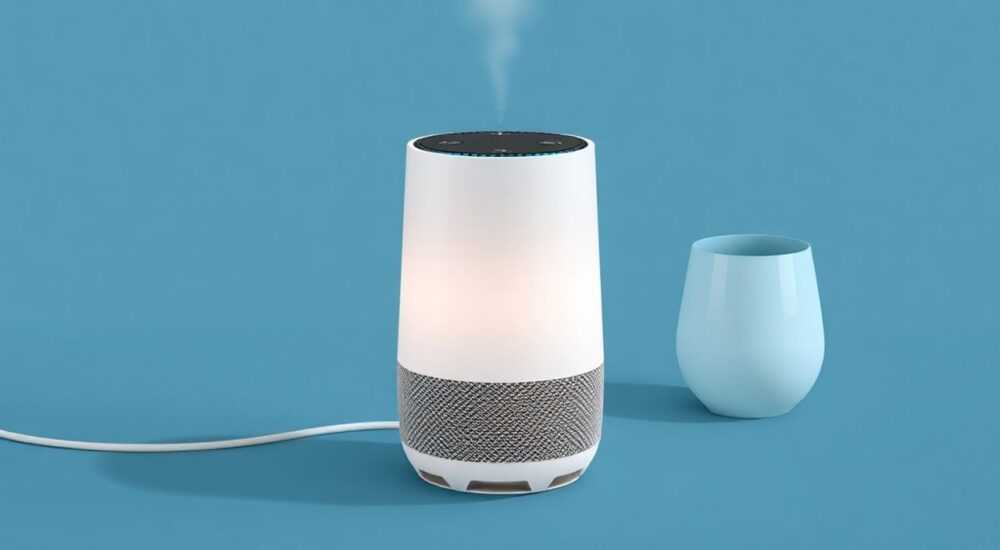
Умная колонка от Сбера — это голосовой помощник Алиса, интегрированный в современное аудиоустройство, которое умеет управлять «умным домом», воспроизводить музыку, отвечать на вопросы и выполнять повседневные задачи по голосовой команде. Чтобы она начала работать, необходимо выполнить подключение через мобильное приложение «СберБокс» или «Сбер Салют», зарегистрировать устройство в личном кабинете и подключить к стабильному Wi-Fi. Главное — иметь аккаунт в Сбер ID и доступ к смартфону или планшету с актуальной версией ОС.
Для подключения умной колонки от Сбера достаточно скачать приложение «СберБокс» или «Сбер Салют», войти в аккаунт Сбер ID, подключить колонку к питанию и следовать инструкциям на экране. Убедитесь, что Wi-Fi работает стабильно, а роутер поддерживает частоту 2.4 ГГц.
Содержание статьи:
- Требования для подключения умной колонки
- Что нужно для старта
- Пошаговая инструкция: как подключить колонку
- Шаг 1: Подготовка устройства и установка приложения
- Шаг 2: Вход в Сбер ID и создание сессии
- Шаг 3: Сопряжение колонки со смартфоном
- Шаг 4: Подключение к Wi-Fi
- Шаг 5: Регистрация и настройка профиля
- Распространённые ошибки и их решение
- Ошибка: Колонка не появляется в приложении
- Ошибка: Не удаётся подключиться к Wi-Fi
- Ошибка: После подключения колонка не работает
- Возможности и настройки после подключения
- Голосовые команды и персонализация
- Интеграция с умным домом
- Обновления и безопасность
- Экспертное мнение
- Интервью с технологическим аналитиком
- Вопросы и ответы
- Заключение
Требования для подключения умной колонки
Перед началом настройки важно убедиться, что все необходимые компоненты находятся под рукой. Умная колонка Сбера (например, Sberbox Mini, Salute Speaker или другие модели) требует определённых условий для корректной работы. Без соблюдения базовых требований процесс подключения может завершиться неудачей или привести к сбоям в дальнейшем.
Основными требованиями являются наличие стабильного интернет-соединения, совместимого мобильного устройства и учётной записи в экосистеме Сбера. Колонка работает исключительно через Wi-Fi, поэтому Ethernet-подключение недоступно. При этом рекомендуется использовать сеть 2.4 ГГц, так как 5 ГГц может вызывать проблемы с обнаружением устройства.
Мобильное приложение для управления колонкой доступно как для Android (версия 8.0 и выше), так и для iOS (13.0 и выше). Убедитесь, что на телефоне достаточно свободного места и включены Bluetooth и геолокация — они используются на этапе первоначальной настройки для сопряжения с колонкой.
Полезно знать: Некоторые роутеры блокируют новые устройства по умолчанию. Проверьте, не включена ли функция MAC-фильтрации или родительский контроль, которые могут мешать подключению.
Аккаунт Сбер ID обязателен. Если у вас его ещё нет, зарегистрируйтесь заранее через сайт или приложение Сбера. Привязка банковской карты не обязательна для работы колонки, но расширяет возможности — например, позволяет делать покупки голосом или получать персональные рекомендации.
Что нужно для старта
- Умная колонка Сбера (включенная в сеть питания).
- Смартфон или планшет с установленным приложением «СберБокс» или «Сбер Салют».
- Действующая сеть Wi-Fi (2.4 ГГц, желательно без пароля WPA3, если есть проблемы).
- Учётная запись Сбер ID с активацией.
- Стабильное электропитание и отсутствие помех от других устройств.
Пошаговая инструкция: как подключить колонку
Процесс подключения умной колонки от Сбера прост, но требует внимания на каждом этапе. Ошибки чаще всего возникают из-за нестабильного Wi-Fi или неправильно выбранного приложения. Ниже — детальный алгоритм действий для новичков и тех, кто сталкивается с трудностями.
Шаг 1: Подготовка устройства и установка приложения
Подключите колонку к питанию с помощью штатного адаптера. После включения вы услышите звуковой сигнал, а индикатор начнёт медленно мигать — это означает, что устройство находится в режиме настройки. На этом этапе не пытайтесь говорить с Алисой — она пока не готова к работе.
Скачайте официальное приложение. Для большинства моделей используется «СберБокс», но для новых устройств, поддерживающих платформу Салют, требуется «Сбер Салют». Оба приложения доступны в App Store и Google Play. Установите то, которое соответствует вашей модели.
«Выбор правильного приложения — половина успеха. Если вы купили колонку в 2025 году или позже, скорее всего, вам нужен «Сбер Салют». Проверьте модель на корпусе или в документах.» — Алексей Ковалёв, руководитель отдела цифровых продуктов, Сбер
Шаг 2: Вход в Сбер ID и создание сессии
Откройте приложение и войдите в свой аккаунт Сбер ID. Если вход не проходит, проверьте интернет-соединение и попробуйте восстановить пароль. Двухфакторная аутентификация может замедлить процесс, но повышает безопасность.
После авторизации приложение предложит добавить новое устройство. Нажмите «Добавить устройство» или аналогичную кнопку. Приложение начнёт поиск умных колонок в радиусе действия Bluetooth.
Шаг 3: Сопряжение колонки со смартфоном
Убедитесь, что на телефоне включены Bluetooth и геолокация. Приложение использует их для временного соединения с колонкой перед передачей данных о Wi-Fi. Поднесите телефон ближе к колонке — не более чем на 50 см.
Когда устройство будет обнаружено, приложение запросит подтверждение. Нажмите «Продолжить» и дождитесь появления интерфейса настройки сети. Это может занять до двух минут.
Шаг 4: Подключение к Wi-Fi
Выберите свою сеть Wi-Fi из списка. Введите пароль вручную — будьте внимательны к регистру и спецсимволам. Если сеть скрытая, включите опцию «Добавить сеть вручную» и укажите SSID.
После отправки данных колонка попытается подключиться. Индикатор начнёт мигать быстрее. Не отключайте приложение и не уходите из экрана — процесс может длиться до 3 минут. Если подключение не удалось, перейдите в раздел устранения неполадок.
Шаг 5: Регистрация и настройка профиля
После успешного подключения к интернету колонка автоматически зарегистрируется в вашем аккаунте. Приложение предложит задать имя устройству (например, «Гостиная» или «Кухня») и выбрать комнату в доме, если вы планируете использовать систему «умный дом».
Вы также сможете включить дополнительные функции: распознавание голоса, персональные рекомендации, родительский контроль. Эти настройки можно изменить позже в приложении.
Полезно знать: Первый запуск может сопровождаться обновлением прошивки. Не отключайте колонку от сети до завершения процесса — это займёт от 5 до 15 минут.
Распространённые ошибки и их решение
Даже при соблюдении всех инструкций пользователи сталкиваются с проблемами. Чаще всего это связано с сетевыми настройками, устаревшим ПО или аппаратными ограничениями. Ниже — список типичных ошибок и способы их устранения.
Ошибка: Колонка не появляется в приложении
Проверьте, включена ли колонка и находится ли в режиме настройки. Индикатор должен медленно мигать. Если он горит постоянно — сбросьте устройство: зажмите кнопку микрофона (или специальную клавишу сброса) на 10–15 секунд.
Убедитесь, что Bluetooth и геолокация разрешены для приложения. На некоторых устройствах (особенно Xiaomi, Huawei) фоновые процессы могут блокировать соединение. Добавьте приложение в список исключений от оптимизации батареи.
Ошибка: Не удаётся подключиться к Wi-Fi
Наиболее частая причина — использование диапазона 5 ГГц. Колонка может не поддерживать эту частоту. Переключите роутер в режим 2.4 ГГц или создайте отдельную сеть для IoT-устройств.
Также проверьте тип шифрования: WPA2-PSK (AES) — оптимальный вариант. WPA3 может вызывать конфликты. Если пароль содержит кириллицу или специальные символы (например, #, &), временно измените его на латинские буквы и цифры.
Проблема |
Вероятная причина |
Решение |
|---|---|---|
Колонка не видна в приложении |
Bluetooth выключен, режим настройки не активирован |
Включить Bluetooth, сбросить устройство |
Ошибка подключения к Wi-Fi |
Сеть 5 ГГц, WPA3, скрытый SSID |
Переключиться на 2.4 ГГц, изменить шифрование |
Индикатор мигает красным |
Сбой прошивки или потеря связи |
Выполнить сброс, повторить настройку |
Алиса не отвечает |
Нет интернета, отключены микрофоны |
Проверить подключение, нажать кнопку активации |
Ошибка: После подключения колонка не работает
Если индикатор горит, но Алиса не реагирует на команды, проверьте интернет-соединение. Откройте любой сайт на телефоне в той же сети. Возможно, колонка получила IP, но не имеет выхода в интернет (например, из-за Captive Portal).
Перезагрузите роутер и колонку. Подождите 2 минуты, затем повторите попытку. Если проблема сохраняется — удалите устройство из приложения и добавьте заново.
Полезно знать: После сброса настройки Wi-Fi стираются, и колонка снова переходит в режим настройки. Это нормально — просто повторите процесс.
Возможности и настройки после подключения
После успешного подключения колонка становится центром управления голосом. Вы можете слушать музыку, управлять светом, получать новости и даже делать покупки. Однако многие функции требуют дополнительной настройки.
Голосовые команды и персонализация
Алиса распознаёт более 100 000 команд. Скажите «Алиса, включи музыку» — и она запустит треки из «Яндекс.Музыки» или «SberSound». По умолчанию используется бесплатный тариф, но подписка открывает доступ к высокому качеству и офлайн-прослушиванию.
Вы можете обучить колонку распознавать ваш голос. В приложении включите функцию «Персональные рекомендации». Теперь Алиса будет предлагать контент на основе ваших предпочтений и истории запросов.
Интеграция с умным домом
Колонка совместима с устройствами на протоколах Wi-Fi, Zigbee (через хаб) и Bluetooth. Подключите лампочки, розетки, термостаты — и управляйте ими голосом. Например: «Алиса, выключи свет на кухне».
Для устройств Zigbee потребуется отдельный шлюз, например, SberBox TV или специальный хаб. Убедитесь, что он включён и зарегистрирован в том же аккаунте.
- «Алиса, включи увлажнитель» — если устройство добавлено в приложение.
- «Алиса, установи температуру 22 градуса» — для умного термостата.
- «Алиса, включи сцену «Вечер»» — запуск нескольких действий сразу.
Обновления и безопасность
Сбер регулярно выпускает обновления прошивки, улучшающие работу Алисы и закрывающие уязвимости. Колонка обновляется автоматически, но вы можете проверить наличие обновлений вручную в настройках приложения.
Для защиты конфиденциальности предусмотрена физическая кнопка отключения микрофона. При её нажатии индикатор становится красным — запись невозможна. Также можно настроить автоматическое удаление истории голосовых команд.
«Не оставляйте колонку включённой в спальне без необходимости. Используйте режим «Не беспокоить» ночью — это снижает нагрузку и защищает приватность.» — Екатерина Миронова, эксперт по кибербезопасности
Экспертное мнение
Интервью с технологическим аналитиком
«Умные колонки от Сбера — это не просто аудиоустройства, а часть экосистемы. Их главное преимущество — глубокая интеграция с сервисами Сбера: от банка до доставки еды. В будущем мы увидим больше автономных сценариев, где колонка сама будет предлагать действия на основе времени суток, погоды и ваших привычек.» — Дмитрий Петров, технологический аналитик, 7 лет в сфере IoT
По его словам, ключевой тренд — переход от реактивного управления («включи», «выключи») к проактивному взаимодействию. Например, колонка может предложить включить отопление, если температура упала ниже 18°C, или напомнить о платеже за коммуналку.
Также эксперт отмечает, что качество микрофонов и шумоподавления в новых моделях значительно улучшилось. Даже в шумной кухне Алиса чётко распознаёт команды с расстояния до 5 метров.
Вопросы и ответы
Можно ли использовать колонку без Сбер ID?
Нет, аккаунт Сбер ID обязателен. Он служит основой для аутентификации, хранения настроек и персонализации. Без него устройство не пройдёт регистрацию.
Работает ли колонка без интернета?
Только частично. Без интернета недоступны голосовые команды, стриминг музыки и управление умным домом. Возможна только передача аудио по Bluetooth, если функция поддерживается.
Как добавить вторую колонку в дом?
Повторите процесс подключения в том же аккаунте. В приложении можно настроить синхронное воспроизведение музыки или объявление в нескольких комнатах.
Безопасно ли хранение голосовых данных?
Да. Записи хранятся в зашифрованном виде и могут быть удалены в любой момент. Вы можете отключить сбор истории команд в настройках конфиденциальности.
Поддерживает ли колонка другие ассистенты?
Нет. Умные колонки Сбера используют только голосового помощника Алису и платформу Салют. Интеграция с Google Assistant или Siri невозможна.
Заключение
Подключение умной колонки от Сбера — это простой, но последовательный процесс, который требует подготовки и внимания к деталям. Главное — иметь стабильный Wi-Fi на 2.4 ГГц, актуальное приложение и рабочий аккаунт Сбер ID. После настройки устройство становится мощным инструментом для управления домом, развлечений и повседневных задач.
Успешная настройка открывает доступ к сотням возможностей: от прослушивания подкастов до автоматизации рутины. Следуя инструкциям и учитывая советы экспертов, вы минимизируете риски сбоев и максимально эффективно используете потенциал своей колонки.
- Всегда используйте приложение, соответствующее модели колонки — «СберБокс» или «Сбер Салют».
- Подключайтесь к Wi-Fi на 2.4 ГГц и избегайте сложных паролей с особыми символами.
- Регулярно обновляйте прошивку и настраивайте приватность для безопасности.
- Интегрируйте колонку с умным домом для максимального удобства.
- При ошибках — выполняйте сброс и повторяйте настройку с чистого листа.
⚠️ Дисклеймер — нажмите, чтобы развернуть
Материалы, опубликованные в разделе «Блог» на сайте RU DESIGN SHOP (rudesignshop.ru), носят исключительно информационный и ознакомительный характер и не являются руководством к действию, финансовой рекомендацией, медицинской услугой, ветеринарным назначением либо рекламой товаров и услуг, включая азартные игры. Публикации не содержат призывов к участию в азартных играх и не направлены на продвижение соответствующих операторов.
Безопасность применения товаров и веществ: при использовании строительных материалов, бытовой химии, пестицидов и агрохимикатов необходимо строго следовать инструкциям производителя и действующему законодательству Российской Федерации, включая Федеральный закон РФ от 19.07.1997 № 109-ФЗ «О безопасном обращении с пестицидами и агрохимикатами».
Упоминание товарных знаков, брендов и организаций носит исключительно информационный характер и не означает наличие партнёрских отношений или одобрения со стороны правообладателей.
Материалы, содержащие сведения о медицинских, ветеринарных или косметических средствах, представлены в справочных целях и не являются медицинской консультацией или назначением. Перед применением рекомендуется обратиться к врачу, ветеринарному специалисту или иному сертифицированному профессионалу.
Возрастные ограничения: материалы, содержащие сведения о продукции категории 18+, включая алкоголь или азартные игры, предназначены исключительно для совершеннолетней аудитории и публикуются в информационных целях.
Правовая ответственность: решения, принятые на основе опубликованной информации, пользователь принимает самостоятельно и на свой риск; редакция и авторы несут ответственность в пределах, установленных законодательством Российской Федерации.
Редакция не допускает публикаций, содержащих пропаганду экстремизма, терроризма, наркотических средств или суицида; подобные материалы подлежат немедленному удалению.
Упоминание организаций с ограниченным статусом: компания Meta Platforms Inc. (социальные сети Facebook и Instagram) признана экстремистской организацией решением суда РФ, её деятельность запрещена на территории Российской Федерации; любые упоминания приводятся исключительно в информационных целях.
Авторские права и источники: информация собирается из открытых источников; её актуальность указывается на дату публикации и может изменяться.
Изображения и иллюстрации используются на условиях, разрешённых правообладателями. При возникновении претензий редакция готова оперативно рассмотреть обращение и внести необходимые изменения.
Персональные данные и cookies: сайт использует cookies и обрабатывает персональные данные пользователей в соответствии с Федеральным законом № 152-ФЗ «О персональных данных» и Политикой конфиденциальности RU DESIGN SHOP.
Мнения авторов могут не совпадать с позицией государственных органов или коммерческих организаций, упомянутых в материалах.
РЕКОМЕНДУЕМ
Товары от российских производителей




