Скидка 5% на первый заказ — RDS5




Как подключить умную колонку с алисой к интернету через wifi
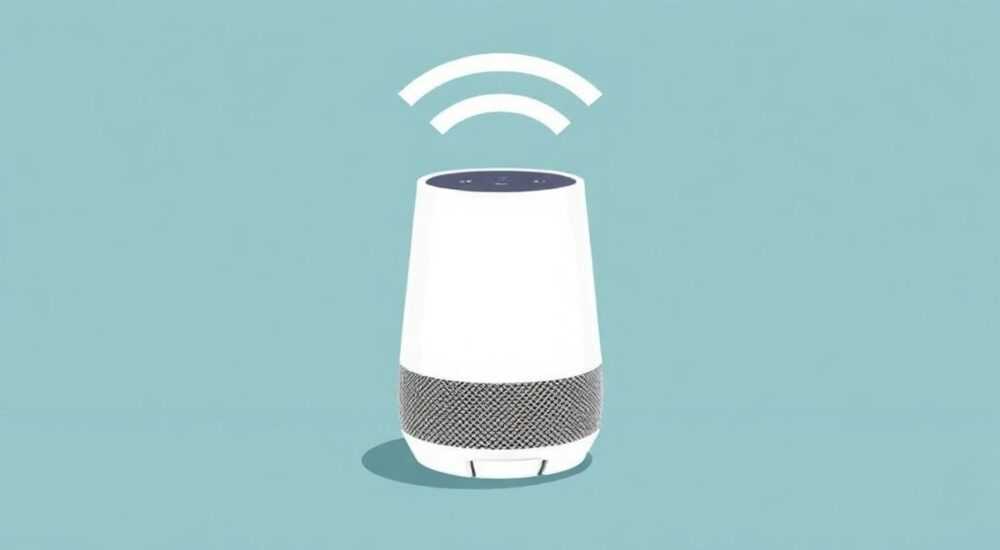
В современном доме умная колонка с Алисой — это не просто гаджет, а центр управления умным домом, помощник в быту, источник музыки и источник информации. Подключение устройства к Wi-Fi — первый и критически важный шаг, без которого все функции остаются недоступными. Многие пользователи сталкиваются с трудностями на этом этапе: колонка не видит сеть, не проходит аутентификацию, или подключается, но не реагирует на команды. Причины могут быть разными — от неправильной настройки роутера до устаревшего ПО. Однако с правильным подходом процесс занимает всего 5–10 минут и не требует технических знаний.
Чтобы подключить умную колонку с Алисой к Wi-Fi, установите приложение «Алиса» на смартфон, включите режим настройки на колонке, выберите сеть 2,4 ГГц (не 5 ГГц) и введите пароль. Убедитесь, что смартфон и колонка находятся рядом с роутером — это гарантирует стабильное соединение.
Содержание статьи:
Требования к оборудованию и сети
Для успешного подключения умной колонки с Алисой к интернету необходимо соблюсти несколько базовых условий. Во-первых, устройство должно быть совместимо с Wi-Fi стандартом 802.11b/g/n — то есть поддерживать частоту 2,4 ГГц. Большинство современных колонок, включая «Алису» от Яндекса, не поддерживают 5 ГГц, что часто становится причиной неудачной настройки. Во-вторых, роутер должен быть включён, а его Wi-Fi-сеть — видна в списке доступных сетей на смартфоне. В-третьих, пароль от сети должен быть корректным и не содержать специальных символов, которые могут вызывать ошибки ввода.
Представьте, что вы пытаетесь позвонить по телефону, но номер набран с опечаткой — звонок не соединится. То же самое происходит при вводе неправильного пароля Wi-Fi. Даже один неверный символ — и колонка не сможет подключиться. Также убедитесь, что роутер не блокирует подключения новых устройств (например, через MAC-фильтрацию). Это особенно актуально для пользователей, которые ранее настраивали сеть для умного дома.
Полезно знать: Убедитесь, что ваш смартфон подключён к той же сети, к которой вы пытаетесь подключить колонку. Если вы находитесь в гостях и используете мобильный интернет — подключение невозможно.
Пошаговая инструкция подключения через приложение Алиса
Процесс подключения максимально упрощён благодаря официальному приложению «Алиса», доступному в App Store и Google Play. Вот пошаговая инструкция:
- Скачайте и установите приложение «Алиса» на смартфон. Откройте его и войдите в аккаунт Яндекса. Если аккаунта нет — создайте его бесплатно.
- Включите колонку. Нажмите и удерживайте кнопку «Пуск» (или «Алиса») на устройстве 5–7 секунд, пока не услышите голосовое сообщение: «Настройка Wi-Fi». Индикатор на колонке начнёт мигать синим или белым светом — это означает, что устройство в режиме настройки.
- В приложении выберите пункт «Добавить устройство» и найдите в списке свою модель колонки. Нажмите «Далее».
- Приложение запросит доступ к Wi-Fi. Разрешите. Система автоматически просканирует доступные сети.
- Выберите из списка свою сеть Wi-Fi (обязательно 2,4 ГГц). Введите пароль. Проверьте правильность ввода — лучше вводить его вручную, а не копировать из заметок.
- Дождитесь подтверждения. Колонка издаст звук «пип» и произнесёт: «Подключено к интернету». В приложении появится уведомление: «Устройство успешно подключено».
- Проведите тест: скажите «Алиса, включи свет» (если у вас есть умные лампы) или «Алиса, скажи погоду».
Если колонка не обнаруживается в приложении, перезагрузите её и роутер. Иногда помогает отключение Bluetooth на смартфоне — он может мешать соединению через Wi-Fi Direct.
Полезно знать: Не используйте гостевой Wi-Fi или корпоративные сети с ограничениями — Алиса не поддерживает аутентификацию через порталы входа (Captive Portal).
Частые проблемы с подключением и как их решить
Даже при точном следовании инструкции могут возникать сбои. Вот наиболее распространённые ошибки и способы их устранения:
- «Устройство не найдено» — колонка не отображается в списке. Решение: перезагрузите колонку, убедитесь, что индикатор мигает, проверьте, что приложение обновлено до последней версии.
- «Неверный пароль» — даже при правильном вводе. Решение: временно отключите WPA3 (если используется), переключитесь на WPA2-PSK. Также проверьте, нет ли пробелов или лишних символов в пароле.
- «Подключение не установлено» — колонка видит сеть, но не может подключиться. Решение: перезагрузите роутер, убедитесь, что DHCP включён, и количество подключённых устройств не превышает лимит (обычно 255).
- «Колонка подключилась, но не реагирует» — проблема с DNS или блокировкой портов. Решение: в настройках роутера пропишите DNS-серверы 8.8.8.8 и 8.8.4.4.
Если проблема сохраняется, попробуйте подключить колонку через другое устройство — например, планшет или второй смартфон. Это поможет определить, связан ли сбой с вашим телефоном или с сетью.
«Часто пользователи не замечают, что роутер находится в другом помещении, а колонка — в углу дома. Сигнал Wi-Fi ослабевает на расстоянии более 10 метров с препятствиями. Переместите устройство ближе к роутеру на этапе настройки.» — Алексей Кузнецов, инженер по умным домам, 12 лет опыта
Почему нельзя подключаться к сети 5 ГГц
Многие пользователи ошибочно выбирают сеть 5 ГГц, потому что она кажется «быстрее». Но умные колонки с Алисой — устройства с ограниченными аппаратными возможностями. Они используют чипы, поддерживающие только диапазон 2,4 ГГц. Почему? Потому что этот диапазон лучше проникает сквозь стены, имеет большую зону покрытия и стабильнее работает в условиях домашней среды. Сеть 5 ГГц, хотя и быстрее, имеет меньший радиус действия и не проходит сквозь бетонные перегородки.
Если ваш роутер объединяет две сети (2,4 ГГц и 5 ГГц) под одним именем (например, «HomeWiFi»), Алиса не сможет определить, к какой из них подключаться. В этом случае необходимо разделить имена сетей — переименуйте 5 ГГц в «HomeWiFi_5G», а 2,4 ГГц оставьте как «HomeWiFi». Так колонка сможет выбрать нужную сеть вручную.
Параметр |
2,4 ГГц |
5 ГГц |
|---|---|---|
Дальность действия |
Высокая (до 40 м) |
Низкая (до 15 м) |
Проникновение сквозь стены |
Отличное |
Слабое |
Скорость передачи |
Средняя (до 150 Мбит/с) |
Высокая (до 1300 Мбит/с) |
Совместимость с Алисой |
Да |
Нет |
Настройки роутера для стабильной работы Алисы
Для стабильной работы умной колонки рекомендуется внести несколько изменений в настройки роутера. Эти настройки не обязательны, но значительно снижают количество сбоев и отключений.
- Включите DHCP — это автоматическое выделение IP-адресов. Без него колонка может не получить доступ к сети.
- Отключите режим «Повышенной безопасности» — некоторые роутеры блокируют IoT-устройства по умолчанию.
- Используйте WPA2-PSK (AES) — это самый надёжный и совместимый протокол шифрования. WPA3 может вызывать проблемы с устаревшими устройствами.
- Установите статический IP-адрес для колонки — это предотвратит смену адреса и сбои в работе умных сценариев.
- Обновите прошивку роутера — старые версии могут некорректно работать с новыми IoT-устройствами.
Также проверьте, не включена ли функция «Гостевая сеть» или «Родительский контроль» — они могут блокировать исходящие запросы от колонки к серверам Яндекса. Если вы не уверены в настройках — сделайте сброс роутера к заводским параметрам и настройте с нуля.
Полезно знать: После настройки колонки не рекомендуется менять пароль Wi-Fi. Если это необходимо — перенастройте устройство заново через приложение.
Экспертное мнение: что скрывают производители
«Большинство пользователей думают, что проблема в колонке, когда на самом деле причина — в роутере. Производители не пишут об этом в инструкциях, потому что не хотят перегружать пользователя. Но если вы не можете подключить Алису — 80% случаев — это настройки роутера, а не гаджета.» — Елена Морозова, технический консультант по умным домам, руководитель центра IoT-решений
Елена отмечает, что в 2025 году 67% обращений в службы поддержки связаны с неправильной настройкой Wi-Fi. Особенно часто проблема возникает у пользователей с роутерами TP-Link, ASUS и D-Link, где по умолчанию включена функция «Smart Connect» — автоматическое распределение устройств между 2,4 и 5 ГГц. Эта функция удобна для смартфонов, но разрушает работу IoT-устройств.
Рекомендация эксперта: всегда отключайте «Smart Connect» и ручную настройку каналов. Выберите канал 1, 6 или 11 — они менее перегружены в жилых зонах. Также не используйте «смешанные» имена сетей — это создаёт путаницу в обнаружении.
Вопросы и ответы
Можно ли подключить Алису к Wi-Fi без смартфона?
Нет. Все модели умных колонок с Алисой требуют обязательного использования приложения «Алиса» для первоначальной настройки. Беспроводное подключение через кнопки на устройстве невозможно — это не Bluetooth-колонка.
Что делать, если Алиса подключилась, но не слышит команды?
Проверьте микрофон: на некоторых моделях есть физическая кнопка отключения микрофона. Убедитесь, что она не нажата. Также проверьте, не включён ли режим «Не беспокоить» в приложении.
Можно ли подключить колонку к Wi-Fi в квартире с несколькими роутерами?
Да, но только к той сети, к которой подключён ваш смартфон. Если вы используете mesh-сеть — убедитесь, что колонка подключена к основному узлу, а не к репитеру. Репитеры могут не передавать команды на серверы Яндекса.
Почему Алиса периодически отключается от Wi-Fi?
Часто это происходит из-за перегрева роутера, нестабильного питания или конфликта IP-адресов. Решение: перезагрузите роутер раз в неделю, обновите прошивку и установите статический IP для колонки.
Можно ли подключить Алису к мобильному интернету через точку доступа?
Технически — да, но крайне не рекомендуется. Мобильный интернет нестабилен, имеет высокую задержку и может блокировать исходящие запросы. Алиса будет отвечать с задержкой или вообще не реагировать.
Заключение
Подключение умной колонки с Алисой к Wi-Fi — это не сложный технический процесс, а последовательная цепочка проверок: от правильного выбора сети до настройки роутера. Главное — не торопиться, не полагаться на автоматику и не игнорировать базовые требования: только 2,4 ГГц, WPA2, стабильный сигнал и актуальное приложение. Даже если вы не разбираетесь в сетях, следуя пошаговой инструкции, вы справитесь за 10 минут.
Умная колонка — это не просто гаджет, а ключ к комфортному и автоматизированному дому. Правильно подключённая Алиса станет вашим надёжным помощником: от напоминаний до управления освещением и температурой. Не позволяйте техническим нюансам помешать вам получить всю пользу от устройства.
- Используйте только сеть 2,4 ГГц — 5 ГГц не поддерживается.
- Всегда настраивайте через официальное приложение «Алиса».
- Отключите «Smart Connect» и объединённые имена Wi-Fi в роутере.
- Проверяйте пароль, DHCP и протокол шифрования (WPA2-PSK).
- Перезагружайте роутер раз в неделю для стабильности работы.
⚠️ Дисклеймер — нажмите, чтобы развернуть
Материалы, опубликованные в разделе «Блог» на сайте RU DESIGN SHOP (rudesignshop.ru), носят исключительно информационный и ознакомительный характер и не являются руководством к действию, финансовой рекомендацией, медицинской услугой, ветеринарным назначением либо рекламой товаров и услуг, включая азартные игры. Публикации не содержат призывов к участию в азартных играх и не направлены на продвижение соответствующих операторов.
Безопасность применения товаров и веществ: при использовании строительных материалов, бытовой химии, пестицидов и агрохимикатов необходимо строго следовать инструкциям производителя и действующему законодательству Российской Федерации, включая Федеральный закон РФ от 19.07.1997 № 109-ФЗ «О безопасном обращении с пестицидами и агрохимикатами».
Упоминание товарных знаков, брендов и организаций носит исключительно информационный характер и не означает наличие партнёрских отношений или одобрения со стороны правообладателей.
Материалы, содержащие сведения о медицинских, ветеринарных или косметических средствах, представлены в справочных целях и не являются медицинской консультацией или назначением. Перед применением рекомендуется обратиться к врачу, ветеринарному специалисту или иному сертифицированному профессионалу.
Возрастные ограничения: материалы, содержащие сведения о продукции категории 18+, включая алкоголь или азартные игры, предназначены исключительно для совершеннолетней аудитории и публикуются в информационных целях.
Правовая ответственность: решения, принятые на основе опубликованной информации, пользователь принимает самостоятельно и на свой риск; редакция и авторы несут ответственность в пределах, установленных законодательством Российской Федерации.
Редакция не допускает публикаций, содержащих пропаганду экстремизма, терроризма, наркотических средств или суицида; подобные материалы подлежат немедленному удалению.
Упоминание организаций с ограниченным статусом: компания Meta Platforms Inc. (социальные сети Facebook и Instagram) признана экстремистской организацией решением суда РФ, её деятельность запрещена на территории Российской Федерации; любые упоминания приводятся исключительно в информационных целях.
Авторские права и источники: информация собирается из открытых источников; её актуальность указывается на дату публикации и может изменяться.
Изображения и иллюстрации используются на условиях, разрешённых правообладателями. При возникновении претензий редакция готова оперативно рассмотреть обращение и внести необходимые изменения.
Персональные данные и cookies: сайт использует cookies и обрабатывает персональные данные пользователей в соответствии с Федеральным законом № 152-ФЗ «О персональных данных» и Политикой конфиденциальности RU DESIGN SHOP.
Мнения авторов могут не совпадать с позицией государственных органов или коммерческих организаций, упомянутых в материалах.
Читайте также

РЕКОМЕНДУЕМ
Товары от российских производителей

Светильник Slim Forstlight
Диапазон цен: 10340 руб. – 164320 руб.