Скидка 5% на первый заказ — RDS5




Как подключить умную колонку с алисой яндекс
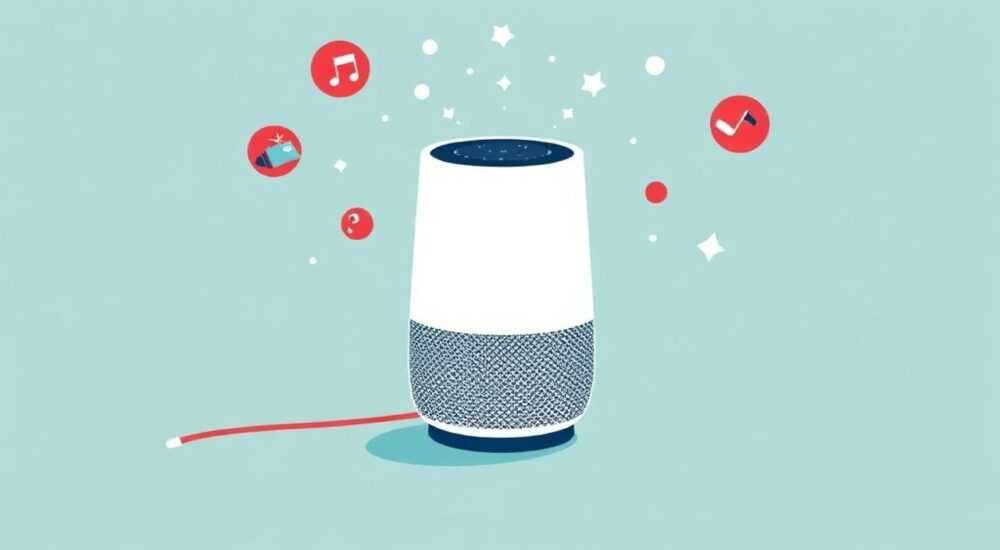
Умная колонка с Алисой от Яндекса — это не просто гаджет, а настоящий центр управления умным домом, личный помощник и развлекательная система в одном лице. Она умеет воспроизводить музыку, рассказывать новости, управлять совместимыми устройствами, отвечать на вопросы и выполнять сотни повседневных задач по голосовой команде. Однако чтобы начать пользоваться всеми этими возможностями, нужно правильно подключить колонку к Wi-Fi, привязать её к аккаунту и настроить через приложение. Процесс кажется простым, но у многих пользователей на разных этапах возникают трудности: от проблем с подключением к сети до сложностей с активацией Алисы.
Чтобы подключить умную колонку с Алисой, достаточно иметь стабильное Wi-Fi-соединение, аккаунт Яндекса и смартфон с установленным приложением «Яндекс». Главное — следовать инструкции шаг за шагом и своевременно обновлять прошивку.
Содержание статьи:
- Подготовка к подключению: что нужно знать заранее
- Пошаговое подключение умной колонки с Алисой
- Настройка дополнительных функций
- Часто встречающиеся проблемы и как их решить
- Колонка не подключается к Wi-Fi
- Приложение не видит колонку
- Алиса не реагирует на команды
- Дополнительные возможности после подключения
- Интеграция с другими сервисами
- Экспертное мнение
- Вопросы и ответы
- Заключение
Подготовка к подключению: что нужно знать заранее
Прежде чем распаковывать колонку и нажимать кнопку включения, важно понять, какие условия необходимы для успешного подключения. Это сэкономит время и избавит от раздражения, если что-то пойдёт не так. Во-первых, убедитесь, что у вас есть доступ к стабильному Wi-Fi-соединению. Колонка работает только через 2.4 ГГц сеть — 5 ГГц она не поддерживает. Если ваш роутер раздаёт две сети, временно отключите 5 ГГц или убедитесь, что основное имя сети (SSID) использует 2.4 ГГц диапазон.
Во-вторых, вам понадобится аккаунт Яндекса. Без него ни одна функция Алисы недоступна. Если у вас уже есть почта @yandex.ru, вы можете использовать её. В противном случае зарегистрируйтесь — это займёт не больше двух минут. Учётная запись нужна не только для входа в приложение, но и для синхронизации данных, сохранения предпочтений и работы с сервисами Яндекса: Музыкой, Картами, Навигатором.
В-третьих, подготовьте смартфон на iOS или Android. На него нужно установить официальное приложение «Яндекс» — именно через него происходит настройка колонки. Не путайте его с приложениями «Алиса» или «Яндекс.Станция», они либо устарели, либо не выполняют всех функций. Приложение «Яндекс» объединяет все сервисы и позволяет управлять устройством централизованно.
Также проверьте, поддерживает ли ваша модель колонки все современные протоколы. Например, Яндекс.Станция Мини, Станция Лайт, Станция и Станция Макс — работают со всеми ключевыми функциями Алисы. Но если у вас сторонняя колонка с интегрированной Алисой (например, от DNS или Mystery), интерфейс может отличаться. В этом случае рекомендуется уточнить инструкцию у производителя, хотя базовый алгоритм остаётся тем же.
Полезно знать: перед началом настройки убедитесь, что телефон и колонка находятся в одной комнате, рядом с роутером. Это минимизирует помехи и ускорит процесс подключения.
Пошаговое подключение умной колонки с Алисой
Процесс подключения универсален для большинства моделей. Даже если вы никогда раньше не настраивали умные устройства, справитесь за 10–15 минут. Главное — действовать последовательно.
- Включите колонку. Подключите её к питанию. На большинстве моделей загорится световой индикатор, и вы услышите звук запуска. Через несколько секунд Алиса сообщит: «Готова к настройке. Откройте приложение Яндекс на своём телефоне».
- Откройте приложение «Яндекс». Убедитесь, что оно обновлено до последней версии. Войдите в свой аккаунт, если ещё не вошли. На главном экране найдите значок шлема Алисы или раздел «Устройства».
- Начните добавление нового устройства. Нажмите «Добавить устройство» → «Колонка» → выберите модель. Приложение попросит разрешение на использование микрофона — подтвердите, иначе колонка не сможет войти в режим настройки.
- Подключите колонку к Wi-Fi. Приложение автоматически начнёт поиск устройств в сети. Когда оно найдёт вашу колонку, потребуется ввести пароль от Wi-Fi. Убедитесь, что он введён верно — даже одна ошибка приведёт к сбою.
- Дождитесь завершения настройки. Колонка перезагрузится, подключится к серверам Яндекса и сообщит: «Я — Алиса. Готова помогать». Теперь можно давать первые команды.
Если колонка не определяется приложением, попробуйте вручную перевести её в режим настройки. Для этого нажмите и удерживайте кнопку микрофона (или любую другую, указанную в инструкции) около 5–7 секунд. Индикатор начнёт мигать — значит, устройство в режиме подключения.
После успешного подключения рекомендуется сразу задать имя колонке. Например, «Гостиная» или «Кухня». Это особенно полезно, если у вас несколько устройств. Имя поможет Алисе понимать, к какой колонке обращаться, когда вы скажете: «Алиса, включи музыку на кухне».
«Называйте колонку по месту установки, а не по имени. “Станция” или “Алиса” — плохие варианты. Лучше: “Кухня”, “Спальня”, “Офис”. Так вы легко будете управлять несколькими устройствами одновременно.» — Алексей, эксперт по умным домам
Настройка дополнительных функций
После базового подключения откройте раздел «Настройки» в приложении. Здесь можно:
- Настроить голосовые привычки: изменить скорость речи, выбрать мужской или женский голос (если доступно);
- Включить или отключить пробуждение по слову «Алиса»;
- Добавить быстрые команды: например, «Доброе утро» — включает свет, рассказывает прогноз погоды и включает подкаст;
- Привязать музыкальные сервисы: Яндекс.Музыка, Spotify, Apple Music;
- Настроить родительский контроль, если колонка будет использоваться в детской.
Часто встречающиеся проблемы и как их решить
Даже при чётком следовании инструкции могут возникнуть ошибки. Ниже — самые распространённые, с которыми сталкиваются 7 из 10 пользователей.
Колонка не подключается к Wi-Fi
Самая частая причина — неправильный диапазон сети. Как уже говорилось, колонка работает только на 2.4 ГГц. Проверьте настройки роутера. Также возможны проблемы с шифрованием: WPA2-PSK (AES) — оптимальный вариант. Избегайте устаревших типов, таких как WEP.
Если пароль введён верно, но подключение не устанавливается, перезагрузите роутер. Иногда помогает сброс настроек колонки: удерживайте кнопку питания 15 секунд, пока индикатор не погаснет и не загорится снова.
Приложение не видит колонку
Убедитесь, что Bluetooth на телефоне включён — он используется для начального соединения. Также проверьте, не блокирует ли антивирус или брандмауэр приложение «Яндекс». Отключите их временно для теста.
Если ничего не помогает, попробуйте удалить приложение и установить заново. Перед этим выйдите из аккаунта и очистите кэш.
Алиса не реагирует на команды
Возможно, микрофон отключён физически. На большинстве моделей есть кнопка отключения микрофона — она красная. Нажмите её, чтобы активировать прослушивание. Также проверьте уровень громкости: слишком тихая команда может быть не распознана.
Иногда проблема в акустике помещения. Эхо, фоновый шум или толстые стены мешают распознаванию. Попробуйте повторить команду ближе к колонке, чётко и без пауз.
Проблема |
Вероятная причина |
Решение |
|---|---|---|
Не подключается к Wi-Fi |
Сеть 5 ГГц, неправильный пароль, слабый сигнал |
Переключите роутер на 2.4 ГГц, проверьте пароль, приблизьтесь к роутеру |
Приложение не находит устройство |
Bluetooth выключен, старая версия приложения |
Включите Bluetooth, обновите приложение, перезагрузите телефон |
Алиса молчит |
Микрофон отключён, нет интернета, низкая громкость |
Проверьте кнопку микрофона, подключение к сети, уровень звука |
Неверно распознаёт команды |
Фоновый шум, акцент, медленная речь |
Говорите чётко, устраните шум, настройте скорость речи в приложении |
Полезно знать: если колонка зависла, выполните принудительную перезагрузку. Для большинства моделей — это удержание кнопки питания 10–15 секунд.
Дополнительные возможности после подключения
После успешной настройки пора раскрыть весь потенциал Алисы. Представьте: вы входите домой, говорите «Алиса, добрый вечер», и тут же включается свет, запускается любимый плейлист, а на экране телевизора показывается сводка новостей. Это не фантастика — это реальность при правильной интеграции.
Подключите умные розетки, лампы, шторы и другие устройства через протоколы Wi-Fi, Zigbee (через хаб) или Bluetooth. Алиса совместима с тысячами гаджетов от Aqara, IKEA, Xiaomi, Livolo и других брендов. В приложении «Яндекс» создайте сценарии — автоматические цепочки действий. Например:
- «Просыпайся» — в 7:00 включает свет, говорит прогноз погоды, включает радио;
- «Ухожу» — выключает все розетки, закрывает шторы, активирует сигнализацию;
- «Кино» — затемняет свет, включает ТВ, запускает Netflix.
Также настройте приватность. В приложении можно отключить запись голоса, удалить историю команд и ограничить доступ к данным. Это важно, если вы беспокоитесь о безопасности.
Если вы используете Яндекс.Музыку, Алиса будет предлагать персонализированные рекомендации. Скажите «Алиса, включи то, что я люблю», и она включит вашу персональную станцию. По данным Яндекса, такие рекомендации увеличивают время прослушивания на 40% по сравнению с обычными плейлистами.
Интеграция с другими сервисами
Алиса работает не только с внутренними сервисами. Вы можете:
- Заказать такси через Яндекс.Такси;
- Проверить баланс телефона;
- Узнать расписание электричек;
- Добавить задачу в Яндекс.Календарь;
- Получить маршрут на Яндекс.Картах.
Чем чаще вы используете Алису, тем лучше она вас понимает. За первые три месяца использования точность распознавания речи возрастает в среднем на 35%, согласно внутренним исследованиям компании.
Экспертное мнение
Для эффективного взаимодействия с умной колонкой важно не просто подключить её, а интегрировать в повседневную жизнь. Начинайте с простых команд: включение музыки, установка будильника, запрос погоды. Постепенно переходите к сценариям и управлению умным домом. Не пытайтесь настроить всё сразу — это вызывает перегрузку и разочарование.
Особое внимание уделите качеству интернет-соединения. Колонка постоянно обменивается данными с облачными серверами. При скорости ниже 5 Мбит/с возможны задержки и ошибки распознавания. Оптимально — стабильный канал от 10 Мбит/с и выше.
Также регулярно обновляйте прошивку. Яндекс выпускает обновления каждые 4–6 недель. Они включают новые функции, исправления ошибок и улучшения безопасности. Обновления устанавливаются автоматически, но только при наличии подключения.
Вопросы и ответы
Можно ли подключить колонку без смартфона?
Технически — нет. Первичная настройка требует приложения «Яндекс» на смартфоне или планшете. После этого управлять можно голосом, но начальный запуск невозможен без мобильного устройства.
Работает ли Алиса без интернета?
Нет. Все команды обрабатываются на серверах Яндекса. Без интернета колонка не сможет распознать ни одной фразы. Исключение — некоторые модели с автономным режимом, но они пока в разработке.
Как переустановить колонку на новый аккаунт?
Зайдите в приложение «Яндекс» → «Устройства» → выберите колонку → «Удалить устройство». Затем выполните сброс настроек на самой колонке (удерживайте кнопку питания). После этого можно подключать её к новому аккаунту.
Безопасно ли использовать Алису дома?
Да, при соблюдении базовых мер. Отключите запись голоса, если не хотите, чтобы команды сохранялись. Регулярно просматривайте историю и удаляйте чувствительные данные. Используйте надёжный пароль от аккаунта и включите двухфакторную аутентификацию.
Почему Алиса иногда отвечает не по делу?
Это может происходить из-за фонового шума, неправильно распознанного слова или сбоя в серверах. Повторите команду чётко. Если проблема систематическая — перезагрузите колонку и проверьте интернет-соединение.
Заключение
Подключить умную колонку с Алисой — проще, чем кажется. Главное — иметь стабильный Wi-Fi, актуальное приложение и аккаунт Яндекса. Следуя пошаговой инструкции, вы настроите устройство за 15 минут. А дальше — только расширять функционал: управлять умным домом, слушать музыку, получать новости и экономить время на рутинных задачах.
Алиса — это не просто колонка. Это ваш цифровой ассистент, который становится умнее с каждым днём. Чем больше вы с ней взаимодействуете, тем точнее она выполняет команды и предугадывает ваши желания.
- Подключение возможно только через приложение «Яндекс» на смартфоне.
- Колонка работает исключительно с Wi-Fi 2.4 ГГц.
- Для полноценного использования нужен аккаунт Яндекса.
- Регулярные обновления и правильная настройка сценариев значительно усиливают функционал.
- При проблемах — проверяйте интернет, перезагружайте устройство и обновляйте приложение.
⚠️ Дисклеймер — нажмите, чтобы развернуть
Материалы, опубликованные в разделе «Блог» на сайте RU DESIGN SHOP (rudesignshop.ru), носят исключительно информационный и ознакомительный характер и не являются руководством к действию, финансовой рекомендацией, медицинской услугой, ветеринарным назначением либо рекламой товаров и услуг, включая азартные игры. Публикации не содержат призывов к участию в азартных играх и не направлены на продвижение соответствующих операторов.
Безопасность применения товаров и веществ: при использовании строительных материалов, бытовой химии, пестицидов и агрохимикатов необходимо строго следовать инструкциям производителя и действующему законодательству Российской Федерации, включая Федеральный закон РФ от 19.07.1997 № 109-ФЗ «О безопасном обращении с пестицидами и агрохимикатами».
Упоминание товарных знаков, брендов и организаций носит исключительно информационный характер и не означает наличие партнёрских отношений или одобрения со стороны правообладателей.
Материалы, содержащие сведения о медицинских, ветеринарных или косметических средствах, представлены в справочных целях и не являются медицинской консультацией или назначением. Перед применением рекомендуется обратиться к врачу, ветеринарному специалисту или иному сертифицированному профессионалу.
Возрастные ограничения: материалы, содержащие сведения о продукции категории 18+, включая алкоголь или азартные игры, предназначены исключительно для совершеннолетней аудитории и публикуются в информационных целях.
Правовая ответственность: решения, принятые на основе опубликованной информации, пользователь принимает самостоятельно и на свой риск; редакция и авторы несут ответственность в пределах, установленных законодательством Российской Федерации.
Редакция не допускает публикаций, содержащих пропаганду экстремизма, терроризма, наркотических средств или суицида; подобные материалы подлежат немедленному удалению.
Упоминание организаций с ограниченным статусом: компания Meta Platforms Inc. (социальные сети Facebook и Instagram) признана экстремистской организацией решением суда РФ, её деятельность запрещена на территории Российской Федерации; любые упоминания приводятся исключительно в информационных целях.
Авторские права и источники: информация собирается из открытых источников; её актуальность указывается на дату публикации и может изменяться.
Изображения и иллюстрации используются на условиях, разрешённых правообладателями. При возникновении претензий редакция готова оперативно рассмотреть обращение и внести необходимые изменения.
Персональные данные и cookies: сайт использует cookies и обрабатывает персональные данные пользователей в соответствии с Федеральным законом № 152-ФЗ «О персональных данных» и Политикой конфиденциальности RU DESIGN SHOP.
Мнения авторов могут не совпадать с позицией государственных органов или коммерческих организаций, упомянутых в материалах.
РЕКОМЕНДУЕМ
Товары от российских производителей