Скидка 5% на первый заказ — RDS5




Как подключить умную колонку с марусей
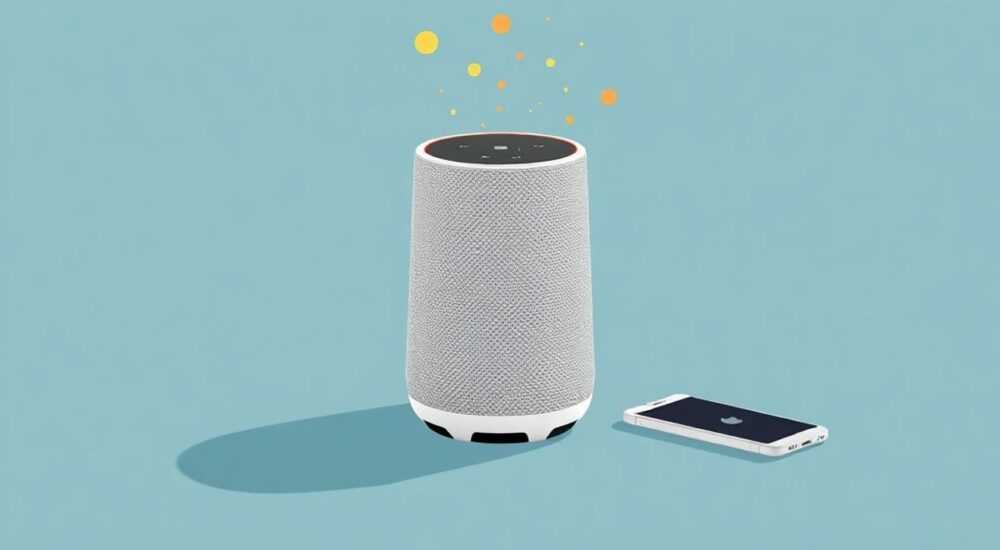
Умная колонка с Алисой — это голосовой помощник от Яндекса, который управляет умным домом, воспроизводит музыку, отвечает на вопросы и выполняет множество повседневных задач. Подключить её можно за несколько минут через приложение «Яндекс», после чего колонка станет центром цифрового комфорта в доме. Главное — иметь стабильный Wi-Fi, аккаунт в Яндексе и правильно следовать инструкциям по настройке.
Чтобы подключить умную колонку с Алисой, скачайте приложение «Яндекс», войдите в свой аккаунт, добавьте устройство через меню «Устройства» и следуйте инструкциям на экране. Убедитесь, что колонка поддерживается и находится в режиме настройки.
Содержание статьи:
- Подготовка к подключению: что нужно знать заранее
- Шаг за шагом: как подключить умную колонку с Алисой
- Пример: подключение Yandex.Station Mini
- Что делать, если колонка не подключается: типичные ошибки и решения
- Ошибка: «Устройство не найдено»
- Ошибка: «Не удалось подключиться к Wi-Fi»
- Ошибка: «Подключение прервано»
- Настройка после подключения: персонализация и интеграция с умным домом
- Интеграция с умным домом
- Экспертное мнение
- Вопросы и ответы
- Заключение
Подготовка к подключению: что нужно знать заранее
Перед тем как начать подключение умной колонки с Алисой, важно понимать, какие устройства поддерживаются, и какие условия необходимы для успешной настройки. На рынке представлено множество моделей — от Yandex.Station до миниатюрной Yandex.Mini и более продвинутых версий вроде Station Max. Все они работают с единым интерфейсом Алисы, но могут отличаться функционалом, качеством звука и возможностями управления.
Для начала убедитесь, что у вас есть:
- умная колонка с поддержкой Алисы;
- смартфон или планшет с операционной системой Android или iOS;
- установленное приложение «Яндекс» (не путать с браузером);
- стабильное подключение к Wi-Fi сети 2,4 ГГц (5 ГГц может не поддерживаться некоторыми моделями);
- аккаунт в Яндексе (если его нет — зарегистрируйтесь заранее).
Wi-Fi играет ключевую роль. Колонка должна быть подключена к той же сети, что и ваш телефон. Если вы используете двухдиапазонный роутер, убедитесь, что он раздаёт сеть на частоте 2,4 ГГц — именно её распознают большинство умных колонок. Также проверьте, не включён ли гостевой режим или изоляция клиентов в настройках роутера, так как это может блокировать обмен данными между устройствами.
Полезно знать: Некоторые модели, например Yandex.Mini 2, поддерживают Wi-Fi 5 ГГц, но только в режиме совместимости. Для первоначальной настройки всё равно рекомендуется использовать 2,4 ГГц.
Если вы планируете использовать колонку как центр управления умным домом, заранее подготовьте список совместимых устройств: лампочки, розетки, термостаты, видеокамеры. Большинство из них должны быть из экосистемы Яндекса или поддерживать протоколы Wi-Fi, Zigbee (через хаб) или Bluetooth.
Шаг за шагом: как подключить умную колонку с Алисой
Процесс подключения стандартен для всех моделей умных колонок Яндекса. Ниже приведена пошаговая инструкция, актуальная на 2026 год.
- Включите колонку — подключите её к питанию. Через несколько секунд загорится световой индикатор. У большинства моделей при первом включении он мигает по кругу — это означает, что устройство готово к настройке.
- Откройте приложение «Яндекс» на смартфоне. Убедитесь, что вы вошли в свой аккаунт. Если нет — нажмите на аватар в правом верхнем углу и авторизуйтесь.
- Перейдите в раздел «Устройства» — он находится в основном меню приложения (иконка трёх полосок). Там вы увидите список своих гаджетов и возможность добавить новое устройство.
- Нажмите «Добавить устройство» и выберите категорию «Колонки». Приложение начнёт поиск доступных устройств в режиме настройки.
- Подтвердите подключение на экране телефона. Как только ваша колонка появится в списке, нажмите на неё. Следуйте инструкциям: приложение попросит подключиться к временной точке доступа колонки (например, «YandexMini_XXXX»), чтобы передать данные от Wi-Fi.
- Выберите свою Wi-Fi сеть и введите пароль. Убедитесь, что вы указываете сеть 2,4 ГГц, особенно если у вас слабый сигнал.
- Дождитесь завершения настройки. Колонка перезагрузится и подключится к интернету. После этого вы услышите приветствие Алисы.
- Назовите колонку — например, «Гостиная» или «Кухня». Это поможет в управлении несколькими устройствами.
- Настройте голос — Алиса предложит пройти короткую тренировку, чтобы лучше распознавать вашу речь. Рекомендуется выполнить этот шаг.
«Во время подключения держите телефон и колонку на расстоянии не более 1 метра. Это снижает риск потери сигнала и ошибок передачи данных.» — Алексей, инженер по IoT-устройствам
Если колонка не появляется в приложении, проверьте, находится ли она в режиме сопряжения. У большинства моделей для этого нужно нажать и удерживать кнопку микрофона (снизу или сбоку) около 5–7 секунд, пока индикатор не начнёт мигать быстрее.
Пример: подключение Yandex.Station Mini
Рассмотрим конкретный случай. Вы купили Yandex.Station Mini и хотите подключить её вечером после работы.
- Поставьте колонку на тумбочку, подключите к розетке.
- Открыли приложение «Яндекс», вошли в аккаунт.
- Пошли в «Устройства» → «Добавить» → «Колонки».
- Приложение нашло «YandexMini_A1B2», нажали на него.
- Телефон автоматически подключился к временной сети колонки.
- Выбрали домашний Wi-Fi (2,4 ГГц), ввели пароль.
- Через 20 секунд колонка перезагрузилась, Алиса сказала: «Привет! Я готова помогать».
- Вы назвали её «Спальня» и прошли обучение голоса.
Процесс занял менее 5 минут.
Что делать, если колонка не подключается: типичные ошибки и решения
Даже при соблюдении всех условий могут возникнуть проблемы. Ниже — самые распространённые сценарии и способы их устранения.
Ошибка: «Устройство не найдено»
Приложение не видит колонку, хотя она включена.
- Убедитесь, что колонка в режиме настройки (индикатор мигает по кругу).
- Перезагрузите колонку: отключите от питания на 10 секунд, включите снова.
- Проверьте, не исчерпан лимит подключённых устройств в аккаунте (максимум — 10 колонок).
- Обновите приложение «Яндекс» до последней версии.
Ошибка: «Не удалось подключиться к Wi-Fi»
Колонка видит сеть, но не может войти.
- Проверьте правильность пароля. Особенно внимательны к символам верхнего/нижнего регистра.
- Убедитесь, что роутер не использует скрытые SSID — Алиса не поддерживает такие сети.
- Отключите MAC-фильтрацию в настройках роутера — она может блокировать новые устройства.
- Попробуйте временно отключить WPA3 — некоторые старые модели колонок работают только с WPA2.
Ошибка: «Подключение прервано»
Процесс останавливается на этапе передачи данных.
- Сбросьте настройки колонки: удерживайте кнопку микрофона 15 секунд, пока индикатор не погаснет и не загорится снова.
- Подключитесь к Wi-Fi с другого устройства, чтобы убедиться, что интернет работает.
- Попробуйте подключить колонку в другой комнате — возможно, слабый сигнал.
Проблема |
Возможная причина |
Решение |
|---|---|---|
Колонка не входит в сеть |
Неправильный пароль или частота 5 ГГц |
Введите пароль заново, используйте 2,4 ГГц |
Алиса не отвечает |
Микрофон отключён или нет интернета |
Проверьте индикатор, перезагрузите колонку |
Голос не распознаётся |
Шум, плохая акустика или не пройдено обучение |
Пройдите тренировку голоса в приложении |
Полезно знать: Если колонка ранее была привязана к другому аккаунту, её нужно сбросить до заводских настроек. Без этого подключиться не получится.
Настройка после подключения: персонализация и интеграция с умным домом
После успешного подключения можно настроить колонку под себя. Это значительно расширит её возможности.
Во-первых, настройте голос Алисы. В приложении «Яндекс» перейдите в раздел с колонкой, выберите «Голос Алисы» и протестируйте варианты: «классический», «тёплый», «энергичный». Можно даже включить голос знаменитости (по подписке Яндекс Плюс).
Во-вторых, подключите сервисы. Алиса умеет:
- воспроизводить музыку из «Яндекс.Музыки», Spotify, Apple Music;
- читать новости из выбранных источников;
- управлять звонками и сообщениями (если включена интеграция с телефоном);
- запускать навыки — например, «Скажи, сколько времени до выходных?» или «Включи медитацию».
Интеграция с умным домом
Если у вас есть умные лампочки, розетки или шторы, добавьте их в приложение «Яндекс». Затем привяжите к колонке:
- Откройте меню колонки в приложении.
- Выберите «Умный дом» → «Добавить устройство».
- Следуйте инструкциям — большинство гаджетов подключаются автоматически.
- Назначьте сцены: например, «Доброе утро» — включить свет, рассказать прогноз погоды, запустить музыку.
Теперь достаточно сказать: «Алиса, доброе утро» — и весь дом проснётся вместе с вами.
«Чем больше устройств вы подключите, тем умнее станет ваш дом. Начните с простого — одной лампочки и розетки. Со временем система сама начнёт предлагать автоматизации.» — Марина, эксперт по умным технологиям
Экспертное мнение
При подключении умной колонки важно не только техническое выполнение, но и понимание её роли в повседневной жизни. Современные колонки — это не просто динамики, а центральный интерфейс взаимодействия с цифровой средой. Они снижают порог входа в умный дом, особенно для пожилых людей и детей.
Ключевой принцип — стабильность. Подключайте колонку к надёжной сети с хорошим покрытием. Использование Wi-Fi-повторителей или Mesh-систем позволяет избежать «мертвых зон». Также рекомендуется регулярно обновлять прошивку устройства — Яндекс выпускает обновления каждые 1–2 месяца, которые улучшают распознавание речи и добавляют новые функции.
Помните: Алиса — это облачный сервис. Она не хранит ваши команды постоянно, но анализирует их для улучшения качества. Если конфиденциальность важна, отключите сохранение истории в настройках приватности.
Вопросы и ответы
Можно ли подключить колонку без смартфона?
Нет, первоначальная настройка требует приложения «Яндекс» на смартфоне или планшете. После подключения управлять можно голосом, но начальное подключение невозможно без мобильного устройства.
Работает ли Алиса без интернета?
Только частично. Базовые команды вроде «выключи микрофон» или «громче» могут работать локально, но все голосовые запросы, музыка и управление умным домом требуют постоянного подключения к интернету.
Почему Алиса не понимает команды?
Возможные причины: фоновый шум, неправильная настройка микрофона, отсутствие обучения голоса или устаревшая версия прошивки. Пройдите тренировку в приложении и проверьте уровень громкости окружающих звуков.
Можно ли использовать колонку в офисе?
Да, но с оговорками. Убедитесь, что сеть компании разрешает подключение IoT-устройств. В противном случае колонка может быть заблокирована администратором. Также учтите, что Алиса может записывать разговоры, если активируется по ошибке.
Как удалить колонку из аккаунта?
Зайдите в приложение «Яндекс» → «Устройства» → выберите колонку → «Удалить устройство». Это освободит место для нового гаджета и сбросит все настройки.
Заключение
Подключение умной колонки с Алисой — это простой и быстрый процесс, который открывает доступ к современным технологиям умного дома. Достаточно иметь смартфон, аккаунт в Яндексе и стабильный Wi-Fi, чтобы уже через несколько минут начать использовать голосового помощника для управления музыкой, светом, расписанием и многим другим.
Главное — не бояться экспериментировать. Чем чаще вы общаетесь с Алисой, тем лучше она вас понимает. Со временем она станет не просто помощником, а полноценным элементом комфортной цифровой среды.
- Для подключения нужен смартфон, приложение «Яндекс» и Wi-Fi 2,4 ГГц.
- Процесс занимает 5–10 минут и включает выбор сети, ввод пароля и настройку имени.
- При ошибках проверяйте режим сопряжения, пароль и настройки роутера.
- После подключения настройте голос, подключите сервисы и интегрируйте с умным домом.
- Регулярно обновляйте прошивку и следите за безопасностью данных.
⚠️ Дисклеймер — нажмите, чтобы развернуть
Материалы, опубликованные в разделе «Блог» на сайте RU DESIGN SHOP (rudesignshop.ru), носят исключительно информационный и ознакомительный характер и не являются руководством к действию, финансовой рекомендацией, медицинской услугой, ветеринарным назначением либо рекламой товаров и услуг, включая азартные игры. Публикации не содержат призывов к участию в азартных играх и не направлены на продвижение соответствующих операторов.
Безопасность применения товаров и веществ: при использовании строительных материалов, бытовой химии, пестицидов и агрохимикатов необходимо строго следовать инструкциям производителя и действующему законодательству Российской Федерации, включая Федеральный закон РФ от 19.07.1997 № 109-ФЗ «О безопасном обращении с пестицидами и агрохимикатами».
Упоминание товарных знаков, брендов и организаций носит исключительно информационный характер и не означает наличие партнёрских отношений или одобрения со стороны правообладателей.
Материалы, содержащие сведения о медицинских, ветеринарных или косметических средствах, представлены в справочных целях и не являются медицинской консультацией или назначением. Перед применением рекомендуется обратиться к врачу, ветеринарному специалисту или иному сертифицированному профессионалу.
Возрастные ограничения: материалы, содержащие сведения о продукции категории 18+, включая алкоголь или азартные игры, предназначены исключительно для совершеннолетней аудитории и публикуются в информационных целях.
Правовая ответственность: решения, принятые на основе опубликованной информации, пользователь принимает самостоятельно и на свой риск; редакция и авторы несут ответственность в пределах, установленных законодательством Российской Федерации.
Редакция не допускает публикаций, содержащих пропаганду экстремизма, терроризма, наркотических средств или суицида; подобные материалы подлежат немедленному удалению.
Упоминание организаций с ограниченным статусом: компания Meta Platforms Inc. (социальные сети Facebook и Instagram) признана экстремистской организацией решением суда РФ, её деятельность запрещена на территории Российской Федерации; любые упоминания приводятся исключительно в информационных целях.
Авторские права и источники: информация собирается из открытых источников; её актуальность указывается на дату публикации и может изменяться.
Изображения и иллюстрации используются на условиях, разрешённых правообладателями. При возникновении претензий редакция готова оперативно рассмотреть обращение и внести необходимые изменения.
Персональные данные и cookies: сайт использует cookies и обрабатывает персональные данные пользователей в соответствии с Федеральным законом № 152-ФЗ «О персональных данных» и Политикой конфиденциальности RU DESIGN SHOP.
Мнения авторов могут не совпадать с позицией государственных органов или коммерческих организаций, упомянутых в материалах.
РЕКОМЕНДУЕМ
Товары от российских производителей


Светильник HEX Forstlight
Диапазон цен: 25180 руб. – 61680 руб.

