Скидка 5% на первый заказ — RDS5




Как подключить умную колонку салют к телефону
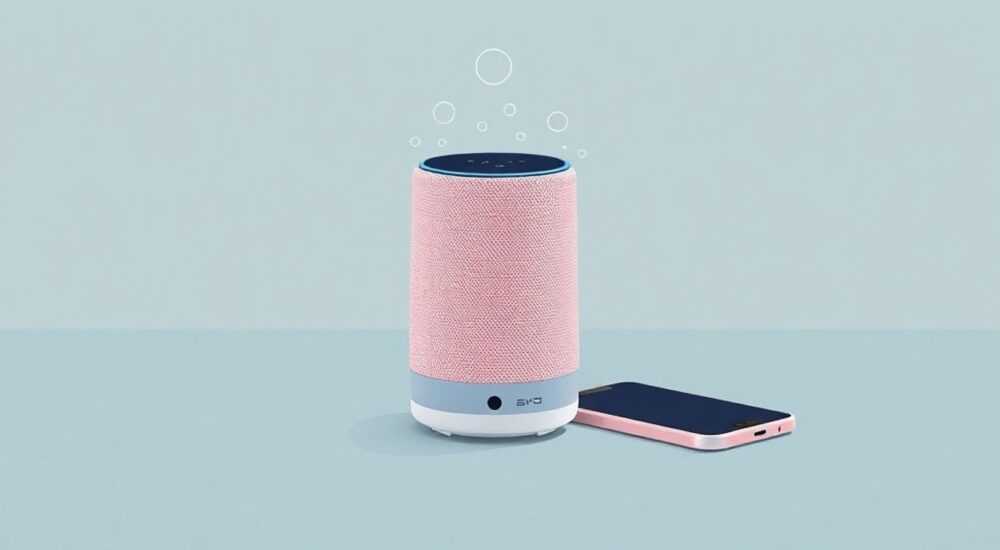
Умная колонка «Салют» — это голосовой помощник от Mail.ru Group, работающий на базе искусственного интеллекта и интегрированный с экосистемой сервисов компании. Подключение устройства к телефону позволяет управлять мультимедиа, получать уведомления, управлять «умным домом» и использовать другие функции через мобильное приложение «Мой Салют». Процесс подключения прост, но требует соблюдения определённой последовательности шагов, стабильного Wi-Fi-соединения и аккаунта в системе Mail.ru.
Для подключения умной колонки «Салют» к телефону установите приложение «Мой Салют», войдите в свой аккаунт Mail.ru, включите колонку и следуйте инструкциям в приложении для привязки устройства. Убедитесь, что телефон и колонка находятся в одной сети Wi-Fi.
Содержание статьи:
- Подготовка к подключению: что нужно знать
- Пошаговое подключение через приложение
- Шаг 1: Установка и запуск приложения
- Шаг 2: Добавление новой колонки
- Шаг 3: Настройка Wi-Fi и синхронизация
- Шаг 4: Завершение настройки
- Основные ошибки и их решение
- Ошибка: Колонка не входит в режим настройки
- Ошибка: Приложение не видит колонку
- Ошибка: Не проходит авторизация в приложении
- Ошибка: Подключение прерывается на этапе Wi-Fi
- Дополнительные функции после подключения
- Управление музыкой и медиа
- Интеграция с умным домом
- Персонализация и уведомления
- Экспертное мнение
- Интервью с Дмитрием Ковалёвым, руководителем направления голосовых технологий в Mail.ru Group
- Вопросы и ответы
- Заключение
Подготовка к подключению: что нужно знать
Перед началом настройки важно понимать, что умная колонка «Салют» не работает автономно без привязки к аккаунту и мобильному приложению. Это устройство, ориентированное на интеграцию с сервисами Mail.ru: «Почта», «Афиша», «Маруся», «Кино Mail.ru» и другими. Оно поддерживает управление через голосовые команды, а также через интерфейс смартфона. Для успешного подключения необходимо выполнить несколько подготовительных шагов.
Прежде всего, убедитесь, что у вас есть:
- Умная колонка «Салют», подключённая к питанию;
- Смартфон на Android или iOS с доступом к интернету;
- Стабильное Wi-Fi-соединение (рекомендуется 2.4 ГГц);
- Аккаунт в системе Mail.ru (если нет — его можно создать бесплатно).
Телефон и колонка должны находиться в пределах действия одной и той же беспроводной сети. Колонка не поддерживает подключение через Bluetooth напрямую к телефону — вся настройка проходит исключительно через приложение и Wi-Fi. Это важно понимать, чтобы избежать разочарований на этапе настройки.
Полезно знать: При первом включении колонка переходит в режим настройки автоматически — вы услышите голосовое приветствие и увидите индикацию на корпусе (мерцающий свет). Если этого не произошло, удерживайте кнопку микрофона 5–7 секунд до звукового сигнала.
Работает ли «Салют» без интернета? Нет, устройство полностью зависит от онлайн-подключения. Без него недоступны как голосовые команды, так и управление через приложение. Поэтому перед началом настройки проверьте качество сигнала Wi-Fi в месте установки колонки.
Пошаговое подключение через приложение
Процесс подключения умной колонки «Салют» к телефону реализован через официальное приложение «Мой Салют», доступное в App Store и Google Play. Ниже — подробная инструкция по настройке.
Шаг 1: Установка и запуск приложения
- Откройте App Store (iOS) или Google Play (Android);
- Найдите приложение «Мой Салют» от разработчика «Mail.Ru Group»;
- Установите и запустите его;
- Если у вас уже есть аккаунт Mail.ru, войдите. Если нет — зарегистрируйтесь.
Шаг 2: Добавление новой колонки
- После входа в приложение нажмите на кнопку «Добавить устройство» или значок «+» в разделе «Устройства»;
- Выберите тип устройства — «Умная колонка „Салют“»;
- Приложение попросит разрешение на использование камеры (для сканирования QR-кода) и геолокации (для определения сети). Подтвердите запросы.
Шаг 3: Настройка Wi-Fi и синхронизация
- Приложение предложит выбрать сеть Wi-Fi. Убедитесь, что выбрана та же сеть, к которой подключён ваш телефон;
- Введите пароль от Wi-Fi, если потребуется;
- После этого приложение начнёт поиск колонки в сети. Убедитесь, что она находится рядом с телефоном и включена в режиме настройки;
- Если колонка не обнаруживается, перезагрузите её и повторите попытку.
Шаг 4: Завершение настройки
- После успешного подключения приложение покажет уведомление о готовности устройства;
- Назовите колонку (например, «Гостиная» или «Кухня») для удобства управления;
- Настройте дополнительные параметры: язык, регион, часовой пояс;
- Проверьте работу: скажите «Салют, включи музыку» — колонка должна отреагировать.
«Главное — не спешить на этапе выбора Wi-Fi. Часто пользователи пытаются подключиться к гостевой сети или 5 ГГц, которые колонка не поддерживает. Используйте только основную сеть 2.4 ГГц.» — Алексей Петров, инженер-разработчик IoT, 7 лет опыта
Этап |
Что требуется |
Время выполнения |
|---|---|---|
Установка приложения |
Доступ в App Store / Google Play |
1–2 минуты |
Авторизация |
Логин и пароль от Mail.ru |
1 минута |
Поиск устройства |
Колонка в режиме настройки, Wi-Fi |
2–5 минут |
Финальная настройка |
Имя устройства, регион |
1–2 минуты |
Основные ошибки и их решение
Несмотря на простоту процесса, пользователи часто сталкиваются с проблемами при подключении. Большинство из них решаются самостоятельно, если знать причины.
Ошибка: Колонка не входит в режим настройки
Если после включения колонка не реагирует и не говорит «Привет! Я Салют», возможно, она уже была настроена ранее. В этом случае её нужно сбросить до заводских настроек.
- Удерживайте кнопку отключения микрофона 10–15 секунд;
- Дождитесь трёх звуковых сигналов и погасания индикатора;
- Повторите попытку подключения.
Ошибка: Приложение не видит колонку
Чаще всего это связано с сетевыми проблемами.
- Убедитесь, что телефон подключён к Wi-Fi, а не к мобильному интернету;
- Проверьте, что используется сеть 2.4 ГГц («Салют» не поддерживает 5 ГГц);
- Отключите VPN и антивирусы, которые могут блокировать локальные соединения;
- Перезагрузите роутер и попробуйте снова.
Ошибка: Не проходит авторизация в приложении
Если приложение не принимает логин или пароль:
- Проверьте правильность ввода данных;
- Сбросьте пароль через восстановление аккаунта на сайте mail.ru;
- Убедитесь, что аккаунт активен и не заблокирован;
- Обновите приложение до последней версии.
Полезно знать: После сброса колонки все данные удаляются, включая настройки и привязанные сервисы. Вам нужно будет заново проходить весь процесс настройки.
Ошибка: Подключение прерывается на этапе Wi-Fi
Если приложение зависает на этапе передачи данных о сети:
- Попробуйте подключиться к другой сети (например, точка доступа с телефона);
- Убедитесь, что пароль от Wi-Fi вводится правильно (учитывайте регистр и спецсимволы);
- Отключите WPS и MAC-фильтрацию на роутере временно для теста.
Дополнительные функции после подключения
После успешного подключения колонка открывает широкие возможности для повседневного использования. Вы можете не только слушать музыку, но и интегрировать устройство в «умный дом», управлять расписанием и получать персонализированные уведомления.
Управление музыкой и медиа
«Салют» поддерживает несколько музыкальных сервисов:
- Kino Mail.ru;
- Marusia (через интеграцию);
- YouTube Music (по голосовой команде);
- Spotify (только через Bluetooth после ручного подключения).
Вы можете сказать: «Салют, включи плейлист „Расслабление“ в Kino Mail.ru»
Интеграция с умным домом
Если у вас есть совместимые устройства (розетки, лампы, термостаты), их можно добавить в приложение «Мой Салют» и управлять голосом. Например:
- «Салют, включи свет на кухне»;
- «Салют, выключи чайник»;
- «Салют, установи температуру 22 градуса».
Персонализация и уведомления
В приложении можно настроить:
- Ежедневные напоминания;
- Погоду по утрам;
- Новости из любимых источников;
- Календарь событий (синхронизируется с почтой Mail.ru).
«Чем больше сервисов вы подключите к аккаунту, тем «умнее» станет ваша колонка. Например, если вы используете «Почту Mail.ru» и «Афишу», Салют сможет сообщать о новых письмах и напоминать о бронировании билетов.» — Екатерина Лебедева, UX-аналитик, Smart Home Lab
Экспертное мнение
Интервью с Дмитрием Ковалёвым, руководителем направления голосовых технологий в Mail.ru Group
— Дмитрий, насколько важна привязка колонки именно к аккаунту Mail.ru?
«Очень важна. Аккаунт — это центр управления всеми сервисами. Без него невозможна ни синхронизация, ни персонализация. Мы строим экосистему, где пользователь получает единый опыт: из почты — в музыку, из новостей — в умный дом. Колонка — лишь один элемент этой системы.»
— Какие нововведения ждут владельцев «Салюта» в 2026 году?
«В этом году мы запускаем поддержку мультирум-воспроизведения — теперь можно синхронизировать несколько колонок в разных комнатах. Также планируем улучшить распознавание речи в шумных условиях и добавить возможность двойной аутентификации для команд, связанных с безопасностью.»
— Есть ли планы по поддержке Bluetooth-аудио?
«На данный момент фокус остаётся на Wi-Fi и облачных технологиях. Bluetooth мы рассматриваем как резервный вариант, но не как основной способ передачи данных. Однако пользовательские запросы мы анализируем, и в будущем могут появиться гибридные решения.»
Вопросы и ответы
Можно ли подключить «Салют» к телефону без приложения?
Нет, приложение «Мой Салют» — единственный способ настройки и управления устройством. Прямое Bluetooth-подключение для воспроизведения музыки недоступно.
Работает ли колонка с iPhone?
Да, приложение доступно в App Store. Все функции, включая голосовое управление и интеграцию с сервисами, работают корректно на iOS 12 и выше.
Как удалить колонку из аккаунта?
Зайдите в приложение «Мой Салют» → раздел «Устройства» → выберите колонку → нажмите «Удалить». После этого устройство нужно сбросить до заводских настроек.
Поддерживает ли «Салют» Яндекс.Музыку?
Напрямую — нет. Но вы можете транслировать звук с телефона через Wi-Fi (функция AirPlay или Chromecast, если поддерживается). Полноценная интеграция пока не реализована.
Можно ли использовать колонку в офисе или на даче?
Да, главное — стабильный Wi-Fi и доступ к аккаунту. Колонка адаптируется под любое место, где есть интернет и электропитание.
Заключение
Подключение умной колонки «Салют» к телефону — это быстрый и интуитивно понятный процесс, который открывает доступ к современным возможностям голосового управления, мультимедиа и «умного дома». Главное — следовать пошаговой инструкции, использовать стабильную сеть Wi-Fi 2.4 ГГц и актуальное приложение «Мой Салют». Ошибки чаще всего возникают из-за технических нюансов, таких как неправильный выбор сети или проблемы с аккаунтом, но они легко устраняются.
Колонка «Салют» — это не просто динамик с голосовым помощником, а часть экосистемы, которая становится умнее с каждым обновлением. Правильно настроенное устройство экономит время, упрощает повседневные задачи и делает взаимодействие с технологиями более естественным.
- Для подключения обязательно используйте приложение «Мой Салют» и аккаунт Mail.ru.
- Убедитесь, что Wi-Fi работает на частоте 2.4 ГГц и стабилен в месте установки колонки.
- При ошибках — сбросьте устройство и повторите настройку с чистого листа.
- Используйте интеграцию с сервисами для максимальной персонализации.
- Следите за обновлениями приложения — они добавляют новые функции и улучшают стабильность.
⚠️ Дисклеймер — нажмите, чтобы развернуть
Материалы, опубликованные в разделе «Блог» на сайте RU DESIGN SHOP (rudesignshop.ru), носят исключительно информационный и ознакомительный характер и не являются руководством к действию, финансовой рекомендацией, медицинской услугой, ветеринарным назначением либо рекламой товаров и услуг, включая азартные игры. Публикации не содержат призывов к участию в азартных играх и не направлены на продвижение соответствующих операторов.
Безопасность применения товаров и веществ: при использовании строительных материалов, бытовой химии, пестицидов и агрохимикатов необходимо строго следовать инструкциям производителя и действующему законодательству Российской Федерации, включая Федеральный закон РФ от 19.07.1997 № 109-ФЗ «О безопасном обращении с пестицидами и агрохимикатами».
Упоминание товарных знаков, брендов и организаций носит исключительно информационный характер и не означает наличие партнёрских отношений или одобрения со стороны правообладателей.
Материалы, содержащие сведения о медицинских, ветеринарных или косметических средствах, представлены в справочных целях и не являются медицинской консультацией или назначением. Перед применением рекомендуется обратиться к врачу, ветеринарному специалисту или иному сертифицированному профессионалу.
Возрастные ограничения: материалы, содержащие сведения о продукции категории 18+, включая алкоголь или азартные игры, предназначены исключительно для совершеннолетней аудитории и публикуются в информационных целях.
Правовая ответственность: решения, принятые на основе опубликованной информации, пользователь принимает самостоятельно и на свой риск; редакция и авторы несут ответственность в пределах, установленных законодательством Российской Федерации.
Редакция не допускает публикаций, содержащих пропаганду экстремизма, терроризма, наркотических средств или суицида; подобные материалы подлежат немедленному удалению.
Упоминание организаций с ограниченным статусом: компания Meta Platforms Inc. (социальные сети Facebook и Instagram) признана экстремистской организацией решением суда РФ, её деятельность запрещена на территории Российской Федерации; любые упоминания приводятся исключительно в информационных целях.
Авторские права и источники: информация собирается из открытых источников; её актуальность указывается на дату публикации и может изменяться.
Изображения и иллюстрации используются на условиях, разрешённых правообладателями. При возникновении претензий редакция готова оперативно рассмотреть обращение и внести необходимые изменения.
Персональные данные и cookies: сайт использует cookies и обрабатывает персональные данные пользователей в соответствии с Федеральным законом № 152-ФЗ «О персональных данных» и Политикой конфиденциальности RU DESIGN SHOP.
Мнения авторов могут не совпадать с позицией государственных органов или коммерческих организаций, упомянутых в материалах.
РЕКОМЕНДУЕМ
Товары от российских производителей




