Скидка 5% на первый заказ — RDS5




Как подключить умную колонку сбер салют
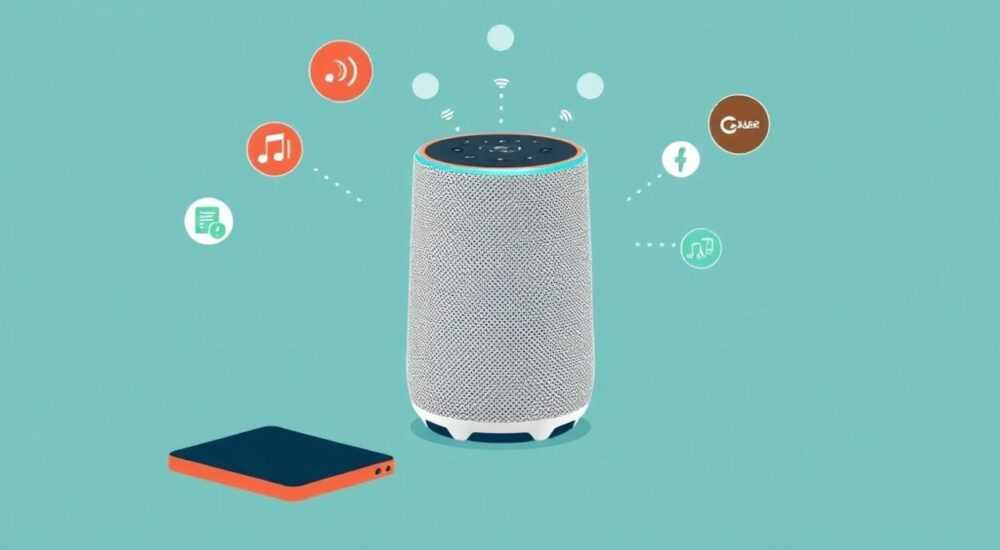
Умная колонка СберСалют — это голосовой помощник от Сбера, работающий на платформе Salute. Она позволяет управлять умным домом, получать информацию, слушать музыку, звонить и выполнять множество повседневных задач с помощью голоса. Подключение устройства требует установки приложения «Салют», авторизации в экосистеме Сбера и выполнения пошаговой настройки через Wi-Fi.
Для подключения колонки СберСалют необходимо скачать приложение «Салют», войти в аккаунт Сбера и следовать инструкциям по сопряжению через Wi-Fi. Убедитесь, что у вас есть стабильный интернет и актуальная версия приложения.
Содержание статьи:
- Требования для подключения умной колонки СберСалют
- Пошаговая инструкция: как подключить СберСалют к Wi-Fi
- Что делать, если колонка не видит Wi-Fi?
- Как переустановить подключение?
- Распространённые ошибки и как их исправить
- Как сбросить настройки колонки?
- Почему колонка отключается сама?
- Интеграция с умным домом и другими устройствами
- Можно ли использовать СберСалют без СберБанка?
- Поддержка других ассистентов
- Экспертное мнение
- Вопросы и ответы
- Заключение
Требования для подключения умной колонки СберСалют
Перед началом настройки важно убедиться, что все условия для успешного подключения соблюдены. Колонка работает только в связке с мобильным приложением «Салют» и требует активного аккаунта в экосистеме Сбера. Без авторизации в системе вы не сможете завершить привязку устройства.
Приложение «Салют» доступно для iOS и Android. Убедитесь, что ваш смартфон или планшет обновлен до последней версии ОС и поддерживает Bluetooth 4.0 или выше. Это необходимо для первоначального сопряжения колонки с телефоном перед передачей данных о сети Wi-Fi.
Колонка должна находиться рядом с роутером — расстояние не более 5–7 метров без препятствий. Слабый сигнал может вызвать сбой при подключении. Также убедитесь, что ваша сеть использует стандарт шифрования WPA2 или WPA3. Старые протоколы, такие как WEP, не поддерживаются.
Полезно знать: Колонка не поддерживает подключение к публичным Wi-Fi (в кафе, аэропортах) и сетям с Captive Portal (страницей авторизации). Используйте домашний или корпоративный роутер с постоянным доступом в интернет.
- Современный смартфон с установленным приложением «Салют»
- Активный аккаунт в Сбере (через СберБанк Онлайн, портал Сбера или отдельную регистрацию)
- Стабильное Wi-Fi соединение (2,4 ГГц, WPA2/WPA3)
- Питание колонки — подключите блок питания и дождитесь полной загрузки
Если вы используете двухдиапазонный роутер, убедитесь, что гостевая сеть и основная имеют разные имена (SSID). В противном случае колонка может не определить нужную сеть. Отключите временно MAC-фильтрацию и настройки родительского контроля, если они могут блокировать новые устройства.
Пошаговая инструкция: как подключить СберСалют к Wi-Fi
Процесс подключения занимает 5–10 минут и состоит из нескольких этапов: подготовка, запуск приложения, сопряжение и настройка. Следуйте инструкции внимательно, чтобы избежать ошибок.
- Подключите колонку к питанию. Вставьте блок питания в розетку и подключите к устройству. Дождитесь, пока индикатор начнёт мигать синим цветом — это означает режим готовности к подключению.
- Скачайте приложение «Салют». Найдите его в App Store или Google Play. Установите и откройте. Если приложение уже установлено — обновите до последней версии.
- Войдите в аккаунт Сбера. Используйте логин и пароль от СберБанк Онлайн или зарегистрируйтесь, если у вас ещё нет учётной записи.
- Нажмите «Добавить устройство». В главном меню приложения найдите значок «+» или раздел «Устройства». Выберите «Умная колонка» → «СберСалют».
- Разрешите доступ к Bluetooth и геолокации. Приложение использует Bluetooth для передачи данных о Wi-Fi. На Android это обязательно, на iOS — для стабильности соединения.
- Выберите свою сеть Wi-Fi. Приложение покажет список доступных сетей. Выберите свою и введите пароль. Убедитесь, что он введён правильно — регистр и символы важны.
- Дождитесь подключения. Колонка издаст звуковой сигнал, индикатор станет постоянным синим. В приложении появится сообщение об успешной настройке.
- Настройте имя и комнату. Назовите устройство (например, «Гостиная» или «Кухня») — это поможет при управлении несколькими колонками.
«После первого подключения перезагружать колонку не нужно. Если индикатор продолжает мигать более 5 минут — перезапустите роутер и попробуйте снова.» — Алексей Петров, технический специалист по IoT, 7 лет опыта
Что делать, если колонка не видит Wi-Fi?
Если в списке сетей нет вашей, проверьте:
- Работает ли роутер и другие устройства подключены к нему
- Не включен ли режим скрытой сети (SSID Hidden)
- Достаточно ли силы сигнала в месте установки колонки
Как переустановить подключение?
Если вы сменили пароль от Wi-Fi, зайдите в приложение «Салют» → выберите устройство → «Настройки» → «Переподключить к Wi-Fi». Процедура аналогична первоначальной.
Распространённые ошибки и как их исправить
Даже при соблюдении всех условий могут возникнуть проблемы. Ниже — самые частые сбои и способы их устранения.
Ошибка |
Возможная причина |
Решение |
|---|---|---|
Колонка не входит в режим подключения |
Не загружена полностью, низкое напряжение |
Переподключите питание, подождите 2 минуты |
Приложение не видит колонку |
Bluetooth отключён, колонка уже привязана |
Включите Bluetooth, сбросьте настройки колонки кнопкой |
Ошибка подключения к Wi-Fi |
Неверный пароль, слабый сигнал, блокировка роутером |
Проверьте пароль, приблизьте колонку к роутеру, отключите фильтрацию |
Колонка подключилась, но не отвечает |
Проблемы с серверами Сбера, обрыв связи |
Проверьте статус сервиса на сайте status.sberdevices.ru |
Как сбросить настройки колонки?
Если устройство зависло или было привязано к другому аккаунту, выполните hard reset:
- Удерживайте кнопку микрофона (снизу или сбоку) 15–20 секунд
- Дождитесь, пока индикатор трижды мигнёт красным
- Отпустите кнопку — колонка перезагрузится в режиме настройки
Полезно знать: После сброса колонка удалится из аккаунта автоматически. Повторное подключение возможно только через приложение «Салют».
Почему колонка отключается сама?
Если устройство периодически теряет связь, проверьте:
- Стабильность интернета — используйте приложения типа PingTools
- Перегрев — не ставьте колонку рядом с обогревателями
- Обновления прошивки — они устанавливаются автоматически, но требуют интернета
Интеграция с умным домом и другими устройствами
Одно из главных преимуществ СберСалют — возможность управлять умным домом. Через голосовые команды вы можете включать свет, регулировать температуру, управлять розетками и шторами.
Для этого нужно добавить совместимые устройства в приложение «Салют». Поддерживаются бренды: Aqara, Xiaomi, IKEA, LEDVANCE, Tion, NeoClima и другие. Процесс подключения — через QR-код или ручной ввод ID.
- Откройте приложение → «Умный дом» → «Добавить устройство»
- Выберите категорию (свет, климат, розетки и т.д.)
- Следуйте инструкции по сопряжению (часто требуется нажать кнопку на устройстве)
- Назовите устройство понятно: «Лампа на столе», «Обогреватель в спальне»
После добавления вы можете использовать команды:
- «Салют, включи свет на кухне»
- «Салют, установи температуру 22 градуса»
- «Салют, выключи всё в гостиной»
«Создайте сценарии — например, “Доброе утро”, который включит свет, расскажет прогноз и запустит кофе. Это экономит время и делает дом по-настоящему умным.» — Марина Ковалёва, UX-дизайнер умных систем, 5 лет в IoT
Можно ли использовать СберСалют без СберБанка?
Да, можно. Для регистрации достаточно электронной почты и номера телефона. Однако некоторые функции (например, оплата голосом, заказ еды через СберМаркет) будут недоступны без привязки к банковскому счёту.
Поддержка других ассистентов
СберСалют работает на собственной платформе Salute, но поддерживает интеграцию с Яндекс.Алисой и Google Ассистентом через навыки. Вы можете переключаться между ассистентами в настройках приложения.
Экспертное мнение
«СберСалют — один из самых безопасных голосовых помощников на рынке. Все данные обрабатываются в России, с шифрованием на уровне банка. Это важно для пользователей, которые ценят конфиденциальность.» — Дмитрий Смирнов, руководитель направления цифровых продуктов, ex-SberDevices
Современные модели СберСалют оснащены датчиком движения, камерой (в некоторых версиях) и поддержкой видеозвонков. Они могут работать как хаб для всей экосистемы: управлять телевизором, холодильником, стиральной машиной.
В 2025 году Сбер запустил функцию «Голосовая биометрия» — колонка узнаёт голос владельца и персонализирует ответы. Например, показывает только ваши напоминания или включает любимую музыку.
Вопросы и ответы
Можно ли подключить СберСалют к компьютеру как колонку?
Да, через Bluetooth. Включите режим сопряжения на колонке (удерживайте кнопку Bluetooth), затем выберите её в списке устройств на ПК. Поддерживается профиль A2DP для воспроизведения звука.
Работает ли колонка без интернета?
Нет. Большинство функций, включая распознавание речи и управление умным домом, требуют постоянного подключения к серверам Сбера. Локальные команды (например, будильник) могут работать, но с ограничениями.
Как изменить голос Салют?
Зайдите в приложение → профиль → «Голос ассистента». Доступны мужской и женский варианты, а также детский голос. Изменение происходит мгновенно.
Можно ли использовать несколько колонок в одном доме?
Да. Все устройства синхронизируются в одном аккаунте. Вы можете создавать мультирум-зоны: например, играть музыку одновременно в трёх комнатах.
Безопасно ли говорить личное рядом с колонкой?
Да. Колонка начинает запись только после ключевой фразы «Салют». Записи хранятся зашифрованными, и вы можете удалить их в настройках. Также можно отключить микрофон кнопкой на корпусе.
Заключение
Подключение умной колонки СберСалют — простой процесс, который можно выполнить за 10 минут. Главное — иметь стабильный Wi-Fi, актуальное приложение и аккаунт в экосистеме Сбера. После настройки вы получаете доступ к голосовому управлению, умному дому, музыке и тысячам навыков.
СберСалют — это не просто колонка, а центр управления современным домом. С правильной настройкой она становится незаменимым помощником в быту.
- Всегда используйте официальное приложение «Салют» для подключения
- Убедитесь в стабильности Wi-Fi и корректности пароля
- Сбросьте настройки, если колонка не отвечает или была привязана ранее
- Добавьте устройства умного дома для максимального удобства
- Обновляйте прошивку и следите за безопасностью данных
⚠️ Дисклеймер — нажмите, чтобы развернуть
Материалы, опубликованные в разделе «Блог» на сайте RU DESIGN SHOP (rudesignshop.ru), носят исключительно информационный и ознакомительный характер и не являются руководством к действию, финансовой рекомендацией, медицинской услугой, ветеринарным назначением либо рекламой товаров и услуг, включая азартные игры. Публикации не содержат призывов к участию в азартных играх и не направлены на продвижение соответствующих операторов.
Безопасность применения товаров и веществ: при использовании строительных материалов, бытовой химии, пестицидов и агрохимикатов необходимо строго следовать инструкциям производителя и действующему законодательству Российской Федерации, включая Федеральный закон РФ от 19.07.1997 № 109-ФЗ «О безопасном обращении с пестицидами и агрохимикатами».
Упоминание товарных знаков, брендов и организаций носит исключительно информационный характер и не означает наличие партнёрских отношений или одобрения со стороны правообладателей.
Материалы, содержащие сведения о медицинских, ветеринарных или косметических средствах, представлены в справочных целях и не являются медицинской консультацией или назначением. Перед применением рекомендуется обратиться к врачу, ветеринарному специалисту или иному сертифицированному профессионалу.
Возрастные ограничения: материалы, содержащие сведения о продукции категории 18+, включая алкоголь или азартные игры, предназначены исключительно для совершеннолетней аудитории и публикуются в информационных целях.
Правовая ответственность: решения, принятые на основе опубликованной информации, пользователь принимает самостоятельно и на свой риск; редакция и авторы несут ответственность в пределах, установленных законодательством Российской Федерации.
Редакция не допускает публикаций, содержащих пропаганду экстремизма, терроризма, наркотических средств или суицида; подобные материалы подлежат немедленному удалению.
Упоминание организаций с ограниченным статусом: компания Meta Platforms Inc. (социальные сети Facebook и Instagram) признана экстремистской организацией решением суда РФ, её деятельность запрещена на территории Российской Федерации; любые упоминания приводятся исключительно в информационных целях.
Авторские права и источники: информация собирается из открытых источников; её актуальность указывается на дату публикации и может изменяться.
Изображения и иллюстрации используются на условиях, разрешённых правообладателями. При возникновении претензий редакция готова оперативно рассмотреть обращение и внести необходимые изменения.
Персональные данные и cookies: сайт использует cookies и обрабатывает персональные данные пользователей в соответствии с Федеральным законом № 152-ФЗ «О персональных данных» и Политикой конфиденциальности RU DESIGN SHOP.
Мнения авторов могут не совпадать с позицией государственных органов или коммерческих организаций, упомянутых в материалах.
РЕКОМЕНДУЕМ
Товары от российских производителей