Скидка 5% на первый заказ — RDS5




Как подключить умную колонку яндекс алиса
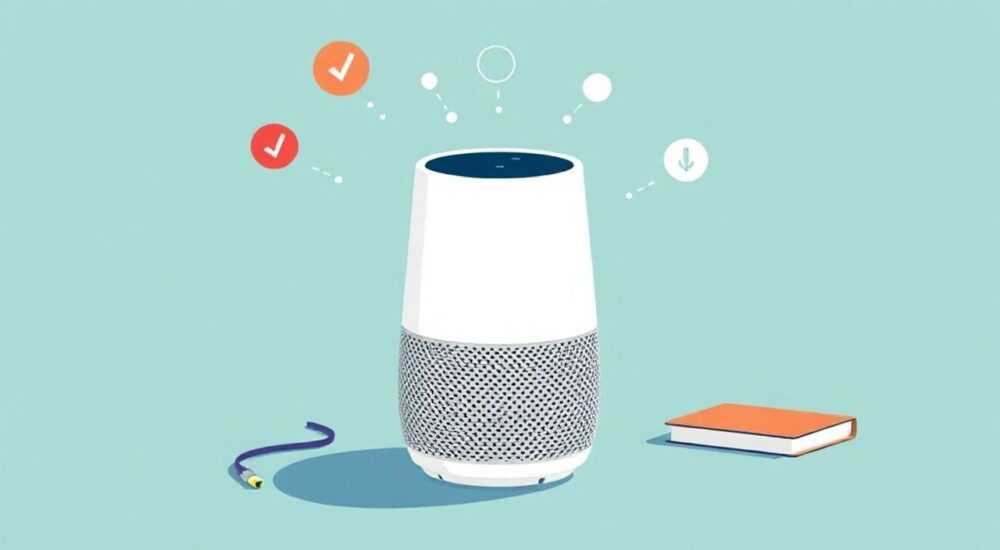
Умная колонка Яндекс.Алиса — это современное устройство, которое превращает дом в «умный»: управляет техникой, воспроизводит музыку, отвечает на вопросы и помогает по расписанию. Подключить её может любой пользователь, даже без технического опыта, при условии наличия стабильного интернета и смартфона с установленным приложением «Яндекс». Главное — правильно выполнить настройку через приложение, подключить колонку к Wi-Fi и авторизоваться в аккаунте.
Для подключения умной колонки Яндекс.Алиса достаточно скачать приложение «Яндекс», включить устройство, соединить его с Wi-Fi и привязать к аккаунту. Весь процесс занимает 5–10 минут и не требует специальных навыков.
Содержание статьи:
- Подготовка к подключению
- Проверка оборудования и сети
- Шаги подключения колонки
- Шаг 1: Запуск приложения и вход в аккаунт
- Шаг 2: Активация колонки
- Шаг 3: Подключение к Wi-Fi
- Шаг 4: Привязка к аккаунту и завершение настройки
- Что делать, если Алиса не подключается
- Ошибка: Колонка не появляется в приложении
- Ошибка: Неверный пароль Wi-Fi
- Ошибка: Подключение прерывается
- Дополнительные возможности после настройки
- Управление умным домом
- Персонализация голоса и имени
- Музыка, новости и расписание
- Экспертное мнение
- Вопросы и ответы
- Заключение
Подготовка к подключению
Перед тем как начать настройку умной колонки, важно проверить все необходимые компоненты. Устройство должно быть включено в розетку и находиться в зоне действия домашнего Wi-Fi. Колонки серии Яндекс.Станция или Станция Мини работают только при постоянном питании и подключении к интернету.
Необходимо подготовить смартфон или планшет с установленным приложением «Яндекс». Приложение доступно для iOS и Android. Оно является центральным элементом управления всей экосистемой Яндекса, включая Алису. Без него настройка невозможна.
Также понадобится активная учётная запись Яндекс. Если у вас ещё нет аккаунта, зарегистрируйтесь заранее. Это можно сделать прямо в приложении или на сайте. Учётная запись нужна для синхронизации устройств и сохранения персональных настроек.
Полезно знать: Убедитесь, что ваш Wi-Fi использует частоту 2,4 ГГц. Большинство умных колонок не поддерживают сеть 5 ГГц, что может стать причиной проблем с подключением.
Проверка оборудования и сети
Начните с осмотра устройства. Убедитесь, что колонка чистая, сетевой кабель плотно вставлен, а индикатор питания горит. На разных моделях световой сигнал может отличаться: например, у Станции Мини — плавное свечение по кольцу.
Проверьте уровень сигнала Wi-Fi. Колонка должна находиться не дальше 7–10 метров от роутера, без толстых стен или металлических преград между ними. Слабый сигнал — одна из самых частых причин сбоев.
Если вы используете гостевую сеть или разделённый Wi-Fi (например, «дом» и «гости»), подключайте колонку только к основной. Гостевые сети часто блокируют внутренний обмен данными между устройствами.
- Устройство включено и подключено к питанию
- Смартфон на той же сети, что и будущая колонка
- Приложение «Яндекс» установлено и обновлено
- Интернет-соединение стабильное (пинг до 100 мс)
Шаги подключения колонки
Процесс подключения умной колонки Яндекс.Алиса стандартный для всех моделей: Станция, Станция Мини, Станция Макс и другие. Он происходит через приложение и занимает всего несколько минут. Главное — следовать инструкции последовательно.
Шаг 1: Запуск приложения и вход в аккаунт
Откройте приложение «Яндекс» на своём смартфоне. Если вы не вошли в аккаунт, система предложит это сделать. Введите логин и пароль. После входа вы попадёте на главный экран.
Нажмите на значок меню (три полоски) в верхнем левом углу. Прокрутите вниз и выберите пункт «Устройства» или «Умный дом». Там будет кнопка «Добавить устройство».
«Обязательно используйте тот же аккаунт, который планируете использовать постоянно. Перенос настроек между аккаунтами возможен, но требует дополнительных действий.» — Алексей Ковалёв, системный аналитик, опыт работы с IoT — 6 лет
Шаг 2: Активация колонки
На самой колонке нажмите кнопку включения. На большинстве моделей она расположена сверху. Дождитесь, пока загорится световой индикатор. Через 10–20 секунд он начнёт медленно мигать — это означает, что устройство готово к подключению.
Приложение само может обнаружить новое устройство. Если этого не произошло, нажмите «Искать устройства» вручную. Убедитесь, что Bluetooth на телефоне включён — он используется для первоначального соединения.
Шаг 3: Подключение к Wi-Fi
После обнаружения колонки приложение предложит выбрать сеть Wi-Fi. Выберите свою сеть из списка и введите пароль. Убедитесь, что пишете без ошибок — регистр и спецсимволы важны.
Если сеть скрытая, выберите опцию «Подключиться к скрытой сети» и вручную укажите SSID и пароль. После отправки данных колонка попытается установить соединение.
Модель |
Индикатор подключения |
Особенности |
|---|---|---|
Станция Мини |
Кольцо плавно светится синим |
Не поддерживает 5 ГГц |
Станция |
Экран показывает «Подключаюсь» |
Поддержка Bluetooth 5.0 |
Станция Макс |
Экран: анимация подключения |
Автоматическое обновление ПО |
Шаг 4: Привязка к аккаунту и завершение настройки
После успешного подключения к Wi-Fi колонка автоматически привяжется к вашему аккаунту Яндекс. Процесс может занять до двух минут. Не закрывайте приложение.
Вы услышите голосовое приветствие: «Привет! Я Алиса. Готова помочь». Это означает, что настройка завершена. Теперь можно задавать вопросы, включать музыку и управлять другими устройствами.
Полезно знать: Первое подключение — самое важное. Последующие настройки (например, после сброса) проходят быстрее, так как приложение запоминает параметры.
Что делать, если Алиса не подключается
Даже при соблюдении всех шагов могут возникнуть проблемы. Чаще всего это связано с сетью, приложением или самим устройством. Ниже — типичные ошибки и их решения.
Ошибка: Колонка не появляется в приложении
Проверьте, включена ли колонка и горит ли индикатор. Убедитесь, что она находится в режиме настройки (мигание). Если нет — выключите и включите снова, удерживая кнопку 5 секунд.
Проверьте, включён ли Bluetooth на телефоне. Отключите другие Bluetooth-устройства, которые могут мешать. Перезапустите приложение «Яндекс» и попробуйте снова.
Ошибка: Неверный пароль Wi-Fi
Даже одна ошибка в пароле — и подключение не состоится. Убедитесь, что клавиатура вводит правильный язык и регистр. Попробуйте ввести пароль на другом устройстве, чтобы проверить.
Если пароль сложный, временно измените его на простой (например, 12345678) в настройках роутера. После подключения колонки можно вернуть оригинальный.
Ошибка: Подключение прерывается
Если колонка зависает на этапе «Подключаюсь», возможно, роутер блокирует устройство. Проверьте, включены ли на роутере функции фильтрации MAC-адресов или родительский контроль.
Также помогает перезагрузка роутера. Выключите его на 30 секунд, затем включите. Дождитесь полной загрузки, прежде чем повторять попытку.
- Перезагрузите колонку (удерживайте кнопку питания 10 секунд)
- Убедитесь, что телефон и колонка на одной сети
- Проверьте, не исчерпан лимит устройств на роутере
- Обновите приложение «Яндекс» до последней версии
- Попробуйте подключить колонку на другом Wi-Fi (например, точка доступа с телефона)
«Если ничего не помогает — выполните сброс настроек колонки. На Станции Мини это делается удержанием кнопки питания 15 секунд. После сброса начните настройку заново.» — Марина Петрова, технический специалист Яндекс.Маркет
Дополнительные возможности после настройки
После успешного подключения колонка становится центром умного дома. Вы можете настроить голосовые команды, добавить другие устройства и персонализировать поведение Алисы.
Управление умным домом
Алиса умеет управлять совместимыми устройствами: лампами, розетками, термостатами, роботами-пылесосами. Для этого нужно добавить их в приложение «Яндекс» и дать разрешение на управление.
Например, скажите: «Алиса, включи свет на кухне» — и умная розетка включит лампу. Или: «Алиса, выключи обогреватель» — и устройство отключится.
Персонализация голоса и имени
По умолчанию Алиса использует женский голос. Но в настройках можно выбрать мужской голос (Александр) или детский (Малыш). Это делается в приложении: «Устройства» → «Алиса» → «Голос».
Также можно изменить имя помощника. Например, вместо «Алиса» использовать «Лиса» или «Ася». Однако команда активации остаётся «Эй, Алиса» — её нельзя переименовать.
Музыка, новости и расписание
Колонка интегрирована с Яндекс.Музыкой. Вы можете говорить: «Алиса, включи мою подборку», «включи хит-парад» или «включи Джаз в машину». Подписка на Музыку не обязательна, но открывает доступ ко всей библиотеке.
Также настраивается ежедневный брифинг: в определённое время Алиса расскажет погоду, новости, пробки и напомнит о делах. Это удобно утром, чтобы начать день с актуальной информации.
Полезно знать: Алиса может работать как будильник, таймер и напоминание. Скажите: «Алиса, поставь таймер на 10 минут» — и она предупредит, когда время истечёт.
Экспертное мнение
«Подключение Алисы — это только начало. Реальная ценность — в интеграции с другими сервисами. Например, связка Алиса + Яндекс.Станция + Умный дом позволяет создать полностью автономную среду. Представьте: вы заходите домой, говорите “Алиса, добро пожаловать”, и включается свет, музыка, греется пол. Это уже не фантастика, а реальность 2026 года.» — Дмитрий Смирнов, руководитель направления «Умный дом» в IT-компании «Экосистема», 8 лет опыта
Он также отмечает, что многие пользователи недооценивают возможности кастомизации. «Можно создавать сценарии: “Вечер” — гаснет свет, включается фильм; “Ухожу” — всё выключается. Сценарии настраиваются в приложении за пару кликов.»
Вопросы и ответы
Можно ли подключить Алису без смартфона?
Нет, приложение обязательно. Настройка возможна только через смартфон или планшет с iOS или Android. Компьютер или ноутбук не подойдут.
Работает ли Алиса без интернета?
Нет. Все команды обрабатываются в облаке. Без интернета колонка не сможет отвечать, включать музыку или управлять устройствами.
Как удалить колонку из аккаунта?
Зайдите в приложение «Яндекс» → «Устройства» → выберите колонку → «Удалить устройство». После этого её можно привязать к другому аккаунту.
Можно ли использовать Алису в офисе?
Да, но рекомендуется настроить приватные режимы. Например, отключить запись истории команд или использовать отдельный аккаунт для рабочего пространства.
Поддерживает ли Алиса другие языки?
Основной язык — русский. Есть ограниченная поддержка английского, но распознавание хуже. Полноценной мультиязычности пока нет.
Заключение
Подключение умной колонки Яндекс.Алиса — простой и быстрый процесс, доступный каждому. Главное — иметь стабильный Wi-Fi, смартфон с приложением и аккаунт Яндекс. После настройки вы получаете мощного помощника, который управляет домом, развлекает и экономит время.
Алиса — это не просто колонка, а центр умного дома. Чем больше вы её используете, тем больше возможностей открываете. Начните с базового подключения, а затем постепенно добавляйте сценарии, устройства и персонализацию.
- Подключение занимает 5–10 минут и требует только телефона и Wi-Fi
- Используйте сеть 2,4 ГГц и стабильный интернет
- Настройка возможна только через приложение «Яндекс»
- После подключения добавьте другие устройства и настройте сценарии
- При ошибках — проверьте сеть, перезагрузите устройство и обновите приложение
⚠️ Дисклеймер — нажмите, чтобы развернуть
Материалы, опубликованные в разделе «Блог» на сайте RU DESIGN SHOP (rudesignshop.ru), носят исключительно информационный и ознакомительный характер и не являются руководством к действию, финансовой рекомендацией, медицинской услугой, ветеринарным назначением либо рекламой товаров и услуг, включая азартные игры. Публикации не содержат призывов к участию в азартных играх и не направлены на продвижение соответствующих операторов.
Безопасность применения товаров и веществ: при использовании строительных материалов, бытовой химии, пестицидов и агрохимикатов необходимо строго следовать инструкциям производителя и действующему законодательству Российской Федерации, включая Федеральный закон РФ от 19.07.1997 № 109-ФЗ «О безопасном обращении с пестицидами и агрохимикатами».
Упоминание товарных знаков, брендов и организаций носит исключительно информационный характер и не означает наличие партнёрских отношений или одобрения со стороны правообладателей.
Материалы, содержащие сведения о медицинских, ветеринарных или косметических средствах, представлены в справочных целях и не являются медицинской консультацией или назначением. Перед применением рекомендуется обратиться к врачу, ветеринарному специалисту или иному сертифицированному профессионалу.
Возрастные ограничения: материалы, содержащие сведения о продукции категории 18+, включая алкоголь или азартные игры, предназначены исключительно для совершеннолетней аудитории и публикуются в информационных целях.
Правовая ответственность: решения, принятые на основе опубликованной информации, пользователь принимает самостоятельно и на свой риск; редакция и авторы несут ответственность в пределах, установленных законодательством Российской Федерации.
Редакция не допускает публикаций, содержащих пропаганду экстремизма, терроризма, наркотических средств или суицида; подобные материалы подлежат немедленному удалению.
Упоминание организаций с ограниченным статусом: компания Meta Platforms Inc. (социальные сети Facebook и Instagram) признана экстремистской организацией решением суда РФ, её деятельность запрещена на территории Российской Федерации; любые упоминания приводятся исключительно в информационных целях.
Авторские права и источники: информация собирается из открытых источников; её актуальность указывается на дату публикации и может изменяться.
Изображения и иллюстрации используются на условиях, разрешённых правообладателями. При возникновении претензий редакция готова оперативно рассмотреть обращение и внести необходимые изменения.
Персональные данные и cookies: сайт использует cookies и обрабатывает персональные данные пользователей в соответствии с Федеральным законом № 152-ФЗ «О персональных данных» и Политикой конфиденциальности RU DESIGN SHOP.
Мнения авторов могут не совпадать с позицией государственных органов или коммерческих организаций, упомянутых в материалах.
Читайте также

РЕКОМЕНДУЕМ
Товары от российских производителей

-3%
Настенный светильник SUBRA 160 SN030
Первоначальная цена составляла 6200 руб..6010 руб.Текущая цена: 6010 руб..

Светильник PENTAGON Forstlight
Диапазон цен: 63580 руб. – 158800 руб.
