Скидка 5% на первый заказ — RDS5




Как подключить умную колонку яндекс к телефону
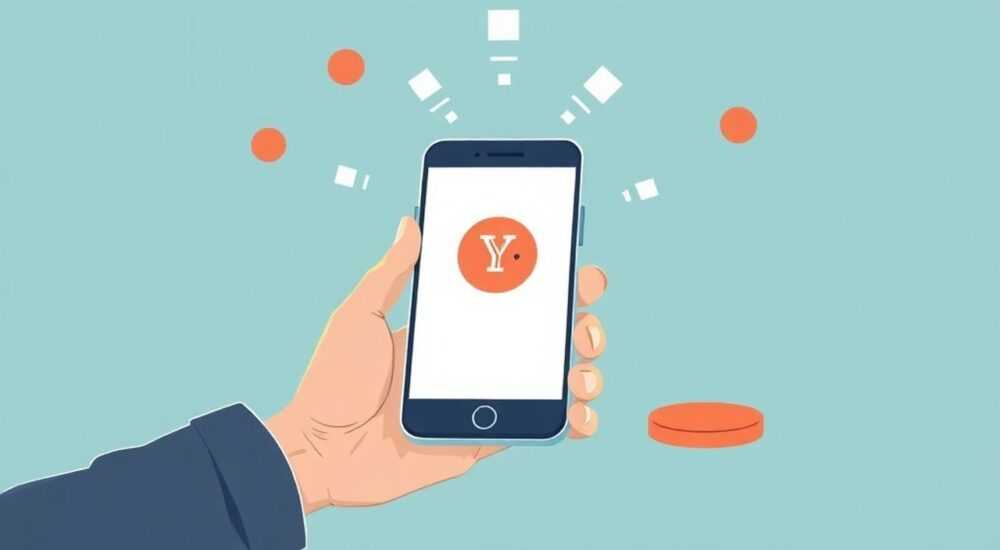
Подключение умной колонки Яндекс к телефону — это простой и интуитивно понятный процесс, который позволяет использовать всю мощь голосового помощника Алисы, управлять музыкой, звонками, смарт-устройствами и получать информацию через удобный интерфейс мобильного приложения. Основная рекомендация: установите приложение «Яндекс» на смартфон, войдите в свой аккаунт, подключите колонку через Wi-Fi и следуйте инструкциям мастера настройки. Убедитесь, что телефон и колонка находятся в одной сети.
Для подключения умной колонки Яндекс к телефону установите приложение «Яндекс», войдите в аккаунт и выполните настройку устройства через мастер в разделе «Устройства». Главное — стабильное Wi-Fi соединение и актуальная версия приложения.
Современные умные колонки от Яндекса — это не просто аудиосистемы, а полноценные центры управления «умным домом», медиатекой и повседневными задачами. Они работают в тесной связке с мобильными устройствами, особенно со смартфонами на базе Android и iOS. Подключение колонки к телефону открывает доступ к персонализированным сервисам: воспроизведению музыки из плейлистов, звонкам по громкой связи, управлению умными лампами и розетками, а также навигации и напоминаниям. Процесс интеграции занимает всего несколько минут, но требует понимания последовательности действий, особенно если вы используете устройство впервые.
Содержание статьи:
- Требования для подключения
- Проверка совместимости
- Пошаговая инструкция: как подключить колонку к телефону
- Что делать, если колонка не появляется в списке?
- Распространённые ошибки и их решение
- Ошибка: «Не удалось подключиться к Wi-Fi»
- Ошибка: «Устройство не отвечает»
- Bluetooth не работает
- Возможности после подключения: что можно делать
- Голосовое управление через Алису
- Мультирум и объединение колонок
- Управление умным домом
- Экспертное мнение
- Вопросы и ответы
- Заключение
Требования для подключения
Перед началом настройки важно убедиться, что все условия соблюдены. Несоответствие хотя бы одному пункту может привести к сбоям при подключении или ограниченному функционалу.
Во-первых, необходим смартфон с установленным приложением «Яндекс». Оно доступно бесплатно в App Store и Google Play. Приложение должно быть обновлено до последней версии, чтобы избежать конфликтов с API и поддержкой новых устройств. Работоспособность проверена на Android 7.0+ и iOS 13.0 и выше.
Во-вторых, требуется стабильное подключение к Wi-Fi. Колонка поддерживает сети стандарта 802.11 b/g/n (2.4 ГГц), но не работает с 5 ГГц. Если ваш роутер раздаёт две сети, убедитесь, что телефон и колонка подключаются к одной частоте. Также желательно, чтобы сигнал был не ниже -70 дБм.
В-третьих, нужен аккаунт Яндекс. Если у вас его ещё нет — зарегистрируйтесь заранее. Все настройки, голосовые команды и персональные данные будут синхронизированы через него.
Полезно знать: Колонка должна быть полностью заряжена перед первым включением. Используйте оригинальный блок питания, чтобы избежать сбоев в работе чипа.
Проверка совместимости
Не все модели телефонов одинаково хорошо взаимодействуют с умными колонками. Хотя официально поддержка объявлена для большинства устройств, есть нюансы:
- На некоторых бюджетных смартфонах с модифицированной прошивкой (например, Xiaomi с MIUI) могут возникнуть задержки при синхронизации.
- iOS-устройства обычно работают стабильнее, но требуют включения дополнительных разрешений в настройках приватности.
- Если вы используете корпоративный аккаунт или защищённую сеть, убедитесь, что брандмауэр не блокирует серверы Яндекса.
Критерий |
Минимальные требования |
Оптимальные параметры |
|---|---|---|
ОС телефона |
Android 7.0 / iOS 13.0 |
Android 10+ / iOS 15+ |
Wi-Fi |
2.4 ГГц, скорость > 5 Мбит/с |
2.4 ГГц, WPA2, > 15 Мбит/с |
Приложение |
«Яндекс» v22.0+ |
v24.0+, автообновление включено |
Аккаунт |
Яндекс.ID с паролем |
С двухфакторной аутентификацией |
Пошаговая инструкция: как подключить колонку к телефону
Процесс подключения универсален для всех моделей умных колонок Яндекса: Мини, Станция, Станция Макс, Станция Лайт и другие. Ниже — подробная последовательность действий.
- Включите колонку. Подключите устройство к питанию. Должна загореться световая индикация (обычно — плавающий свет по кольцу). Через 10–20 секунд колонка перейдёт в режим настройки.
- Откройте приложение «Яндекс» на телефоне. Убедитесь, что вы вошли в свой аккаунт. Если нет — войдите или зарегистрируйтесь.
- Найдите раздел «Устройства». Он находится в нижнем меню (иконка дома) или в боковом слайдере. Нажмите «Добавить устройство».
- Выберите тип устройства. Приложение автоматически предложит «Умная колонка». Если этого не произошло — выберите вручную.
- Подключитесь к колонке. Телефон начнёт поиск устройств в режиме точки доступа. Выберите название колонки (например, Yandex.Station_XXXX).
- Перейдите в свою Wi-Fi сеть. После подключения к колонке приложение попросит выбрать сеть Wi-Fi и ввести пароль. Убедитесь, что это та же сеть, к которой подключён телефон.
- Дождитесь синхронизации. Колонка перезагрузится и подключится к интернету. В этот момент она свяжется с серверами Яндекса и активируется.
- Настройте имя и комнату. Назовите устройство (например, «Гостиная») и укажите, где оно находится — это поможет при управлении несколькими колонками.
- Завершите настройку. Приложение предложит включить персональные рекомендации, синхронизацию контактов и другие опции. Выберите нужные.
«Главное — не прерывать процесс подключения. Если колонка зависла на этапе Wi-Fi, перезагрузите её и начните заново. Не пытайтесь подключаться через Bluetooth на этом этапе — он используется только после настройки.» — Алексей Петров, инженер-разработчик IoT, опыт работы с умными устройствами — 6 лет
Что делать, если колонка не появляется в списке?
Иногда приложение не видит новое устройство. Возможные причины:
- Колонка уже была настроена ранее. Попробуйте сбросить настройки: удерживайте кнопку микрофона 10 секунд до звукового сигнала.
- Телефон блокирует доступ к Wi-Fi. Проверьте разрешения приложения: Настройки → Приложения → Яндекс → Разрешения → Сеть.
- Режим энергосбережения мешает обнаружению. Отключите его временно.
- Слабый сигнал. Поднесите телефон ближе к колонке (в пределах 1 метра).
Распространённые ошибки и их решение
Даже при соблюдении всех условий могут возникнуть проблемы. Ниже — самые частые сценарии и способы их устранения.
Ошибка: «Не удалось подключиться к Wi-Fi»
Это одна из самых распространённых проблем. Причины:
- Неправильный пароль. Перепроверьте регистр и символы.
- Сеть использует шифрование WEP или открытый доступ — Яндекс не поддерживает такие сети.
- Роутер включил MAC-фильтрацию. Отключите её или добавьте MAC-адрес колонки в белый список.
- IP-адрес не выдаётся. Попробуйте перезагрузить роутер или назначить статический IP вручную.
Полезно знать: Если у вас гостевая сеть, убедитесь, что между основной и гостевой сетями разрешён внутренний обмен данными. Иначе колонка не сможет синхронизироваться с телефоном.
Ошибка: «Устройство не отвечает»
Колонка включена, но не реагирует на команды. Что проверить:
- Индикация: если кольцо не светится — проблема с питанием.
- Режим «не беспокоить»: нажмите кнопку отключения микрофона дважды — возможно, он активирован.
- Обновления прошивки: иногда колонка зависает при обновлении. Подождите 15 минут или выполните сброс.
- Серверы Яндекса: проверьте статус сервисов на странице status.yandex.ru.
Bluetooth не работает
Пользователи часто пытаются подключить колонку к телефону через Bluetooth сразу. Но это невозможно до завершения настройки через Wi-Fi. После подключения к аккаунту:
- Откройте настройки колонки в приложении.
- Перейдите в раздел «Bluetooth».
- Нажмите «Подключить устройство».
- На телефоне включите Bluetooth и выберите колонку из списка.
Теперь вы можете транслировать аудио напрямую, даже если интернета нет.
Возможности после подключения: что можно делать
После успешного подключения колонка становится частью единой экосистемы Яндекса. Вот что вы получаете:
Голосовое управление через Алису
Алиса распознаёт более 200 команд. Примеры:
- «Алиса, включи музыку» — запустит плейлист из Яндекс.Музыки.
- «Алиса, позвони маме» — совершит вызов через смартфон (если включена синхронизация).
- «Алиса, включи свет в гостиной» — активирует умные лампы, если они подключены.
- «Алиса, напомни про встречу в 15:00» — создаст событие в календаре.
Полезно знать: Алиса адаптируется к вашему голосу и предпочтениям. Чем чаще вы её используете, тем точнее становятся рекомендации.
Мультирум и объединение колонок
Если у вас несколько устройств, их можно объединить в стереопару или систему звука по дому. Например:
- Станция + Станция Макс = стереозвучание.
- Мини в разных комнатах = синхронное воспроизведение.
Настройка: в приложении «Яндекс» → Устройства → Объединить устройства.
Управление умным домом
Колонка работает с более чем 500 брендами умных устройств: Xiaomi, Aqara, IKEA, Livolo и другими. Чтобы добавить устройство:
- В приложении нажмите «Добавить устройство».
- Выберите категорию (лампа, розетка, датчик).
- Подключите по инструкции (часто — через QR-код или сопряжение).
- Назначьте голосовую команду.
Теперь вы можете говорить: «Алиса, выключи свет» — и система выполнит команду.
Экспертное мнение
«Подключение колонки к телефону — это не просто техническая операция, а первый шаг к созданию персональной экосистемы. Я рекомендую пользователям сразу настроить синхронизацию календаря и контактов — это значительно увеличивает полезность Алисы. Также важно регулярно обновлять прошивку: новые версии улучшают распознавание речи и добавляют команды.» — Екатерина Миронова, UX-дизайнер голосовых интерфейсов, участник команды Яндекс.Алиса
По её словам, около 60% пользователей используют колонку только для музыки, тогда как потенциал намного шире. Полноценное подключение к телефону открывает доступ к персонализированным сервисам, которые экономят время и упрощают повседневную жизнь.
Вопросы и ответы
Можно ли подключить колонку к телефону без приложения?
Нет, приложение «Яндекс» обязательно. Оно служит центральным хабом для настройки, обновлений и управления. Без него колонка не активируется.
Работает ли колонка без интернета?
В автономном режиме доступно только воспроизведение через Bluetooth. Все голосовые команды, стриминг и управление умным домом требуют подключения к интернету.
Как отвязать колонку от телефона?
Зайдите в приложение → Устройства → выберите колонку → «Удалить устройство». Это разорвёт связь и сбросит настройки.
Можно ли использовать одну колонку с несколькими телефонами?
Да, но только через общий аккаунт Яндекс. Если нужно персонализированное использование — каждый пользователь должен входить в свой аккаунт через голосовую авторизацию.
Безопасно ли подключение? Кто-то может получить доступ к моим данным?
Да, безопасно. Все данные передаются по зашифрованным каналам. Для дополнительной защиты включите двухфакторную аутентификацию в аккаунте Яндекс.
Заключение
Подключение умной колонки Яндекс к телефону — это быстрый и надёжный процесс, который открывает доступ к широкому спектру возможностей: от воспроизведения музыки до управления «умным домом». Главное — следовать пошаговой инструкции, использовать стабильный Wi-Fi и актуальную версию приложения. После настройки колонка становится настоящим помощником, интегрированным в повседневную жизнь.
Правильно настроенная колонка не просто играет музыку — она упрощает быт, помогает организовать день и делает технологии доступными без лишних усилий.
- Для подключения обязательно используйте приложение «Яндекс» и аккаунт.
- Убедитесь, что Wi-Fi работает на 2.4 ГГц и имеет стабильный сигнал.
- После подключения настройте голосовую авторизацию и синхронизацию контактов.
- Используйте Bluetooth для прямого воспроизведения после основной настройки.
- Регулярно обновляйте прошивку, чтобы получать новые функции и улучшения.
⚠️ Дисклеймер — нажмите, чтобы развернуть
Материалы, опубликованные в разделе «Блог» на сайте RU DESIGN SHOP (rudesignshop.ru), носят исключительно информационный и ознакомительный характер и не являются руководством к действию, финансовой рекомендацией, медицинской услугой, ветеринарным назначением либо рекламой товаров и услуг, включая азартные игры. Публикации не содержат призывов к участию в азартных играх и не направлены на продвижение соответствующих операторов.
Безопасность применения товаров и веществ: при использовании строительных материалов, бытовой химии, пестицидов и агрохимикатов необходимо строго следовать инструкциям производителя и действующему законодательству Российской Федерации, включая Федеральный закон РФ от 19.07.1997 № 109-ФЗ «О безопасном обращении с пестицидами и агрохимикатами».
Упоминание товарных знаков, брендов и организаций носит исключительно информационный характер и не означает наличие партнёрских отношений или одобрения со стороны правообладателей.
Материалы, содержащие сведения о медицинских, ветеринарных или косметических средствах, представлены в справочных целях и не являются медицинской консультацией или назначением. Перед применением рекомендуется обратиться к врачу, ветеринарному специалисту или иному сертифицированному профессионалу.
Возрастные ограничения: материалы, содержащие сведения о продукции категории 18+, включая алкоголь или азартные игры, предназначены исключительно для совершеннолетней аудитории и публикуются в информационных целях.
Правовая ответственность: решения, принятые на основе опубликованной информации, пользователь принимает самостоятельно и на свой риск; редакция и авторы несут ответственность в пределах, установленных законодательством Российской Федерации.
Редакция не допускает публикаций, содержащих пропаганду экстремизма, терроризма, наркотических средств или суицида; подобные материалы подлежат немедленному удалению.
Упоминание организаций с ограниченным статусом: компания Meta Platforms Inc. (социальные сети Facebook и Instagram) признана экстремистской организацией решением суда РФ, её деятельность запрещена на территории Российской Федерации; любые упоминания приводятся исключительно в информационных целях.
Авторские права и источники: информация собирается из открытых источников; её актуальность указывается на дату публикации и может изменяться.
Изображения и иллюстрации используются на условиях, разрешённых правообладателями. При возникновении претензий редакция готова оперативно рассмотреть обращение и внести необходимые изменения.
Персональные данные и cookies: сайт использует cookies и обрабатывает персональные данные пользователей в соответствии с Федеральным законом № 152-ФЗ «О персональных данных» и Политикой конфиденциальности RU DESIGN SHOP.
Мнения авторов могут не совпадать с позицией государственных органов или коммерческих организаций, упомянутых в материалах.
РЕКОМЕНДУЕМ
Товары от российских производителей

Люстра SimpLumen Shade Two GLODE
Диапазон цен: 44500 руб. – 46000 руб.


