Скидка 5% на первый заказ — RDS5




Как подключить умную колонку
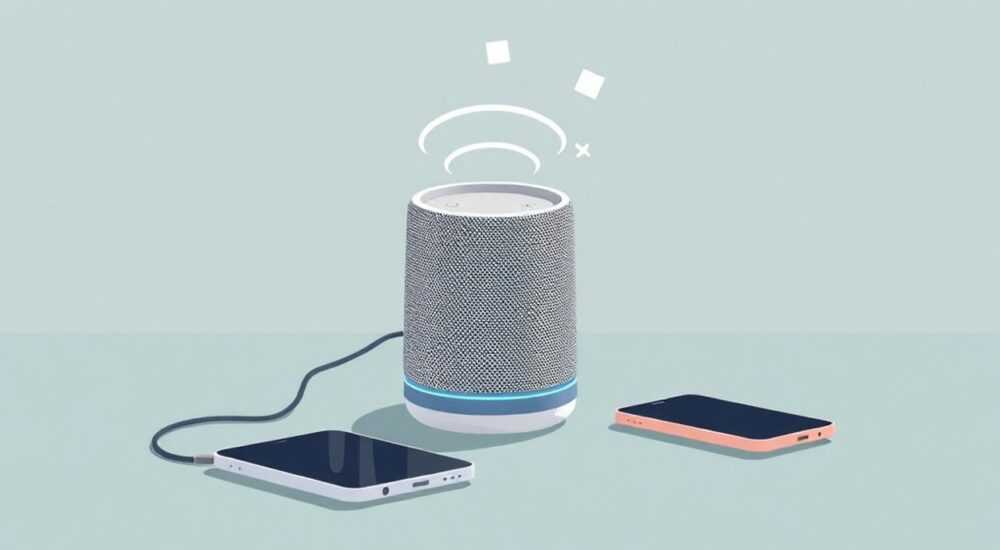
Умные колонки стали неотъемлемой частью современного дома — они управляют освещением, воспроизводят музыку, отвечают на вопросы и даже напоминают о встречах. Но для многих пользователей подключение устройства вызывает трудности: не синхронизируется с Wi-Fi, не распознаёт голос, не видит аккаунт в приложении. Проблемы возникают даже у тех, кто уверенно использует смартфоны и планшеты. Главное — не торопиться. Подключение умной колонки — это не просто включение питания, а настройка экосистемы, где устройство становится центром управления домом. Правильно настроенная колонка работает бесперебойно, реагирует на команды с первого раза и интегрируется с другими гаджетами без лишних действий.
Подключить умную колонку легко, если следовать пошаговой инструкции: включите устройство, скачайте официальное приложение, подключите колонку к Wi-Fi через приложение и привяжите аккаунт. Главное — использовать только оригинальные приложения от производителя и проверять совместимость с вашей сетью (2,4 ГГц).
Содержание статьи:
Как подключить умную колонку
Процесс подключения умной колонки выглядит простым, но на практике часто сталкивается с нюансами. Сначала нужно выбрать устройство, соответствующее вашим потребностям: голосовой помощник, качество звука, поддержка экосистемы. Затем — физически подключить колонку к розетке и дождаться, пока индикатор загорится. После этого запускается режим настройки, обычно обозначаемый мигающим светом или голосовым приветствием. Именно на этом этапе начинается основная работа — синхронизация с приложением.
Большинство производителей — Яндекс, Apple, Amazon, Google, Xiaomi — используют одинаковую логику: приложение на смартфоне сканирует сигнал устройства, предлагает подключиться к его временной сети, а затем передаёт данные вашей домашней Wi-Fi. Главное правило — не пропускать ни один шаг. Даже если кажется, что всё понятно, лучше перепроверить настройки.
Полезно знать: Умные колонки не поддерживают сети 5 ГГц. Если у вас двухдиапазонный роутер, убедитесь, что вы подключаетесь к каналу 2,4 ГГц — иначе устройство не найдёт сеть.
Выбор умной колонки: что важно знать перед покупкой
Перед тем как начать подключение, стоит определиться с выбором. На рынке представлены устройства разных брендов, каждое из которых работает в своей экосистеме. Яндекс Алиса интегрируется с Маркетом, Яндекс.Музыкой и умными лампами, а Siri — с Apple HomeKit и iCloud. Google Assistant идеально работает с Chromecast, Nest и Google Фото. Если у вас уже есть смартфон Apple — логично выбрать HomePod. Если Android и Google-сервисы — лучше подойдёт Nest Mini.
Также важно учитывать звуковые характеристики. Для кухни подойдёт компактная колонка с хорошей читаемостью речи, а для гостиной — модель с басами и поддержкой стереопары. Некоторые устройства, например, JBL Link, поддерживают Bluetooth-подключение как резервный вариант, что полезно, если Wi-Fi временно недоступен.
Бренд |
Платформа |
Поддержка 5 ГГц |
Интеграция с умным домом |
Особенности |
|---|---|---|---|---|
Яндекс Станция |
Алиса |
Нет |
Яндекс.Умный Дом, Тинькофф, Сбер |
Распознавание голоса на русском — лучшее в классе |
Apple HomePod mini |
Siri |
Нет |
HomeKit, Apple Music, AirPlay |
Отличное качество звука, но только для экосистемы Apple |
Google Nest Mini |
Google Assistant |
Нет |
Google Home, Chromecast, Nest Cam |
Лучшая совместимость с Android |
Xiaomi Mi Smart Speaker |
小爱同学 (Xiao Ai) |
Нет |
Mi Home, Xiaomi IoT |
Низкая цена, но слабая поддержка русского языка |
Подключение к Wi-Fi: пошаговая инструкция
Процесс подключения к сети Wi-Fi — ключевой этап. Даже если вы правильно установили приложение, без этого шага колонка останется «глухой». Вот пошаговая инструкция для большинства моделей:
- Подключите колонку к розетке. Дождитесь, пока индикатор начнёт мигать — это означает, что устройство в режиме настройки.
- Откройте официальное приложение (например, «Яндекс.Станция», «Google Home» или «Apple Home»).
- Нажмите кнопку «+» или «Добавить устройство».
- Выберите тип устройства — «Умная колонка» или аналогичный.
- Приложение начнёт поиск. Если устройство не обнаруживается, нажмите «Вручную» и введите серийный номер (он указан на дне колонки).
- Когда появится запрос на подключение к Wi-Fi, выберите свою сеть из списка.
- Введите пароль от Wi-Fi. Убедитесь, что вы вводите его правильно — регистр букв и символы важны.
- Дождитесь подтверждения: индикатор на колонке перестанет мигать и загорится сплошным светом.
Полезно знать: Не используйте пароли с кириллицей или специальными символами вроде «@», «#», «&» — некоторые устройства не распознают их. Лучше использовать латинские буквы и цифры.
Если устройство не видит сеть — проверьте, не включён ли «режим гостя» на роутере. Также убедитесь, что MAC-адрес колонки не заблокирован в настройках роутера. В редких случаях помогает перезагрузка роутера и колонки.
Настройка приложения: от регистрации до привязки
После подключения к Wi-Fi приложение запросит регистрацию или вход в аккаунт. Это не просто форма — это ключ к функционалу. Без привязки аккаунта вы не сможете управлять колонкой удалённо, не получите доступ к голосовым помощникам и не сможете синхронизировать плейлисты или напоминания.
Важно: используйте только официальные приложения. Сторонние «оптимизаторы» или «улучшители» могут содержать вредоносный код. Для Яндекса — «Яндекс.Станция», для Google — «Google Home», для Apple — «Home». Если вы уже используете аккаунт в другом устройстве (например, смартфоне), просто войдите в него — не создавайте новый.
После входа приложение предложит настроить голосовой профиль. Это позволяет колонке различать голоса членов семьи и персонализировать ответы. Например, Алиса будет показывать вашу музыку, а не супруга. Включите эту функцию — она значительно повышает удобство использования.
Также не пропустите настройку уведомлений. Вы можете получать уведомления о погоде, пробках, расписании встреч — всё это синхронизируется с календарём и почтой. Убедитесь, что в настройках приложения разрешены уведомления и фоновая синхронизация.
Интеграция с другими умными устройствами
Подключённая колонка — это только начало. Полноценный умный дом требует интеграции с лампами, термостатами, розетками и датчиками. Большинство устройств поддерживают стандарты Zigbee, Z-Wave или Wi-Fi. Но ключевой момент — совместимость с экосистемой.
Например, если у вас Яндекс.Станция, то лампы Yeelight или IKEA TRÅDFRI можно подключить через приложение «Яндекс.Умный Дом». Для Apple HomePod — только устройства с логотипом HomeKit. Google Nest Mini поддерживает широкий спектр, включая Philips Hue, TP-Link, Tuya.
Чтобы добавить устройство:
- Откройте приложение умной колонки.
- Перейдите в раздел «Устройства» или «Умный дом».
- Нажмите «Добавить устройство».
- Выберите тип устройства (например, «Умная лампа»).
- Включите устройство в режиме подключения — обычно это 5–7 секунд удержания кнопки.
- Дождитесь обнаружения и подтверждения.
После этого вы сможете управлять лампой голосом: «Алиса, включи свет в гостиной». Можно создавать сценарии: «Утро» — включает свет, включает музыку, открывает шторы. Такие сценарии экономят до 15% времени на ежедневные рутинные действия.
Полезно знать: Не подключайте больше 20–25 устройств к одной колонке. Это перегружает процессор и снижает скорость реакции. Для больших домов используйте шлюзы или ретрансляторы.
Типичные ошибки и их решения
Даже опытные пользователи сталкиваются с типичными проблемами. Вот самые частые и как их решить:
- Колонка не видит Wi-Fi сеть — проверьте, что сеть на 2,4 ГГц, а не 5 ГГц. Отключите «режим гостя» и MAC-фильтрацию. Перезагрузите роутер.
- Не распознаёт голос — убедитесь, что микрофон не заблокирован физически. Проверьте настройки конфиденциальности в приложении. Попробуйте переобучить голосовой профиль.
- Не синхронизируется с аккаунтом — вышли из аккаунта и войдите заново. Очистите кэш приложения. Убедитесь, что время на телефоне установлено правильно — ошибка в 5 минут может блокировать авторизацию.
- Отвечает не на своё имя — в настройках голосового помощника измените имя активации. Например, вместо «Алиса» можно задать «Дом» или «Умник».
- Постоянно перезагружается — проблема с блоком питания. Используйте только оригинальный адаптер. Некачественные зарядки вызывают сбои.
Если ничего не помогает — сбросьте устройство до заводских настроек. Обычно это делается удержанием кнопки «Сброс» 10–15 секунд. После этого начните процесс сначала.
Экспертное мнение
«Многие считают, что умная колонка — это просто громкоговоритель с голосовым помощником. На самом деле это центральный узел умного дома. Если вы не настроите её правильно, весь ваш «умный» дом будет работать с перебоями. Главное — не спешить. Потратьте 20 минут на тщательную настройку, и вы сэкономите часы на устранении сбоев в будущем.» — Алексей Кузнецов, инженер-электроник, эксперт по умным домам, более 8 лет в сфере IoT.
Алексей рекомендует всегда использовать статический IP-адрес для колонки в настройках роутера. Это предотвращает смену адреса при перезагрузке сети и исключает сбои в автоматизации. Также он советует создавать отдельную Wi-Fi-сеть для умных устройств — так вы изолируете их от основной сети, повышая безопасность и стабильность.
Вопросы и ответы
Можно ли подключить умную колонку без смартфона?
Нет. Все современные умные колонки требуют обязательной настройки через мобильное приложение. Даже если устройство имеет кнопки, без приложения вы не сможете привязать аккаунт, настроить голос или добавить устройства.
Как подключить колонку к сети, если роутер находится в другой комнате?
Используйте Wi-Fi-экстендер или репитер. Также можно временно поднести колонку ближе к роутеру во время настройки, а после — переместить на постоянное место. Устройство сохранит настройки.
Почему колонка не слышит меня, когда я говорю с другой стороны комнаты?
Это связано с акустикой помещения. Микрофоны чувствительны к шумам и отражениям. Поставьте колонку на открытую поверхность, подальше от стен и мебели. Избегайте размещения в углу или за шторами.
Можно ли подключить две колонки к одному аккаунту?
Да, и даже рекомендуется. Вы можете создать зону «вся квартира» и играть музыку одновременно. В приложении выберите «Создать группу» и добавьте нужные устройства.
Как отключить прослушивание?
На всех колонках есть физическая кнопка отключения микрофона. Нажмите её — индикатор станет красным. Также можно отключить голосовой помощник в настройках приложения. Но тогда вы потеряете основную функцию устройства.
Заключение
Подключение умной колонки — это не техническая процедура, а создание основы для комфортной цифровой жизни. От правильной настройки зависит, насколько быстро и точно устройство будет выполнять команды, насколько безопасно оно работает и насколько легко вы сможете расширить экосистему. Не стоит экономить на времени: 30 минут, потраченные на тщательную настройку, избавят вас от месяцев неудобств.
Умная колонка — это не гаджет, а союзник. Она работает только тогда, когда вы вложили в неё внимание. Начните с простого: проверьте сеть, привяжите аккаунт, настройте голос. Остальное приложится само.
- Подключайте колонку только к сети 2,4 ГГц — 5 ГГц не поддерживаются.
- Используйте только официальные приложения от производителя.
- Привязывайте голосовой профиль — это повышает точность распознавания.
- Не подключайте больше 20 устройств к одной колонке — это снижает стабильность.
- При сбоях сначала проверьте роутер, затем сбросьте устройство до заводских настроек.
⚠️ Дисклеймер — нажмите, чтобы развернуть
Материалы, опубликованные в разделе «Блог» на сайте RU DESIGN SHOP (rudesignshop.ru), носят исключительно информационный и ознакомительный характер и не являются руководством к действию, финансовой рекомендацией, медицинской услугой, ветеринарным назначением либо рекламой товаров и услуг, включая азартные игры. Публикации не содержат призывов к участию в азартных играх и не направлены на продвижение соответствующих операторов.
Безопасность применения товаров и веществ: при использовании строительных материалов, бытовой химии, пестицидов и агрохимикатов необходимо строго следовать инструкциям производителя и действующему законодательству Российской Федерации, включая Федеральный закон РФ от 19.07.1997 № 109-ФЗ «О безопасном обращении с пестицидами и агрохимикатами».
Упоминание товарных знаков, брендов и организаций носит исключительно информационный характер и не означает наличие партнёрских отношений или одобрения со стороны правообладателей.
Материалы, содержащие сведения о медицинских, ветеринарных или косметических средствах, представлены в справочных целях и не являются медицинской консультацией или назначением. Перед применением рекомендуется обратиться к врачу, ветеринарному специалисту или иному сертифицированному профессионалу.
Возрастные ограничения: материалы, содержащие сведения о продукции категории 18+, включая алкоголь или азартные игры, предназначены исключительно для совершеннолетней аудитории и публикуются в информационных целях.
Правовая ответственность: решения, принятые на основе опубликованной информации, пользователь принимает самостоятельно и на свой риск; редакция и авторы несут ответственность в пределах, установленных законодательством Российской Федерации.
Редакция не допускает публикаций, содержащих пропаганду экстремизма, терроризма, наркотических средств или суицида; подобные материалы подлежат немедленному удалению.
Упоминание организаций с ограниченным статусом: компания Meta Platforms Inc. (социальные сети Facebook и Instagram) признана экстремистской организацией решением суда РФ, её деятельность запрещена на территории Российской Федерации; любые упоминания приводятся исключительно в информационных целях.
Авторские права и источники: информация собирается из открытых источников; её актуальность указывается на дату публикации и может изменяться.
Изображения и иллюстрации используются на условиях, разрешённых правообладателями. При возникновении претензий редакция готова оперативно рассмотреть обращение и внести необходимые изменения.
Персональные данные и cookies: сайт использует cookies и обрабатывает персональные данные пользователей в соответствии с Федеральным законом № 152-ФЗ «О персональных данных» и Политикой конфиденциальности RU DESIGN SHOP.
Мнения авторов могут не совпадать с позицией государственных органов или коммерческих организаций, упомянутых в материалах.
Читайте также

РЕКОМЕНДУЕМ
Товары от российских производителей

-3%
Встраиваемый светильник IZAR DUO SN007
Первоначальная цена составляла 1825 руб..1770 руб.Текущая цена: 1770 руб..