Скидка 5% на первый заказ — RDS5




Как подключить умную лампочку camelion
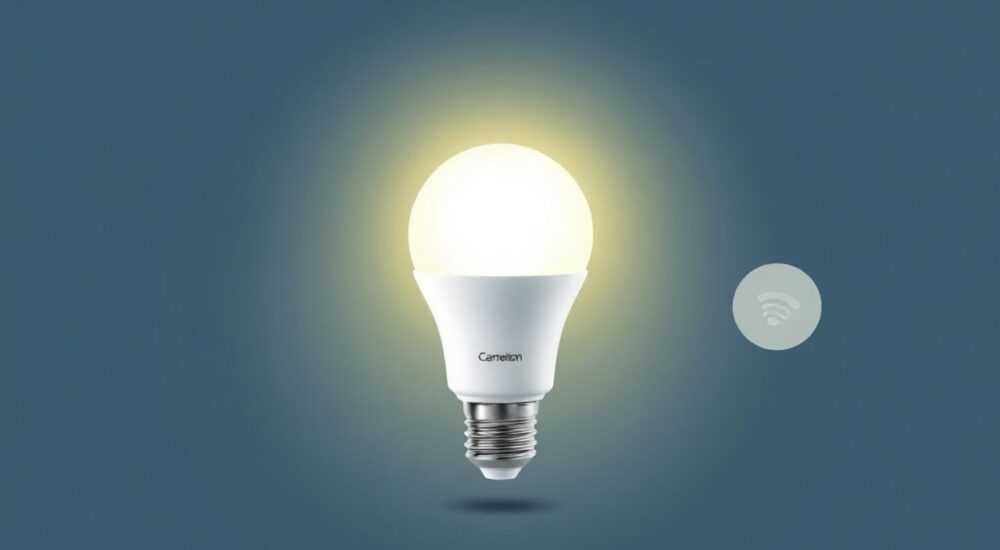
Умные лампочки Camelion — это доступное решение для автоматизации освещения в доме. Они подключаются к Wi-Fi, управляются через мобильное приложение и интегрируются с голосовыми помощниками. Главное — правильно выбрать модель, подготовить сеть и следовать пошаговой инструкции.
Чтобы подключить умную лампочку Camelion, убедитесь, что она совместима с вашим роутером (2.4 ГГц), скачайте приложение Smart Life или Tuya Smart, включите лампочку и выполните привязку через интерфейс. Рекомендуется использовать стабильный Wi-Fi и не перегружать сеть.
Содержание статьи:
- Совместимость лампочки и требования
- Как проверить совместимость
- Пошаговая инструкция по подключению
- Шаг 1: Подготовка
- Шаг 2: Установка приложения
- Шаг 3: Добавление устройства
- Шаг 4: Ожидание подключения
- Функции и возможности после подключения
- Управление через приложение
- Голосовое управление
- Группы и синхронизация
- Типичные ошибки и как их исправить
- Лампочка не мигает
- Приложение не находит устройство
- Лампочка отключается из приложения
- Экспертное мнение
- Вопросы и ответы
- Заключение
Совместимость лампочки и требования
Перед тем как начинать настройку, важно понять, подойдёт ли выбранная вами умная лампочка Camelion к вашему дому. Большинство моделей этой марки работают на платформе Tuya, что делает их универсальными, но есть нюансы.
Лампочки Camelion поддерживают стандарт Wi-Fi 802.11 b/g/n на частоте 2.4 ГГц. Это означает, что они не работают с сетями 5 ГГц. Если ваш роутер раздаёт обе частоты под одним SSID (названием сети), нужно разделить их в настройках роутера. Иначе лампочка может не найти нужную сеть.
Также учитывайте мощность сигнала. Умная лампочка должна находиться в зоне уверенного приёма Wi-Fi. Слабый сигнал приводит к задержкам управления и отключению устройства из сети.
Полезно знать: Лампочки Camelion не требуют хаба — они подключаются напрямую к Wi-Fi. Это упрощает установку, но увеличивает нагрузку на сеть.
Для управления понадобится смартфон на iOS (от 9.0) или Android (от 5.0). Приложения Smart Life и Tuya Smart доступны в App Store и Google Play бесплатно. Убедитесь, что на устройстве включены Bluetooth и геолокация — они нужны на этапе подключения.
Не все модели одинаковы. Например:
- Camelion LED RGBW E27 — цветная лампа с регулировкой яркости и температуры света;
- Camelion A60 White Tunable — только белый свет с выбором оттенка (тёплый/холодный);
- Camelion Dimmable — простая версия с плавной регулировкой яркости.
Выбор зависит от ваших задач: хотите ли вы цветные эффекты, управление группами или просто удобное включение/выключение через телефон.
Как проверить совместимость
Прежде чем покупать, сверьте модель по каталогу на официальном сайте Camelion или в инструкции. Код обычно начинается с CL-W… или CM-LB…
Если лампочка уже куплена, вкрутите её в патрон и включите выключатель. Мигающий режим (быстрые вспышки) говорит о готовности к подключению. Постоянный свет — значит, она уже привязана к сети.
Параметр |
Требование |
Что делать, если не соответствует |
|---|---|---|
Частота Wi-Fi |
2.4 ГГц |
Разделите диапазоны на роутере |
Стандарт шифрования |
WPA2-PSK |
Измените в настройках роутера |
Напряжение сети |
220–240 В |
Проверьте ввод в квартиру |
Мобильное приложение |
Smart Life / Tuya Smart |
Скачайте из официального магазина |
Пошаговая инструкция по подключению
Подключение умной лампочки Camelion занимает 5–10 минут, если всё сделано правильно. Ниже — детальная инструкция для новичков и тех, кто сталкивается с проблемами.
Шаг 1: Подготовка
Вкрутите лампочку в патрон. Убедитесь, что патрон исправен и плотно держит цоколь (E27 или E14 — в зависимости от модели). Включите настенный выключатель. Лампочка должна загореться и начать мигать — это режим сопряжения.
Если свет горит постоянно, сбросьте настройки: выключите выключатель на 5 секунд, включите — выключите — включите быстро три раза. После третьего включения лампочка перейдёт в режим мигания.
Шаг 2: Установка приложения
Скачайте приложение Smart Life или Tuya Smart. Оба работают одинаково, но Smart Life проще для новичков. Откройте его, зарегистрируйтесь через email или номер телефона.
Важно: используйте аккаунт, который будет основным. Перепривязка лампочки к другому аккаунту возможна, но требует удаления из текущего.
Шаг 3: Добавление устройства
Нажмите «+» в правом верхнем углу. Приложение предложит выбрать тип устройства. Выберите «Лампочка» или «Освещение». Затем укажите, что подключение происходит по Wi-Fi (без хаба).
На следующем экране система попросит ввести пароль от вашей Wi-Fi сети. Убедитесь, что:
- Вы вводите пароль от 2.4 ГГц сети;
- Сеть использует WPA2-PSK (не WEP и не WPA3);
- На смартфоне включён Wi-Fi и он подключён к нужной сети.
После ввода пароля нажмите «Далее». Приложение начнёт поиск устройства. В этот момент лампочка должна мигать каждые 1–2 секунды.
Шаг 4: Ожидание подключения
Процесс может занять до 2 минут. Не выключайте приложение и не уходите в фон. Если появится ошибка, попробуйте:
- Перезагрузить роутер;
- Проверить уровень сигнала Wi-Fi в месте установки лампочки;
- Отключить другие умные устройства на время настройки.
Когда подключение успешно, приложение покажет уведомление и предложит задать имя устройству (например, «Гостиная», «Бра у кровати») и добавить в комнату.
«Всегда называйте устройства понятно. Это особенно важно, если у вас несколько лампочек. Так вы не перепутаете их при голосовом управлении.» — Алексей Миронов, системный интегратор умного дома, 8 лет опыта
Функции и возможности после подключения
После успешного подключения лампочка становится частью умного дома. Вы можете управлять ею не только через приложение, но и другими способами.
Управление через приложение
В интерфейсе Smart Life вы найдёте:
- Ползунок яркости;
- Выбор цвета (для RGB-моделей);
- Режимы: тёплый/холодный белый, сцены (например, «Кино», «Расслабление»);
- Таймеры и расписания.
Можно создавать сценарии: например, «Вечерний свет» — включается в 19:00, яркость 40%, оттенок 3000K.
Голосовое управление
Camelion работает с:
- Алиса (Яндекс.Станция);
- Google Assistant;
- Amazon Alexa.
Для этого нужно привязать аккаунт Smart Life к одному из ассистентов. В Яндексе — через навык «Smart Life», в Google — через сервис Google Home.
Полезно знать: Чтобы Алиса видела лампочку, произнесите: «Алиса, найди новые устройства». Она автоматически подтянет все гаджеты из вашей учётной записи Smart Life.
Группы и синхронизация
Если у вас несколько лампочек, объедините их в группу. Например, «Все светильники» или «Кухня». Тогда можно включать/выключать сразу все, регулировать яркость коллективно.
Цветные модели позволяют создавать световые шоу: плавная смена цветов, мерцание под музыку. Функция доступна в приложении Tuya Smart.
Типичные ошибки и как их исправить
Даже при чётком следовании инструкции могут возникнуть проблемы. Ниже — самые частые и способы их решения.
Лампочка не мигает
Если после включения лампочка горит ровно — она уже подключена. Сбросьте настройки через тройное включение/выключение выключателя.
Если не помогает — проверьте, не сгорел ли светодиод. Подключите заведомо рабочую лампу в тот же патрон.
Приложение не находит устройство
Частая причина — неправильная Wi-Fi сеть. Убедитесь:
- Что смартфон подключён к 2.4 ГГц, а не 5 ГГц;
- Что пароль введён верно (учитывайте регистр);
- Что роутер не блокирует новые устройства (проверьте MAC-фильтрацию).
Также помогает перезагрузка роутера и повторная попытка подключения в течение 5 минут.
Лампочка отключается из приложения
Если устройство периодически теряет связь, проверьте:
- Уровень сигнала Wi-Fi — должен быть не ниже -70 дБм;
- Нагрузку на роутер — слишком много устройств снижает стабильность;
- Расстояние между роутером и лампочкой — желательно не более 10 метров без стен.
В случае слабого сигнала установите Wi-Fi-повторитель или перенесите роутер ближе.
Экспертное мнение
«Camelion — хороший старт в мире умного освещения. Цена ниже, чем у Philips Hue или Xiaomi, а функционал почти такой же. Но учтите: долговечность зависит от качества сборки. Лучше брать модели с рейтингом выше 4.5 в отзывах.» — Екатерина Волкова, эксперт по IoT-устройствам, руководитель лаборатории умных технологий «HomeLab»
Она также рекомендует:
- Не использовать умные лампочки в закрытых светильниках — перегрев сокращает срок службы;
- Обновлять прошивку через приложение — это повышает безопасность;
- Не включать лампочки через физический выключатель, если они используются в сценариях — это может сбить настройки.
Вопросы и ответы
Можно ли управлять лампочкой Camelion без интернета?
Да, если вы используете локальное управление через Wi-Fi. При потере интернета вы сможете включать/выключать лампочку с телефона в той же сети. Однако удалённый доступ и голосовые команды через облако работать не будут.
Почему лампочка мигает после подключения?
Мигание может означать потерю связи с Wi-Fi. Проверьте сеть. Также некоторые модели мигают при получении команды — это нормально. Если мигание постоянное — переподключите устройство.
Поддерживает ли Camelion протокол Matter?
На 2026 год большинство моделей Camelion не поддерживают Matter. Они работают только через Tuya/Smart Life. Для интеграции с Apple HomeKit или Google требуется дополнительный шлюз, которого у Camelion нет.
Сколько потребляет умная лампочка в режиме ожидания?
В среднем — 0.5–1 Вт. Это немного, но при 10 лампочках в доме — до 100 кВт·ч в год. Для сравнения: обычная лампа накаливания тратит 60 Вт на 1 час работы.
Заключение
Подключить умную лампочку Camelion — простая задача, если соблюдать базовые правила: использовать Wi-Fi 2.4 ГГц, стабильный роутер и актуальное приложение. Главное — не торопиться на этапе сопряжения и внимательно следить за сигналом лампочки.
Такие устройства делают дом удобнее: вы можете управлять светом со смартфона, по расписанию или голосом. Они экономят энергию и создают нужную атмосферу. При этом остаются доступными по цене — от 400 до 1200 рублей за штуку.
Умные лампочки Camelion — это первый шаг к полноценному умному дому. Начните с одной лампы, освойтесь с интерфейсом, затем масштабируйте систему.
- Используйте Wi-Fi 2.4 ГГц и отключите 5 ГГц при необходимости.
- Скачайте приложение Smart Life или Tuya Smart и зарегистрируйтесь.
- Сбросьте лампочку, если она уже была подключена ранее.
- Называйте устройства понятно и группируйте по комнатам.
- Интегрируйте с Алисой или Google для голосового управления.
⚠️ Дисклеймер — нажмите, чтобы развернуть
Материалы, опубликованные в разделе «Блог» на сайте RU DESIGN SHOP (rudesignshop.ru), носят исключительно информационный и ознакомительный характер и не являются руководством к действию, финансовой рекомендацией, медицинской услугой, ветеринарным назначением либо рекламой товаров и услуг, включая азартные игры. Публикации не содержат призывов к участию в азартных играх и не направлены на продвижение соответствующих операторов.
Безопасность применения товаров и веществ: при использовании строительных материалов, бытовой химии, пестицидов и агрохимикатов необходимо строго следовать инструкциям производителя и действующему законодательству Российской Федерации, включая Федеральный закон РФ от 19.07.1997 № 109-ФЗ «О безопасном обращении с пестицидами и агрохимикатами».
Упоминание товарных знаков, брендов и организаций носит исключительно информационный характер и не означает наличие партнёрских отношений или одобрения со стороны правообладателей.
Материалы, содержащие сведения о медицинских, ветеринарных или косметических средствах, представлены в справочных целях и не являются медицинской консультацией или назначением. Перед применением рекомендуется обратиться к врачу, ветеринарному специалисту или иному сертифицированному профессионалу.
Возрастные ограничения: материалы, содержащие сведения о продукции категории 18+, включая алкоголь или азартные игры, предназначены исключительно для совершеннолетней аудитории и публикуются в информационных целях.
Правовая ответственность: решения, принятые на основе опубликованной информации, пользователь принимает самостоятельно и на свой риск; редакция и авторы несут ответственность в пределах, установленных законодательством Российской Федерации.
Редакция не допускает публикаций, содержащих пропаганду экстремизма, терроризма, наркотических средств или суицида; подобные материалы подлежат немедленному удалению.
Упоминание организаций с ограниченным статусом: компания Meta Platforms Inc. (социальные сети Facebook и Instagram) признана экстремистской организацией решением суда РФ, её деятельность запрещена на территории Российской Федерации; любые упоминания приводятся исключительно в информационных целях.
Авторские права и источники: информация собирается из открытых источников; её актуальность указывается на дату публикации и может изменяться.
Изображения и иллюстрации используются на условиях, разрешённых правообладателями. При возникновении претензий редакция готова оперативно рассмотреть обращение и внести необходимые изменения.
Персональные данные и cookies: сайт использует cookies и обрабатывает персональные данные пользователей в соответствии с Федеральным законом № 152-ФЗ «О персональных данных» и Политикой конфиденциальности RU DESIGN SHOP.
Мнения авторов могут не совпадать с позицией государственных органов или коммерческих организаций, упомянутых в материалах.
РЕКОМЕНДУЕМ
Товары от российских производителей


Торшер MonoLumen GLODE
Диапазон цен: 16800 руб. – 23000 руб.

