Скидка 5% на первый заказ — RDS5




Как подключить умную лампочку к сети
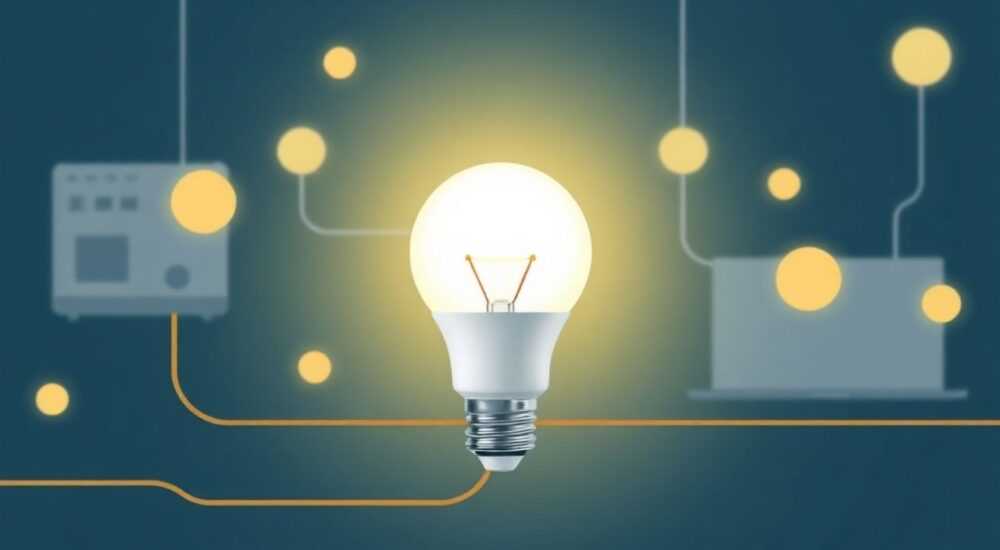
Умная лампочка — это не просто источник света, а элемент современной экосистемы «умного дома». Она позволяет управлять освещением удалённо, настраивать расписание, изменять цвет и яркость, а также интегрировать свет с другими устройствами. Подключение такой лампы к Wi-Fi сети — ключевой шаг к комфорту, энергоэффективности и автоматизации быта. Процесс может показаться сложным новичку, но при правильном подходе он занимает от 5 до 15 минут.
Чтобы подключить умную лампочку, достаточно вкрутить её в патрон, включить питание и через мобильное приложение добавить в сеть Wi-Fi. Главное — использовать стабильный роутер 2.4 ГГц и актуальное приложение производителя.
Содержание статьи:
- Как выбрать умную лампочку: что важно знать перед покупкой
- Сравнение популярных типов умных ламп
- Подготовка к подключению: проверка сети и совместимости
- Пошаговая инструкция по подключению умной лампочки
- Пример: подключение лампочки Xiaomi Yeelight через приложение Mi Home
- Распространённые ошибки и как их избежать
- Чек-лист перед подключением
- Расширение возможностей: интеграция с голосовыми помощниками и сценариями
- Экспертное мнение
- Вопросы и ответы
- Заключение
Как выбрать умную лампочку: что важно знать перед покупкой
Перед тем как начать подключение, необходимо правильно выбрать саму лампочку. На рынке представлено множество моделей от брендов Philips Hue, Xiaomi Yeelight, IKEA TRÅDFRI, Sengled, Gauss и других. Каждая из них отличается функционалом, протоколом связи и уровнем интеграции.
Ключевые параметры выбора:
- Тип цоколя (E27, E14, GU10) — должен соответствовать вашему светильнику;
- Цветопередача — монохромные (тёплый/холодный белый), RGB (любой цвет) или RGBW (с дополнительным белым каналом);
- Протокол подключения: Wi-Fi, Zigbee, Bluetooth или Thread — влияет на способ управления и необходимость в хабе;
- Мощность и световой поток — измеряются в люменах (лм), например, 800 лм заменяет лампу накаливания 60 Вт;
- Совместимость с платформами: Google Home, Apple HomeKit, Yandex.Алиса, Amazon Alexa.
Wi-Fi-лампочки проще в установке — они подключаются напрямую к роутеру без дополнительных мостов. Однако при большом количестве устройств могут перегружать сеть. Zigbee-устройства требуют шлюза, но работают стабильнее и потребляют меньше энергии.
Полезно знать: Если вы планируете развёртывать систему «умного дома» на 5+ устройств, лучше выбрать лампочки на Zigbee с центральным хабом — это обеспечит надёжную связь и низкое энергопотребление.
Сравнение популярных типов умных ламп
Тип |
Подключение |
Хаб |
Плюсы |
Минусы |
|---|---|---|---|---|
Wi-Fi |
Напрямую к роутеру |
Не нужен |
Простота установки, доступ из интернета |
Перегрузка сети, выше задержка |
Zigbee |
Через шлюз |
Обязателен |
Стабильность, низкое энергопотребление |
Выше стоимость, сложнее настройка |
Bluetooth |
К смартфону |
Не нужен |
Дешево, просто |
Ограничен радиус, нет удалённого доступа |
Thread |
Через Home Hub |
Apple TV/HomePod |
Высокая скорость, безопасность |
Ограниченная поддержка, новые устройства |
Подготовка к подключению: проверка сети и совместимости
Успешное подключение зависит не только от самой лампочки, но и от качества домашней сети. Первое, что нужно проверить — частота Wi-Fi. Большинство умных ламп работают только на 2.4 ГГц, так как диапазон 5 ГГц имеет меньшую проникающую способность и не поддерживается чипами низкого энергопотребления.
Проверьте:
- Имеется ли в вашем роутере двухдиапазонный режим (2.4 и 5 ГГц);
- Если да — можно временно отключить 5 ГГц или дать разным сетям разные имена (SSID);
- Уровень сигнала в месте установки лампы — желательно не менее -70 дБм;
- Стабильность соединения — избегайте помех от микроволновок, радиотелефонов, соседских сетей.
Также убедитесь, что на смартфоне установлено актуальное приложение производителя: Mi Home для Xiaomi, Hue для Philips, IKEA Home Smart и т.д. Приложения должны быть обновлены, а сам телефон — подключен к той же Wi-Fi-сети, к которой будет подключаться лампа.
«Перед началом настройки перезагрузите роутер. Это очистит кэш и устранит возможные конфликты IP-адресов, которые часто мешают новым устройствам подключиться.» — Алексей Романов, сетевой инженер, 12 лет опыта
Пошаговая инструкция по подключению умной лампочки
Процесс подключения универсален для большинства Wi-Fi-лампочек. Ниже — подробный алгоритм для новичков.
- Вкрутите лампочку в патрон и включите выключатель. Убедитесь, что она мигает или светится — это означает, что она в режиме сопряжения.
- Откройте приложение и войдите в аккаунт. Если его нет — зарегистрируйтесь.
- Нажмите «Добавить устройство» — обычно значок «+» внизу экрана или в меню.
- Выберите категорию «Лампочка» или найдите модель по названию (например, «Yeelight LED Bulb»).
- Приложение попросит разрешение на доступ к Wi-Fi — подтвердите.
- Введите пароль от вашей сети 2.4 ГГц. Убедитесь, что имя сети не содержит кириллицы или спецсимволов.
- Дождитесь подключения — лампочка может несколько раз мигнуть, после чего приложение сообщит об успехе.
- Назовите устройство (например, «Гостиная», «Бра у кровати») и сохраните.
После этого вы можете управлять лампой: включать/выключать, менять яркость, цвет, создавать сцены.
Пример: подключение лампочки Xiaomi Yeelight через приложение Mi Home
- Установите Mi Home (или Yeelight, если предпочитаете нативное приложение).
- Войдите с аккаунтом Xiaomi.
- Нажмите «+» → «Добавить устройство» → выберите «Лампочка».
- Приложение само найдёт устройство в режиме AP (точка доступа).
- Подключитесь к временной сети Yeelight_XXXX через настройки Wi-Fi телефона.
- Вернитесь в приложение, введите данные своей домашней сети.
- Дождитесь переподключения лампы — готово.
Полезно знать: Некоторые лампочки (например, от Aqara) используют режим SoftAP — они создают свою сеть, к которой подключается телефон. После передачи данных лампа подключается к вашему Wi-Fi.
Распространённые ошибки и как их избежать
Даже при следовании инструкции могут возникнуть проблемы. Вот самые частые:
- Лампочка не находится в приложении — проверьте, включена ли она физически, мигает ли. Попробуйте выключить/включить светильник 3 раза — это активирует режим сопряжения у многих моделей.
- Ошибка подключения к Wi-Fi — убедитесь, что используется 2.4 ГГц, пароль введён верно, и сеть не скрытая. Также помогает сброс лампы (через многократное включение/выключение).
- Подключилась, но не управляется — проверьте, не блокирует ли роутер IoT-устройства (функция «роутер для родителей», гостевая сеть). Отключите MAC-фильтрацию.
- Медленный отклик — вызван перегрузкой сети. Уменьшите количество одновременных устройств или переведите лампы на отдельный VLAN.
Чек-лист перед подключением
- ✅ Лампочка вкручена и включена
- ✅ Роутер работает на 2.4 ГГц
- ✅ Телефон подключён к той же сети
- ✅ Приложение обновлено
- ✅ Имя Wi-Fi без кириллицы и пробелов
- ✅ Пароль от Wi-Fi известен
- ✅ Другие умные устройства не перегружают сеть
«Если лампочка не подключается, попробуйте временно отключить антивирус или брандмауэр на телефоне — некоторые приложения блокируют широковещательные запросы от новых устройств.» — Дарья Ковалёва, специалист по умному дому, SmartHome Lab
Расширение возможностей: интеграция с голосовыми помощниками и сценариями
После базового подключения можно настроить продвинутые функции. Например:
- Голосовое управление: привяжите лампочку к Google Ассистенту, Яндекс.Алисе или Siri. В приложении найдите раздел «Интеграции» и следуйте инструкциям.
- Автоматизация: создайте сценарии — «Доброе утро» (лампа плавно включается в 7:00), «Кино» (приглушённый красный свет), «Выход из дома» (все лампы выключаются).
- Расписание: настройте включение/выключение по времени или закату/восходу.
- Связка с датчиками: например, лампа включается при движении в коридоре (если есть датчик присутствия).
Для пользователей экосистем:
- В Yandex.Алиса добавьте устройство через навык «Умный дом».
- В Google Home — используйте вкладку «Устройства» и кнопку «+».
- В Apple Home — отсканируйте штрих-код лампы или добавьте вручную.
Полезно знать: Чтобы лампочка реагировала на голос из любой комнаты, убедитесь, что голосовой помощник (колонка) подключён к тому же аккаунту и локальной сети.
Экспертное мнение
«Сейчас мы наблюдаем переход от точечных решений к полноценным экосистемам. Умная лампочка — идеальный старт. Но важно не просто вкрутить её, а продумать сценарии использования. Например, синхронизация с будильником: утром свет постепенно становится ярче, имитируя рассвет — это мягче будит организм. Такие решения уже используются в smart-отелях и будут стандартом в ближайшие 3–5 лет.» — Михаил Петренко, руководитель направления «Умный дом» в IoT Tech Solutions, 8 лет в индустрии
Вопросы и ответы
Можно ли подключить умную лампочку без Wi-Fi?
Да, если она поддерживает Bluetooth. Управление будет возможно только в радиусе действия (до 10 метров). Для удалённого доступа и автоматизации Wi-Fi обязателен.
Что делать, если сменить роутер или пароль от Wi-Fi?
Лампочка потеряет соединение. Вам нужно будет сбросить её (обычно 5–6 включений/выключений) и повторно добавить в приложение, указав новые данные сети.
Безопасны ли умные лампочки? Могут ли их взломать?
Риск есть, но он минимален при соблюдении базовой кибергигиены: обновление прошивки, сложный пароль от Wi-Fi, отключение WPS на роутере. Не рекомендуется ставить лампочки в критически важные зоны (например, серверные).
Почему лампочка отключается сама по себе?
Возможные причины: нестабильный Wi-Fi, перегрев (особенно в закрытых светильниках), сбой прошивки. Попробуйте переместить лампу ближе к роутеру или обновить ПО через приложение.
Можно ли использовать умные лампочки с обычными выключателями?
Да, но с оговоркой: если выключатель полностью обесточивает лампу, она не сможет получать команды. Решение — использовать выключатель с подсветкой или оставлять питание постоянным, управляя светом только из приложения.
Заключение
Подключение умной лампочки — простой, но важный шаг к комфортному и технологичному дому. Современные устройства позволяют не только управлять светом удалённо, но и создавать атмосферу, экономить энергию и повышать безопасность. Главное — выбрать подходящую модель, подготовить сеть и следовать пошаговой инструкции.
Успешное подключение начинается с понимания: как работает устройство, какие требования к сети и как избежать типичных ошибок. Сделав первый шаг с лампочкой, вы открываете путь к полноценной системе «умного дома».
- Выбирайте лампочку с учётом цоколя, цвета и протокола (Wi-Fi, Zigbee).
- Подключайте только к сети 2.4 ГГц, избегая кириллицы в имени.
- Используйте официальное приложение и обновляйте его регулярно.
- Настройте сценарии и голосовое управление для максимального удобства.
- При проблемах — проверьте сигнал, перезагрузите роутер и сбросьте устройство.
⚠️ Дисклеймер — нажмите, чтобы развернуть
Материалы, опубликованные в разделе «Блог» на сайте RU DESIGN SHOP (rudesignshop.ru), носят исключительно информационный и ознакомительный характер и не являются руководством к действию, финансовой рекомендацией, медицинской услугой, ветеринарным назначением либо рекламой товаров и услуг, включая азартные игры. Публикации не содержат призывов к участию в азартных играх и не направлены на продвижение соответствующих операторов.
Безопасность применения товаров и веществ: при использовании строительных материалов, бытовой химии, пестицидов и агрохимикатов необходимо строго следовать инструкциям производителя и действующему законодательству Российской Федерации, включая Федеральный закон РФ от 19.07.1997 № 109-ФЗ «О безопасном обращении с пестицидами и агрохимикатами».
Упоминание товарных знаков, брендов и организаций носит исключительно информационный характер и не означает наличие партнёрских отношений или одобрения со стороны правообладателей.
Материалы, содержащие сведения о медицинских, ветеринарных или косметических средствах, представлены в справочных целях и не являются медицинской консультацией или назначением. Перед применением рекомендуется обратиться к врачу, ветеринарному специалисту или иному сертифицированному профессионалу.
Возрастные ограничения: материалы, содержащие сведения о продукции категории 18+, включая алкоголь или азартные игры, предназначены исключительно для совершеннолетней аудитории и публикуются в информационных целях.
Правовая ответственность: решения, принятые на основе опубликованной информации, пользователь принимает самостоятельно и на свой риск; редакция и авторы несут ответственность в пределах, установленных законодательством Российской Федерации.
Редакция не допускает публикаций, содержащих пропаганду экстремизма, терроризма, наркотических средств или суицида; подобные материалы подлежат немедленному удалению.
Упоминание организаций с ограниченным статусом: компания Meta Platforms Inc. (социальные сети Facebook и Instagram) признана экстремистской организацией решением суда РФ, её деятельность запрещена на территории Российской Федерации; любые упоминания приводятся исключительно в информационных целях.
Авторские права и источники: информация собирается из открытых источников; её актуальность указывается на дату публикации и может изменяться.
Изображения и иллюстрации используются на условиях, разрешённых правообладателями. При возникновении претензий редакция готова оперативно рассмотреть обращение и внести необходимые изменения.
Персональные данные и cookies: сайт использует cookies и обрабатывает персональные данные пользователей в соответствии с Федеральным законом № 152-ФЗ «О персональных данных» и Политикой конфиденциальности RU DESIGN SHOP.
Мнения авторов могут не совпадать с позицией государственных органов или коммерческих организаций, упомянутых в материалах.
РЕКОМЕНДУЕМ
Товары от российских производителей

Светильник HORN Forstlight
Диапазон цен: 14940 руб. – 119510 руб.


