Скидка 5% на первый заказ — RDS5




Как подключить умную лампочку к умной колонке
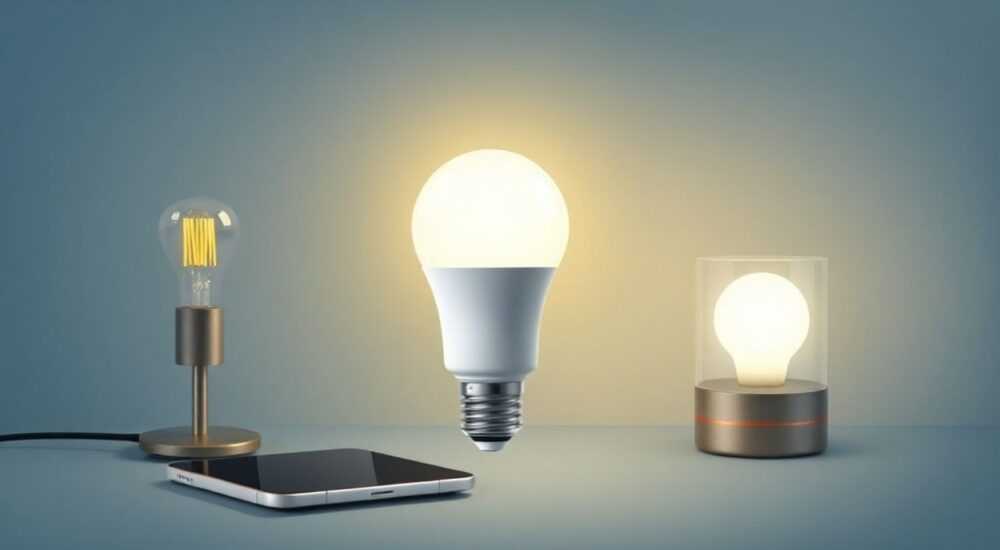
Умная лампочка и умная колонка — это два краеугольных камня современного умного дома. Их интеграция позволяет управлять освещением голосом, не вставая с дивана, создавать атмосферу под настроение и экономить электроэнергию за счёт автоматизации. Однако процесс подключения может вызывать вопросы, особенно у новичков: как выбрать совместимые устройства, какой мост или хаб нужен, как настроить взаимодействие через приложение и что делать, если голосовая команда не распознаётся.
Чтобы подключить умную лампочку к умной колонке, убедитесь в их совместимости по протоколу (Wi-Fi, Zigbee, Bluetooth), добавьте лампу в одно приложение для умного дома (например, Яндекс, Google Home или Apple Home), затем привяжите это приложение к колонке. После синхронизации вы сможете управлять светом голосом.
Содержание статьи:
- Совместимость устройств: что проверить перед началом
- Как проверить поддержку ассистентом
- Пошаговая инструкция по подключению
- Шаг 1: Установите и настройте лампочку
- Шаг 2: Подключите приложение к платформе умного дома
- Шаг 3: Проверьте работу через колонку
- Примеры интеграции: Яндекс, Google, Алиса и другие
- Яндекс и Алиса
- Google Assistant и Google Home
- Apple Home и Siri
- Распространённые ошибки и как их исправить
- Лампочка не появляется в приложении умного дома
- Колонка не распознаёт команду
- Задержка при включении
- Экспертное мнение
- Вопросы и ответы
- Заключение
Совместимость устройств: что проверить перед началом
Перед тем как начать настройку, важно понять, будут ли ваша умная лампочка и колонка «говорить на одном языке». Совместимость зависит от нескольких факторов: протокола связи, экосистемы производителя и поддержки ассистента.
Наиболее распространённые протоколы — Wi-Fi, Zigbee и Bluetooth. Устройства на Wi-Fi проще всего подключать, так как они работают напрямую через роутер. Zigbee требует дополнительного шлюза (хаба), но обеспечивает стабильность и низкое энергопотребление. Bluetooth подходит только для близкого радиуса действия и не всегда поддерживается колонками.
Если лампочка работает в экосистеме Xiaomi (через Mi Home), а колонка — Яндекс Станция, нужно проверить, поддерживает ли Яндекс интеграцию с Mi Home. В противном случае возможны задержки или полный отказ в управлении.
Полезно знать: Большинство умных колонок поддерживают только определённые бренды. Например, Алиса лучше всего работает с устройствами Aqara, IKEA и Philips Hue, если они добавлены в приложение Яндекс.
Кроме того, уточните, есть ли у лампочки сертификация для работы с конкретным ассистентом. На упаковке часто указывают значки «Works with Alexa», «Google Assistant Ready» или «Яндекс.Девайсы». Это гарантирует, что производитель протестировал совместимость.
Протокол |
Подключение |
Плюсы |
Минусы |
|---|---|---|---|
Wi-Fi |
Напрямую к роутеру |
Простота установки, нет нужды в хабе |
Высокое энергопотребление, нагрузка на Wi-Fi |
Zigbee |
Через шлюз (хаб) |
Стабильная связь, низкое энергопотребление |
Требуется дополнительное устройство |
Bluetooth |
Беспроводное, короткий радиус |
Не нагружает сеть |
Ограниченный диапазон, не поддерживается многими колонками |
Как проверить поддержку ассистентом
Откройте официальный сайт производителя лампочки или приложение, в котором она регистрируется. Найдите раздел «Интеграции» или «Совместимость». Там должна быть информация о поддержке Яндекс, Google Assistant, Siri или Alexa.
Если такой информации нет, попробуйте поискать в интернете по запросу: «[название лампы] + [название колонки] + интеграция». Часто пользователи делятся опытом на форумах или в группах.
«Проверяйте не только формальную поддержку, но и отзывы реальных пользователей. Иногда заявленная совместимость работает с задержками или нестабильно.» — Алексей Ковалёв, IoT-разработчик, 7 лет опыта
Пошаговая инструкция по подключению
Процесс подключения умной лампочки к колонке можно разбить на три этапа: регистрация лампы в приложении, синхронизация с платформой умного дома и активация голосового управления через колонку.
Важно: все действия выполняются на смартфоне или планшете. Убедитесь, что он подключён к той же сети Wi-Fi, что и колонка.
Шаг 1: Установите и настройте лампочку
- Вкрутите умную лампочку в патрон и включите свет.
- Скачайте приложение, соответствующее её бренду (например, Mi Home, Philips Hue, Lumi или Tuya Smart).
- Зарегистрируйтесь или войдите в аккаунт.
- Добавьте устройство: выберите тип «Лампа», следуйте инструкциям на экране.
- Обычно требуется перевести лампу в режим подключения (мигание светом), затем подключиться к временной сети, создаваемой лампой, и передать данные от роутера.
После успешного подключения лампочка появится в списке устройств. Дайте ей понятное имя, например «Гостиная» или «Ночник».
Шаг 2: Подключите приложение к платформе умного дома
Если вы используете Яндекс Колонку, перейдите в приложение «Яндекс» (или «Алиса»). Если Google Nest — откройте Google Home.
- В Яндексе: зайдите в «Устройства» → «Добавить устройство» → выберите бренд лампочки из списка.
- Авторизуйтесь в аккаунте, где зарегистрирована лампа (например, в Mi Account).
- Дождитесь синхронизации. Все добавленные ранее лампы появятся в интерфейсе Яндекса.
В Google Home аналогично: «Настройки» → «Интеграции» → «Сервисы» → найдите нужный бренд и подключите аккаунт.
Полезно знать: Иногда требуется повторное сканирование. Если лампочка не появляется, перезагрузите приложение, проверьте интернет и попробуйте снова.
Шаг 3: Проверьте работу через колонку
Теперь скажите: «Алиса, включи свет в гостиной» или «Ok Google, выключи ночник». Колонка должна выполнить команду.
Если реакции нет:
- Убедитесь, что колонка подключена к интернету.
- Проверьте, включена ли интеграция в настройках.
- Попробуйте переименовать устройство на более простое имя без пробелов и спецсимволов.
Примеры интеграции: Яндекс, Google, Алиса и другие
Рассмотрим три популярных сценария подключения — через Яндекс, Google и Apple.
Яндекс и Алиса
Яндекс активно развивает экосистему «Умный дом». Поддержка охватывает более 50 брендов: Aqara, IKEA, Philips Hue, Neo C, LEDVANCE.
Чтобы подключить лампу:
- Установите её в приложении бренда.
- Откройте «Яндекс» → «Устройства» → «+» → «Лампочка».
- Выберите производителя и авторизуйтесь.
- Готово: управляйте через Алису голосом.
Можно создавать сценарии: «Доброе утро» — включить свет, рассказать прогноз погоды, включить музыку.
Google Assistant и Google Home
Google Home поддерживает широкий спектр устройств. Процесс аналогичен:
- Добавьте лампу в приложение бренда.
- Откройте Google Home.
- Нажмите «+» → «Настроить устройство» → «Имеется в наличии».
- Найдите нужный сервис, войдите в аккаунт.
- Голосовые команды: «Hey Google, set the living room light to 50%».
Google также поддерживает Routines — автоматические сценарии на основе времени, местоположения или событий.
Apple Home и Siri
Для работы с Siri лампочка должна быть сертифицирована как «HomeKit» или поддерживать протокол HomeKit через шлюз.
- Добавьте лампу в приложение бренда.
- Откройте «Дом» на iPhone.
- Нажмите «+» → «Добавить аксессуар».
- Сканируйте QR-код или введите код с упаковки.
- Теперь можно говорить: «Hey Siri, turn on the bedroom light».
Полезно знать: Устройства HomeKit шифруют данные и работают локально — это повышает безопасность, но может усложнить настройку.
Распространённые ошибки и как их исправить
Даже при соблюдении всех шагов могут возникнуть проблемы. Вот самые частые:
Лампочка не появляется в приложении умного дома
- Проверьте, включена ли интеграция у производителя.
- Убедитесь, что вы вошли в правильный аккаунт (например, Mi Account, а не Tuya).
- Перезагрузите роутер и попробуйте снова.
- Обновите приложение до последней версии.
Колонка не распознаёт команду
- Убедитесь, что имя лампочки простое: «Гостиная», а не «Свет_Гостин_1».
- Проверьте микрофон колонки — нет ли помех.
- Повторно обучите ассистента: «Алиса, научи меня называть эту лампочку „подсветка“».
- Перезагрузите колонку.
Задержка при включении
Задержка в 1–2 секунды — норма. Если больше:
- Проверьте качество Wi-Fi сигнала.
- Уменьшите количество устройств в сети.
- Перейдите на 2,4 ГГц канал, если используется 5 ГГц (не все лампочки его поддерживают).
Проблема |
Причина |
Решение |
|---|---|---|
Не подключается к Wi-Fi |
Слабый сигнал, неправильный пароль |
Поднесите лампочку ближе к роутеру, проверьте пароль |
Не видит в Яндексе |
Интеграция не поддерживается |
Проверьте список совместимых устройств на сайте Яндекса |
Голос не реагирует |
Ошибка имени или микрофона |
Переименуйте устройство, перезагрузите колонку |
Экспертное мнение
«Самая частая ошибка — выбор устройств из разных экосистем без проверки интеграций. Например, лампа Tuya и колонка Яндекс. Да, Яндекс поддерживает Tuya, но только через облачный API. При сбоях в интернете управление становится невозможным. Лучше выбирать локальные решения или использовать универсальные хабы вроде Home Assistant.» — Марина Петрова, системный интегратор умного дома, 10 лет опыта
Марина также рекомендует начинать с одного бренда: например, весь умный свет от Yeelight, который отлично работает с Алисой и имеет стабильное приложение. Это снижает риск конфликтов и упрощает настройку.
Для продвинутых пользователей она советует рассматривать open-source решения: Home Assistant на Raspberry Pi. Он объединяет устройства из разных экосистем и позволяет управлять ими локально, без зависимости от облака.
Вопросы и ответы
Можно ли подключить лампочку к колонке без интернета?
Нет, большинство сценариев требуют интернета для синхронизации между приложением и колонкой. Однако некоторые системы (например, HomeKit или локальные режимы в Home Assistant) позволяют управлять светом по локальной сети.
Нужен ли хаб для подключения?
Если лампочка на Wi-Fi — нет. Для Zigbee (например, Aqara) хаб обязателен. Bluetooth-лампы могут подключаться напрямую, но редко поддерживаются колонками.
Как добавить несколько лампочек?
Повторите процесс для каждой. В приложении можно сгруппировать их (например, «Гостиная»), чтобы управлять всеми сразу: «Алиса, включи весь свет».
Безопасно ли это?
Да, если используются официальные приложения и обновления. Избегайте сторонних прошивок и непроверенных брендов. Включите двухфакторную аутентификацию в аккаунтах.
Можно ли управлять цветом и яркостью?
Да, если лампочка RGB. Команды: «Алиса, сделай свет жёлтым», «Ok Google, установи яркость 30%».
Заключение
Подключение умной лампочки к умной колонке — это простой, но важный шаг к комфортному умному дому. Главное — убедиться в совместимости, правильно настроить интеграцию и дать устройствам понятные имена. Современные платформы вроде Яндекс, Google и Apple делают этот процесс максимально интуитивным, даже для новичков.
Сегодня вы можете управлять светом, не вставая с дивана, создавать атмосферу под фильм или будильник, и всё это — голосом. Главное — начать с малого: одной лампочки и одной колонки. Остальное приложится.
- Проверяйте совместимость лампочки и колонки по протоколу и экосистеме.
- Добавляйте лампу в родное приложение, затем синхронизируйте с платформой (Яндекс, Google и др.).
- Используйте простые имена устройств для корректного распознавания голоса.
- Избегайте перегрузки Wi-Fi сети множеством устройств.
- Для максимального контроля и безопасности рассмотрите локальные решения, например Home Assistant.
⚠️ Дисклеймер — нажмите, чтобы развернуть
Материалы, опубликованные в разделе «Блог» на сайте RU DESIGN SHOP (rudesignshop.ru), носят исключительно информационный и ознакомительный характер и не являются руководством к действию, финансовой рекомендацией, медицинской услугой, ветеринарным назначением либо рекламой товаров и услуг, включая азартные игры. Публикации не содержат призывов к участию в азартных играх и не направлены на продвижение соответствующих операторов.
Безопасность применения товаров и веществ: при использовании строительных материалов, бытовой химии, пестицидов и агрохимикатов необходимо строго следовать инструкциям производителя и действующему законодательству Российской Федерации, включая Федеральный закон РФ от 19.07.1997 № 109-ФЗ «О безопасном обращении с пестицидами и агрохимикатами».
Упоминание товарных знаков, брендов и организаций носит исключительно информационный характер и не означает наличие партнёрских отношений или одобрения со стороны правообладателей.
Материалы, содержащие сведения о медицинских, ветеринарных или косметических средствах, представлены в справочных целях и не являются медицинской консультацией или назначением. Перед применением рекомендуется обратиться к врачу, ветеринарному специалисту или иному сертифицированному профессионалу.
Возрастные ограничения: материалы, содержащие сведения о продукции категории 18+, включая алкоголь или азартные игры, предназначены исключительно для совершеннолетней аудитории и публикуются в информационных целях.
Правовая ответственность: решения, принятые на основе опубликованной информации, пользователь принимает самостоятельно и на свой риск; редакция и авторы несут ответственность в пределах, установленных законодательством Российской Федерации.
Редакция не допускает публикаций, содержащих пропаганду экстремизма, терроризма, наркотических средств или суицида; подобные материалы подлежат немедленному удалению.
Упоминание организаций с ограниченным статусом: компания Meta Platforms Inc. (социальные сети Facebook и Instagram) признана экстремистской организацией решением суда РФ, её деятельность запрещена на территории Российской Федерации; любые упоминания приводятся исключительно в информационных целях.
Авторские права и источники: информация собирается из открытых источников; её актуальность указывается на дату публикации и может изменяться.
Изображения и иллюстрации используются на условиях, разрешённых правообладателями. При возникновении претензий редакция готова оперативно рассмотреть обращение и внести необходимые изменения.
Персональные данные и cookies: сайт использует cookies и обрабатывает персональные данные пользователей в соответствии с Федеральным законом № 152-ФЗ «О персональных данных» и Политикой конфиденциальности RU DESIGN SHOP.
Мнения авторов могут не совпадать с позицией государственных органов или коммерческих организаций, упомянутых в материалах.
РЕКОМЕНДУЕМ
Товары от российских производителей




