Скидка 5% на первый заказ — RDS5




Как подключить умную люстру к телефону
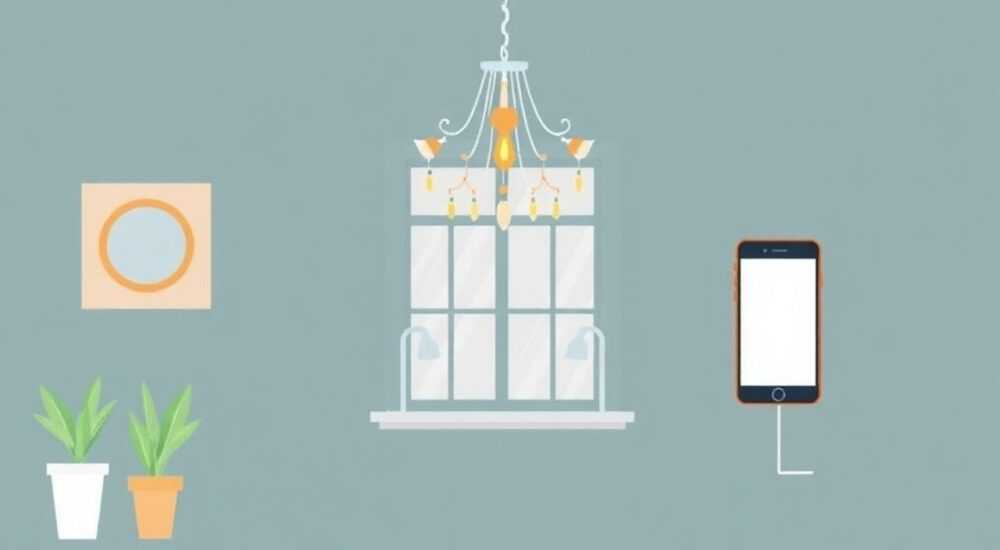
Современные умные люстры превращают обычное освещение в интеллектуальную систему управления — с голосовым управлением, цветовой настройкой, таймерами и синхронизацией с другими устройствами умного дома. Подключить такую люстру к телефону несложно, если следовать последовательной инструкции и учитывать совместимость оборудования. Главное — правильно выбрать модель, настроить Wi-Fi или Bluetooth-соединение и интегрировать её в единую экосистему через приложение. Даже новичок справится за 15–20 минут, если избежит типичных ошибок: неправильной сети, устаревшего приложения или несовместимого маршрутизатора.
Подключить умную люстру к телефону можно через специальное приложение производителя — достаточно скачать его, включить люстру в режим настройки, подключиться к её Wi-Fi или Bluetooth и привязать устройство к вашему аккаунту в домашней сети. Главное — использовать 2,4 ГГц Wi-Fi, а не 5 ГГц, и не пропускать этап синхронизации с голосовыми помощниками.
Содержание статьи:
Как выбрать умную люстру
Перед тем как подключать умную люстру к телефону, важно правильно выбрать модель. Не все устройства совместимы с вашим смартфоном или экосистемой умного дома. Обратите внимание на поддержку протоколов: Wi-Fi (802.11 b/g/n) — самый универсальный, Bluetooth — для локального управления, Zigbee или Z-Wave — требуют дополнительного хаба. Если вы используете iPhone, предпочтение стоит отдать устройствам с поддержкой HomeKit. Для Android-пользователей — устройствам с интеграцией в Google Home или Yandex. Алиса.
Проверьте, поддерживает ли люстра регулировку яркости, смену цветовой температуры (от тёплого белого до холодного дневного света) и сценарии (например, «Утро», «Кино», «Сон»). Также убедитесь, что в комплекте есть инструкция на русском языке и доступны обновления прошивки. Популярные бренды — Philips Hue, Gauss, Xiaomi Mi Light, Yeelight, Osram Lightify. Модели от китайских производителей часто дешевле, но могут требовать больше настроек.
Полезно знать: Умные люстры с поддержкой Zigbee/Z-Wave требуют дополнительного хаба (например, Xiaomi Mi Bridge или Samsung SmartThings), но зато работают стабильнее и не нагружают ваш Wi-Fi.
Подключение через Wi-Fi
Подключение через Wi-Fi — самый распространённый и надёжный способ. Он позволяет управлять люстрой из любой точки дома и даже удалённо, если у вас есть доступ в интернет. Процесс начинается с включения режима настройки. Обычно это делается включением-выключением света 5–7 раз подряд или удержанием кнопки на корпусе 10 секунд. Когда люстра перейдёт в режим настройки, её светодиоды начнут мигать или изменят цвет.
Затем перейдите в настройки Wi-Fi на телефоне и найдите сеть с названием, похожим на «SmartLight_XXXX» или «Yeelight_XXXX». Подключитесь к ней — пароль, как правило, указан на коробке или в инструкции. После подключения откройте приложение производителя (например, Yeelight, Gauss Smart или Philips Hue). В приложении выберите «Добавить устройство», найдите люстру в списке и следуйте инструкциям. На этом этапе система предложит подключить устройство к вашей домашней сети Wi-Fi — именно здесь часто возникают ошибки.
Полезно знать: Большинство умных люстр работают ТОЛЬКО на частоте 2,4 ГГц. Даже если ваш роутер поддерживает 5 ГГц, подключать люстру нужно именно к 2,4 ГГц — иначе соединение не установится.
Подключение через Bluetooth
Bluetooth — более простой, но ограниченный способ. Он подходит, если вы не хотите подключать люстру к домашней сети или не доверяете облачным сервисам. Однако управление возможно только в пределах радиуса действия Bluetooth — обычно до 10 метров. Этот метод идеален для временного использования или в квартирах с плохим Wi-Fi.
Чтобы подключить люстру по Bluetooth, включите режим сопряжения (как и в случае с Wi-Fi — через мигание света или кнопку). Затем откройте настройки Bluetooth на телефоне, дождитесь появления устройства в списке (например, «Yeelight BT») и нажмите «Подключить». После успешного сопряжения откройте приложение — оно автоматически обнаружит устройство. В отличие от Wi-Fi, Bluetooth не требует привязки к аккаунту, но и не позволяет управлять люстрой извне.
Полезно знать: Некоторые модели (например, Xiaomi Mi LED Ceiling Light) поддерживают одновременное подключение и по Wi-Fi, и по Bluetooth — это удобно: для локального управления используйте Bluetooth, для удалённого — Wi-Fi.
Настройка приложения
После подключения устройства к сети, самое важное — правильно настроить приложение. Большинство производителей используют собственные мобильные приложения: «Yeelight» для Xiaomi, «Gauss Smart» для российских моделей, «Philips Hue» для европейских. Установите приложение из официального магазина (App Store или Google Play) — не скачивайте APK из сомнительных источников.
Создайте аккаунт (если требуется) и привяжите устройство к нему. Далее назначьте люстру в комнату — например, «Гостиная» или «Спальня». Это позволит создавать сценарии: «Утро» — свет постепенно включается, меняет цвет на тёплый, а затем увеличивает яркость. Можно настроить таймеры: «Выключить через 30 минут», «Включить в 18:00 каждый день». Добавьте режимы для музыки — некоторые люстры реагируют на ритм звука.
Для удобства добавьте виджет на домашний экран телефона — быстрый доступ к включению/выключению и смене цвета. В настройках приложения проверьте, включена ли опция «Обновления прошивки» — они улучшают стабильность и добавляют новые функции.
Функция |
Польза |
Рекомендация |
|---|---|---|
Цветовая температура |
Регулирует настроение и биоритмы |
Используйте 2700K для вечернего света, 6500K — для работы |
Сценарии |
Автоматизация нескольких действий |
Создайте «Кино» — затемнение + синий оттенок |
Режим «Сон» |
Снижает влияние синего света |
Включайте за 30–60 мин до сна |
Удалённый доступ |
Управление из любой точки мира |
Требует постоянного подключения к Wi-Fi и интернету |
Синхронизация с голосовыми помощниками
Если вы хотите управлять люстрой голосом — подключите её к Siri, Google Assistant или Яндекс.Алисе. Это делается в приложении голосового помощника. Например, в Google Home откройте «Добавить устройство» → «Умный дом» → «Philips Hue» или «Yeelight». Авторизуйтесь в аккаунте производителя и разрешите доступ к устройствам. После этого скажите: «Алиса, включи свет в гостиной» — и люстра отреагирует.
Важно: голосовые помощники требуют, чтобы устройство было подключено к Wi-Fi и находилось в одной сети с вашим смартфоном. Некоторые модели (особенно китайские) не поддерживают русский язык в голосовых командах — проверьте совместимость заранее. Также убедитесь, что в настройках приложения включена опция «Голосовое управление».
«Синхронизация с голосовыми помощниками — это не просто удобство, а ключ к полноценной экосистеме умного дома. Если вы уже используете умные розетки, термостаты или камеры, интеграция люстры в единую систему повышает комфорт на 70%.» — Дмитрий Кузнецов, эксперт по умному дому, CEO компании «SmartHome Lab»
Типичные ошибки и как их избежать
Большинство проблем возникают из-за невнимательности. Вот самые частые ошибки:
- Неправильная Wi-Fi сеть: Подключение к 5 ГГц вместо 2,4 ГГц. Решение: проверьте настройки роутера и временно отключите 5 ГГц.
- Устаревшее приложение: Старая версия не видит новую прошивку. Решение: обновите приложение через магазин.
- Проблемы с DNS или IPv6: Некоторые роутеры блокируют обнаружение устройств. Решение: перезагрузите роутер, отключите IPv6 в настройках.
- Слишком слабый сигнал: Люстра установлена далеко от роутера. Решение: используйте Wi-Fi-репитер или переместите устройство ближе.
- Неверный аккаунт: Вы вошли в аккаунт другого пользователя. Решение: выйдите и зайдите заново, привяжите устройство к своему профилю.
Если устройство не отвечает — попробуйте сбросить его к заводским настройкам (удерживайте кнопку 15–20 секунд). После сброса повторите весь процесс подключения. Не забудьте сохранить настройки сценариев — их можно экспортировать в приложении перед сбросом.
Полезно знать: Если люстра не подключается, попробуйте подключить её к телефону через точку доступа (горячая точка). Иногда это обходит ограничения домашней сети.
Экспертное мнение
«Многие пользователи думают, что умная люстра — это просто свет с приложением. Но на самом деле это умный узел в сети умного дома. Её нужно интегрировать не только в приложение, но и в расписания, в зависимости от времени года, погоды и вашего графика. Например, если вы встаёте в 7 утра, но зимой свет ещё не появляется — настройте автоматическое включение за 15 минут до будильника. Это работает как естественный пробуждатель», — рассказывает Елена Воробьёва, дизайнер интерьеров и специалист по освещению с 12-летним стажем.
Она также отмечает: «Не стоит покупать люстру без возможности ручной настройки. Бывает, что приложение вылетает, а свет в комнате — всё ещё нужен. Хорошая модель должна включаться и выключаться обычным выключателем, даже если интернет отключён».
Вопросы и ответы
Можно ли подключить умную люстру к двум телефонам?
Да, но только если оба устройства используют один и тот же аккаунт в приложении. Разделить доступ между разными аккаунтами можно только через функцию «Приглашение»
Почему люстра не реагирует на команды через Wi-Fi, хотя подключена?
Вероятно, проблема в роутере. Проверьте, не блокирует ли он UPnP или порты 80, 443, 1900. Также убедитесь, что устройство не «забыто» в списке подключённых. Перезагрузите роутер и люстру.
Как отключить умную люстру, если приложение не работает?
Используйте физический выключатель. Все современные умные люстры сохраняют последнее состояние — при включении света через выключатель они включатся в том же режиме, в котором были выключены.
Безопасно ли подключать люстру к Wi-Fi? Может ли её взломать?
Современные устройства используют шифрование (TLS/SSL) и двухфакторную аутентификацию. Но не используйте простые пароли и не включайте доступ извне без необходимости. Лучше оставить управление только в локальной сети.
Можно ли подключить люстру к роутеру без интернета?
Да, но только для локального управления через приложение. Удалённый доступ и голосовые команды работать не будут. Для полной автономности используйте Bluetooth или Zigbee с хабом.
Заключение
Подключение умной люстры к телефону — это не просто техническая задача, а шаг к созданию комфортной, персонализированной среды в доме. С современными приложениями и интеграцией с голосовыми помощниками вы получаете не просто свет, а динамическую систему, которая адаптируется под ваш график, настроение и даже погоду за окном. Главное — не спешить, следовать инструкциям и учитывать совместимость оборудования.
Успешное подключение зависит не от сложности устройства, а от внимания к деталям: правильная сеть, актуальное приложение, стабильный Wi-Fi и интеграция в экосистему. Не забудьте протестировать все сценарии после настройки — и вы оцените, насколько изменилась ваша жизнь с умным освещением.
- Используйте только 2,4 ГГц Wi-Fi — 5 ГГц не поддерживается большинством умных люстр.
- Всегда обновляйте приложение и прошивку — это устраняет уязвимости и добавляет функции.
- Синхронизация с голосовыми помощниками делает управление полностью бесконтактным.
- Не отключайте физический выключатель — он остаётся резервным способом включения света.
- Создавайте сценарии: они экономят время, улучшают качество сна и повышают комфорт.
⚠️ Дисклеймер — нажмите, чтобы развернуть
Материалы, опубликованные в разделе «Блог» на сайте RU DESIGN SHOP (rudesignshop.ru), носят исключительно информационный и ознакомительный характер и не являются руководством к действию, финансовой рекомендацией, медицинской услугой, ветеринарным назначением либо рекламой товаров и услуг, включая азартные игры. Публикации не содержат призывов к участию в азартных играх и не направлены на продвижение соответствующих операторов.
Безопасность применения товаров и веществ: при использовании строительных материалов, бытовой химии, пестицидов и агрохимикатов необходимо строго следовать инструкциям производителя и действующему законодательству Российской Федерации, включая Федеральный закон РФ от 19.07.1997 № 109-ФЗ «О безопасном обращении с пестицидами и агрохимикатами».
Упоминание товарных знаков, брендов и организаций носит исключительно информационный характер и не означает наличие партнёрских отношений или одобрения со стороны правообладателей.
Материалы, содержащие сведения о медицинских, ветеринарных или косметических средствах, представлены в справочных целях и не являются медицинской консультацией или назначением. Перед применением рекомендуется обратиться к врачу, ветеринарному специалисту или иному сертифицированному профессионалу.
Возрастные ограничения: материалы, содержащие сведения о продукции категории 18+, включая алкоголь или азартные игры, предназначены исключительно для совершеннолетней аудитории и публикуются в информационных целях.
Правовая ответственность: решения, принятые на основе опубликованной информации, пользователь принимает самостоятельно и на свой риск; редакция и авторы несут ответственность в пределах, установленных законодательством Российской Федерации.
Редакция не допускает публикаций, содержащих пропаганду экстремизма, терроризма, наркотических средств или суицида; подобные материалы подлежат немедленному удалению.
Упоминание организаций с ограниченным статусом: компания Meta Platforms Inc. (социальные сети Facebook и Instagram) признана экстремистской организацией решением суда РФ, её деятельность запрещена на территории Российской Федерации; любые упоминания приводятся исключительно в информационных целях.
Авторские права и источники: информация собирается из открытых источников; её актуальность указывается на дату публикации и может изменяться.
Изображения и иллюстрации используются на условиях, разрешённых правообладателями. При возникновении претензий редакция готова оперативно рассмотреть обращение и внести необходимые изменения.
Персональные данные и cookies: сайт использует cookies и обрабатывает персональные данные пользователей в соответствии с Федеральным законом № 152-ФЗ «О персональных данных» и Политикой конфиденциальности RU DESIGN SHOP.
Мнения авторов могут не совпадать с позицией государственных органов или коммерческих организаций, упомянутых в материалах.
РЕКОМЕНДУЕМ
Товары от российских производителей



