Скидка 5% на первый заказ — RDS5




Как подключить умную розетку к роутеру
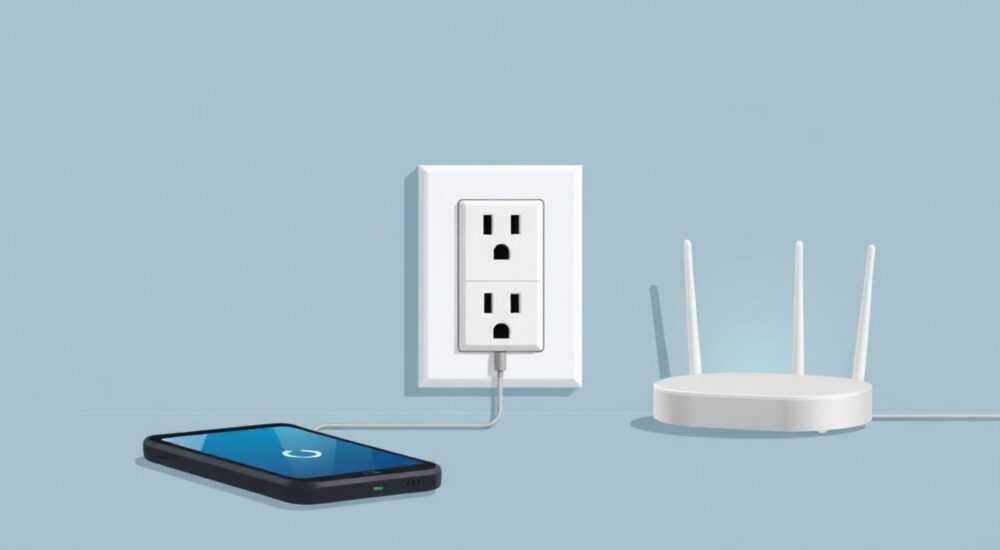
Умная розетка — это простое, но эффективное устройство для цифровизации дома. Подключив её к роутеру, вы получаете возможность управлять бытовыми приборами удалённо: включать обогреватель перед приходом домой, отключать утюг из кафе или настраивать расписание для аквариумного оборудования. Процесс подключения зависит от модели устройства и типа Wi-Fi-сети, но в целом стандартен для большинства брендов.
Чтобы подключить умную розетку к роутеру, необходимо установить приложение производителя, активировать розетку, перевести её в режим настройки (обычно через кнопку) и подключить через приложение к домашней Wi-Fi-сети. Убедитесь, что роутер работает на частоте 2,4 ГГц.
Содержание статьи:
- Как выбрать совместимую умную розетку
- Популярные типы умных розеток
- Подготовка к подключению: что нужно знать
- Проверка совместимости смартфона
- Пошаговый алгоритм подключения
- Альтернативный способ: через облачное сканирование
- Частые ошибки и как их исправить
- Проблемы с двухдиапазонными роутерами
- Расширение функционала: интеграция с голосовыми помощниками
- Автоматизация и расписание
- Экспертное мнение
- Вопросы и ответы
- Заключение
Как выбрать совместимую умную розетку
Перед тем как начать подключение, важно правильно выбрать устройство. На рынке представлены десятки моделей от разных производителей: Xiaomi, Tuya, Aqara, Legrand, Elari, Neo и другие. Каждая из них имеет свои особенности, но ключевым критерием является совместимость с вашей сетью и экосистемой умного дома.
Основные параметры выбора — поддержка Wi-Fi стандарта 802.11 b/g/n на частоте 2,4 ГГц, наличие мобильного приложения и протокол безопасности WPA2. Большинство современных умных розеток не работают на диапазоне 5 ГГц, поэтому проверьте, есть ли у вашего роутера отдельный SSID для 2,4 ГГц. Если нет — его можно настроить в панели управления маршрутизатора.
Также обратите внимание на максимальную нагрузку по току и мощности. Стандартные модели рассчитаны на 16 А и до 3,5 кВт. Этого достаточно для чайника, фена или обогревателя, но недостаточно для электроплиты или стиральной машины. Проверяйте маркировку на корпусе розетки.
Полезно знать: Некоторые розетки используют проприетарные хабы (например, Zigbee или Z-Wave), а не подключаются напрямую к Wi-Fi. Уточняйте тип подключения в описании товара.
Популярные типы умных розеток
- Wi-Fi розетки — подключаются напрямую к роутеру, не требуют дополнительных хабов. Пример: Xiaomi Mi Smart Plug, Elari Smart Socket.
- Zigbee-розетки — работают через шлюз (хаб), такой как Aqara Hub или Philips Hue Bridge. Преимущество — низкое энергопотребление и стабильность сети.
- Z-Wave устройства — менее распространены в России, но обеспечивают надёжную связь на больших расстояниях.
- Bluetooth-версии — ограничены радиусом действия (до 10 метров), подходят только для локального управления.
Тип подключения |
Дальность действия |
Требуется хаб? |
Стабильность |
|---|---|---|---|
Wi-Fi |
До 30 м (в помещении) |
Нет |
Средняя (зависит от перегрузки канала) |
Zigbee |
10–15 м |
Да |
Высокая (mesh-сеть) |
Z-Wave |
до 50 м (вне помещения) |
Да |
Очень высокая |
Bluetooth |
до 10 м |
Нет |
Низкая |
Подготовка к подключению: что нужно знать
Перед началом настройки убедитесь, что у вас есть всё необходимое. Отсутствие одного элемента может заблокировать процесс. Вам понадобится:
- Умная розетка, подключённая к электросети;
- Смартфон или планшет с установленным приложением;
- Действующий Wi-Fi с паролем и поддержкой 2,4 ГГц;
- Аккаунт в облачной системе (если требуется);
- Стабильное интернет-соединение.
Не все роутеры одинаково дружелюбны к IoT-устройствам. Устаревшие прошивки, включённый MAC-фильтр, гостевые сети или WPS могут мешать подключению. Рекомендуется временно отключить фильтрацию и использовать основную сеть с полными правами доступа.
Полезно знать: Некоторые провайдеры блокируют порты, необходимые для работы IoT. Если розетка не подключается, попробуйте перезагрузить роутер или сменить DNS на Google (8.8.8.8).
Если вы используете двухдиапазонный роутер (2,4 и 5 ГГц), убедитесь, что они разнесены по именам (SSID). Например: «Home_WiFi_2G» и «Home_WiFi_5G». Это предотвратит автоматическое переключение устройства на неподдерживаемый диапазон.
Проверка совместимости смартфона
Приложения для управления умными розетками доступны для Android (5.0+) и iOS (10.0+). Убедитесь, что на телефоне включены Bluetooth и местоположение — некоторые приложения используют их для первоначального сканирования. Также проверьте, не заблокирован ли доступ к камере, если потребуется считать QR-код на розетке.
Пошаговый алгоритм подключения
Процесс подключения умной розетки к роутеру стандартен для большинства Wi-Fi моделей. Ниже — универсальный алгоритм, применимый к устройствам Xiaomi, Tuya, Aqara, Neo и других брендов на базе Smart Life/Matter.
- Установите приложение. Скачайте официальное приложение: Mi Home, Smart Life, Tuya Smart, Aqara Home или фирменное ПО бренда. Установите его через App Store или Google Play.
- Создайте аккаунт. Зарегистрируйтесь, используя email или номер телефона. Подтвердите учётную запись — это необходимо для облачного управления.
- Включите розетку. Подключите устройство в розетку. Индикатор должен начать мигать — обычно синим или красным светом. Если не мигает, нажмите и удерживайте кнопку на корпусе 5–7 секунд.
- Добавьте устройство в приложение. В главном меню выберите «Добавить устройство» → «Умная розетка» или воспользуйтесь автопоиском.
- Подключитесь к точке доступа розетки. Приложение предложит переключиться на временную сеть вида «SmartPlug_XXXX». Перейдите в настройки Wi-Fi смартфона и выберите эту сеть.
- Введите данные своей домашней сети. Вернитесь в приложение, введите SSID и пароль от своего роутера. Убедитесь, что выбираете сеть 2,4 ГГц.
- Дождитесь подключения. Розетка перезагрузится и попытается соединиться с роутером. Этот процесс может занять от 30 секунд до 2 минут.
- Протестируйте управление. После успешного подключения индикатор станет постоянным. Попробуйте включить и выключить розетку через приложение.
«Если розетка не подключается, попробуйте поднести её ближе к роутеру — сигнал 2,4 ГГц плохо проходит через бетонные стены.» — Алексей Петров, инженер по IoT-системам, 7 лет опыта
Альтернативный способ: через облачное сканирование
Некоторые модели (например, от Aqara) позволяют добавлять устройство через QR-код. Откройте приложение, выберите «Добавить по QR-коду», наведите камеру на штрихкод на упаковке или корпусе. Приложение автоматически загрузит настройки и предложит подключиться к Wi-Fi.
Частые ошибки и как их исправить
Даже при строгом следовании инструкции могут возникнуть проблемы. Ниже — список самых распространённых ошибок и способы их устранения.
- Розетка не входит в режим настройки. Убедитесь, что она подключена к сети. Нажмите и удерживайте кнопку 10 секунд, пока индикатор не начнёт быстро мигать.
- Смартфон не видит сеть розетки. Перезагрузите Wi-Fi на телефоне. Отключите VPN и антивирусы, которые могут блокировать подключение к новым сетям.
- Ошибка «Неверный пароль». Даже одна ошибка в пароле — и подключение не состоится. Введите пароль вручную, не используя копирование. Убедитесь, что не включена клавиша Caps Lock.
- Розетка подключилась, но не реагирует. Проверьте, не находится ли она в зоне слабого сигнала. Используйте приложение для теста уровня сигнала (RSSI). Оптимально — выше -70 dBm.
- Устройство пропало из сети после перезагрузки роутера. Это может быть связано с DHCP. Назначьте розетке статический IP-адрес в настройках роутера.
Полезно знать: Если ничего не помогает, выполните сброс розетки: удерживайте кнопку 15–20 секунд. Устройство вернётся к заводским настройкам.
Проблемы с двухдиапазонными роутерами
Многие пользователи сталкиваются с тем, что розетка не подключается, хотя пароль верный. Причина — роутер объединяет 2,4 и 5 ГГц под одним именем. Устройство может получить команду подключиться к 5 ГГц, который оно не поддерживает. Решение — разделить SSID в настройках роутера.
Расширение функционала: интеграция с голосовыми помощниками
После успешного подключения к Wi-Fi вы можете интегрировать розетку с голосовыми помощниками. Это позволяет управлять приборами по команде без использования телефона.
- Яндекс.Алиса: добавьте устройство через приложение Яндекса. Выберите «Умный дом» → «Добавить устройство» → найдите свою розетку по модели или через платформу (например, Mi Home).
- Google Assistant: подключите аккаунт в приложении Google Home, синхронизируйте с Smart Life или Mi Home.
- Siri (Apple HomeKit): работает только с совместимыми устройствами. Например, Aqara розетки с поддержкой HomeKit можно добавить через сканирование кода.
Также можно создавать сценарии. Например: «Доброе утро» — включить свет, кофемашину и открыть шторы. Или «Ухожу из дома» — отключить все розетки, кроме холодильника.
«Интеграция с голосовыми помощниками повышает удобство, но снижает скорость реакции на 1–2 секунды из-за облачного запроса. Для критичных задач лучше использовать локальные сценарии.» — Марина Соколова, UX-дизайнер умных домов, 5 лет в сфере
Автоматизация и расписание
Большинство приложений позволяют настраивать:
- Ежедневное включение/выключение по времени;
- Управление по уровню освещённости (через датчик);
- Срабатывание при событиях (например, включение ночника при открытии двери);
- Контроль энергопотребления (если розетка поддерживает измерение).
Экспертное мнение
«Подключение умной розетки — это первый шаг к полноценному умному дому. Главное — не торопиться. Проверяйте совместимость, используйте стабильный Wi-Fi и не игнорируйте обновления прошивки. Современные устройства получают новые функции через OTA-обновления. Например, в 2025 году многие розетки получили поддержку протокола Matter, что повысило их совместимость между экосистемами.» — Дмитрий Кузнецов, руководитель лаборатории IoT, Центр технологий будущего
Также эксперт отмечает важность безопасности: «Никогда не используйте общие аккаунты или пароли по умолчанию. Включайте двухфакторную аутентификацию в приложении. Это защитит от взлома и несанкционированного доступа к вашему дому».
Вопросы и ответы
Можно ли подключить умную розетку без интернета?
Да, но с ограничениями. Локальное управление через Wi-Fi или Bluetooth возможно, если смартфон находится в зоне действия. Однако удалённый доступ и голосовые команды требуют интернета.
Безопасны ли умные розетки?
Современные устройства сертифицированы по ГОСТ и имеют защиту от перегрузки, перегрева и короткого замыкания. Главное — покупать продукцию у проверенных продавцов и избегать дешёвых китайских аналогов без сертификатов.
Почему розетка отключается сама?
Возможные причины: перегрев, превышение нагрузки, сбой питания или потеря связи с роутером. Проверьте журнал событий в приложении и уровень сигнала.
Можно ли использовать умную розетку с кондиционером?
Да, но с осторожностью. Пусковой ток кондиционера может превышать допустимый. Убедитесь, что розетка рассчитана на нагрузку более 16 А и имеет защиту от скачков напряжения.
Как узнать, сколько электроэнергии потребляет устройство?
Только если розетка поддерживает мониторинг энергопотребления. Такие модели показывают текущую мощность, суточное и месячное потребление в киловатт-часах.
Заключение
Подключение умной розетки к роутеру — простая, но важная процедура, которая открывает доступ к современному управлению домом. При правильном выборе устройства, стабильном Wi-Fi и внимательном следовании инструкции процесс занимает не более 10 минут. Главное — убедиться в поддержке 2,4 ГГц, использовать актуальное приложение и обеспечить хороший сигнал.
Умная розетка — это не просто удобство, а шаг к энергоэффективности, безопасности и автоматизации. С её помощью можно предотвратить аварии, экономить на электричестве и сделать повседневную жизнь комфортнее.
- Выбирайте розетку с поддержкой Wi-Fi 2,4 ГГц и нужной нагрузкой.
- Подключайте устройство через официальное приложение, используя режим настройки.
- Избегайте частых ошибок: проверяйте SSID, пароль и зону покрытия.
- Интегрируйте с голосовыми помощниками и настраивайте сценарии.
- Обновляйте прошивку и соблюдайте правила кибербезопасности.
⚠️ Дисклеймер — нажмите, чтобы развернуть
Материалы, опубликованные в разделе «Блог» на сайте RU DESIGN SHOP (rudesignshop.ru), носят исключительно информационный и ознакомительный характер и не являются руководством к действию, финансовой рекомендацией, медицинской услугой, ветеринарным назначением либо рекламой товаров и услуг, включая азартные игры. Публикации не содержат призывов к участию в азартных играх и не направлены на продвижение соответствующих операторов.
Безопасность применения товаров и веществ: при использовании строительных материалов, бытовой химии, пестицидов и агрохимикатов необходимо строго следовать инструкциям производителя и действующему законодательству Российской Федерации, включая Федеральный закон РФ от 19.07.1997 № 109-ФЗ «О безопасном обращении с пестицидами и агрохимикатами».
Упоминание товарных знаков, брендов и организаций носит исключительно информационный характер и не означает наличие партнёрских отношений или одобрения со стороны правообладателей.
Материалы, содержащие сведения о медицинских, ветеринарных или косметических средствах, представлены в справочных целях и не являются медицинской консультацией или назначением. Перед применением рекомендуется обратиться к врачу, ветеринарному специалисту или иному сертифицированному профессионалу.
Возрастные ограничения: материалы, содержащие сведения о продукции категории 18+, включая алкоголь или азартные игры, предназначены исключительно для совершеннолетней аудитории и публикуются в информационных целях.
Правовая ответственность: решения, принятые на основе опубликованной информации, пользователь принимает самостоятельно и на свой риск; редакция и авторы несут ответственность в пределах, установленных законодательством Российской Федерации.
Редакция не допускает публикаций, содержащих пропаганду экстремизма, терроризма, наркотических средств или суицида; подобные материалы подлежат немедленному удалению.
Упоминание организаций с ограниченным статусом: компания Meta Platforms Inc. (социальные сети Facebook и Instagram) признана экстремистской организацией решением суда РФ, её деятельность запрещена на территории Российской Федерации; любые упоминания приводятся исключительно в информационных целях.
Авторские права и источники: информация собирается из открытых источников; её актуальность указывается на дату публикации и может изменяться.
Изображения и иллюстрации используются на условиях, разрешённых правообладателями. При возникновении претензий редакция готова оперативно рассмотреть обращение и внести необходимые изменения.
Персональные данные и cookies: сайт использует cookies и обрабатывает персональные данные пользователей в соответствии с Федеральным законом № 152-ФЗ «О персональных данных» и Политикой конфиденциальности RU DESIGN SHOP.
Мнения авторов могут не совпадать с позицией государственных органов или коммерческих организаций, упомянутых в материалах.
РЕКОМЕНДУЕМ
Товары от российских производителей



