Скидка 5% на первый заказ — RDS5




Как подключить умную розетку к вай фай
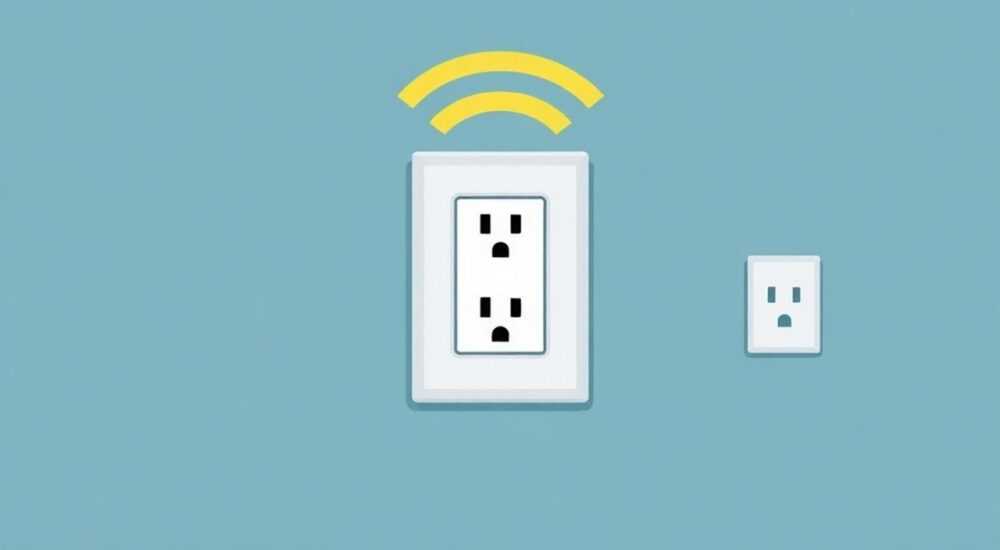
В современном доме умная розетка — это не роскошь, а практичное решение для управления электроприборами дистанционно, по расписанию или по голосовой команде. Она позволяет экономить электроэнергию, повышать безопасность и автоматизировать бытовые процессы — от включения утюга перед возвращением домой до отключения фена, если вы забыли его выключить. Подключение умной розетки к Wi-Fi — простая задача, но требует внимания к деталям: совместимости, настройке сети, безопасности и правильному выбору приложения. Многие пользователи сталкиваются с ошибками на этапе подключения, особенно если не учитывают особенности роутера или не читают инструкцию. Главное — следовать пошаговой инструкции, использовать актуальное ПО и проверять, поддерживает ли ваша сеть 2,4 ГГц.
Подключить умную розетку к Wi-Fi можно за 5–10 минут, если использовать только 2,4 ГГц сеть, скачать официальное приложение производителя и следовать инструкции в приложении. Не используйте 5 ГГц — розетки не поддерживают эту частоту.
Содержание статьи:
- Что такое умная розетка и зачем она нужна
- Подготовка к подключению: что проверить заранее
- Пошаговая инструкция: как подключить умную розетку к Wi-Fi
- Частые ошибки и как их исправить
- Как выбрать правильное приложение
- Безопасность: как защитить умную розетку от взлома
- Экспертное мнение: советы инженера-электронщика
- Вопросы и ответы
- Заключение
Что такое умная розетка и зачем она нужна
Умная розетка — это обычный электрический разъём с встроенным модулем Wi-Fi, контроллером и возможностью удалённого управления через смартфон. Она превращает любой прибор — утюг, обогреватель, кофеварку, телевизор — в «умный» устройство без необходимости его замены. По данным Statista, в 2025 году более 38% домохозяйств в России будут использовать хотя бы одно умное устройство, и розетки входят в топ-3 самых популярных гаджетов.
Разница между обычной и умной розеткой — в функционале. Помимо включения/выключения, современные модели позволяют отслеживать потребление энергии, устанавливать таймеры, интегрироваться с голосовыми ассистентами (Алиса, Сири, Google Assistant) и работать в сценариях «умного дома». Например, розетка может включить утюг за 30 минут до вашего возвращения, если вы установили геолокационное правило в приложении.
Полезно знать: Умные розетки не требуют сложной проводки — подключаются как обычные, но требуют стабильного Wi-Fi и совместимого приложения.
Подготовка к подключению: что проверить заранее
Перед тем как начать настройку, убедитесь, что у вас есть всё необходимое. Во-первых, проверьте тип вашей Wi-Fi сети. Большинство умных розеток поддерживают только частоту 2,4 ГГц. Если ваш роутер работает в режиме «двойной частоты» (2,4 + 5 ГГц), убедитесь, что вы подключаетесь именно к сети 2,4 ГГц — иначе розетка не найдёт сеть.
Во-вторых, убедитесь, что смартфон находится в пределах 3–5 метров от розетки на этапе настройки. Сигнал должен быть сильным, иначе процесс синхронизации прервётся. Также проверьте, что у вас установлены последние версии операционной системы (iOS или Android) и доступен стабильный интернет.
В-третьих, найдите в коробке QR-код или серийный номер — он понадобится для регистрации в приложении. Некоторые модели требуют создания аккаунта на сервере производителя, даже если вы не планируете использовать облачные функции.
Полезно знать: Не используйте гостевую сеть Wi-Fi — она блокирует порты, необходимые для управления устройством. Подключайтесь к основной сети с паролем.
Пошаговая инструкция: как подключить умную розетку к Wi-Fi
Следуйте этой последовательности, чтобы избежать типичных ошибок:
- Вставьте розетку в розетку и включите питание. На устройстве должен загореться индикатор — чаще всего мигающий синий или красный свет.
- Скачайте официальное приложение производителя (например, Tuya Smart, Mi Home, TP-Link Kasa, Yeelight). Уточните название на упаковке или в инструкции — не используйте сторонние приложения.
- Зарегистрируйтесь в приложении (создайте аккаунт с email или через соцсеть). Некоторые бренды требуют верификации номера телефона.
- Нажмите «+» или «Добавить устройство» → выберите категорию «Умная розетка».
- Включите режим настройки на розетке: зажмите кнопку сброса (обычно 5–7 секунд), пока индикатор не начнёт быстро мигать — это означает, что устройство в режиме паринга.
- Приложение автоматически найдёт устройство. Выберите его из списка и нажмите «Подключить».
- Выберите свою Wi-Fi сеть (только 2,4 ГГц!) и введите пароль. Не используйте специальные символы, если не уверены в совместимости.
- Дождитесь подтверждения — индикатор на розетке перестанет мигать и загорится стабильным светом. Приложение покажет статус «Подключено».
- Присвойте розетке имя (например, «Утюг в спальне») и разместите её в нужной комнате.
После этого вы можете управлять розеткой через приложение, голосовыми командами или автоматизировать её в сценариях.
Полезно знать: Если приложение не находит устройство — перезагрузите роутер и смартфон. Часто помогает сброс кэша приложения в настройках телефона.
Частые ошибки и как их исправить
Даже опытные пользователи сталкиваются с проблемами. Вот основные из них:
- Розетка не видит Wi-Fi — вероятно, вы подключены к 5 ГГц сети. Переключитесь на 2,4 ГГц в настройках роутера или вручную выберите нужную сеть в приложении.
- Ошибка «Неверный пароль» — проверьте, не содержит ли пароль кириллицу, пробелы или спецсимволы вроде @, #, $. Используйте латинские буквы и цифры.
- Приложение не запускается — переустановите его. Иногда обновления ломают совместимость с устаревшими версиями розеток.
- Устройство отключается после подключения — возможно, роутер блокирует MQTT-порт (1883). Включите UPnP в настройках маршрутизатора или вручную откройте порты.
- Не работает голосовое управление — убедитесь, что розетка привязана к вашему аккаунту в Алисе/Google/Сири. Иногда требуется перепривязка.
Если ничего не помогает — сбросьте розетку до заводских настроек (удерживайте кнопку 10–15 секунд) и начните процесс заново.
Проблема |
Вероятная причина |
Решение |
|---|---|---|
Не подключается к Wi-Fi |
Используется 5 ГГц сеть |
Переключитесь на 2,4 ГГц |
Приложение не видит устройство |
Роутер блокирует mDNS |
Включите UPnP и отключите изоляцию клиентов |
Отключается через 1–2 часа |
Слабый сигнал Wi-Fi |
Переместите розетку ближе к роутеру или установите репитер |
Не реагирует на команды |
Устаревшая прошивка |
Обновите firmware через приложение |
Как выбрать правильное приложение
Не все приложения одинаковы. Некоторые производители используют собственные платформы, другие — сторонние, как Tuya или Zigbee. Выбирайте приложение по следующим критериям:
- Официальное приложение — скачивайте только из App Store или Google Play, проверяйте разработчика. Не доверяйте приложениям с низким рейтингом или без обновлений годами.
- Поддержка голосовых ассистентов — если вы используете Алису или Google Home, убедитесь, что розетка интегрируется с ними без промежуточных шлюзов.
- Локальное управление — некоторые модели позволяют управлять устройством без доступа в облако. Это повышает скорость и безопасность.
- Мультиаккаунт и совместный доступ — удобно, если в доме несколько пользователей. Проверьте, можно ли добавить членов семьи в управление.
Примеры популярных приложений:
— Tuya Smart — универсальное, поддерживает 1000+ брендов.
— Mi Home — для устройств Xiaomi и Redmi.
— Kasa Smart — от TP-Link, простой интерфейс.
— Yeelight — оптимизировано для освещения, но поддерживает и розетки.
«Выбирайте розетки с локальным управлением — они работают даже при отключении интернета. Это критично для аварийных ситуаций, например, если вы забыли выключить обогреватель.» — Алексей Морозов, инженер-электронщик, 12 лет в сфере IoT
Безопасность: как защитить умную розетку от взлома
Умные розетки — это точки входа в вашу сеть. Если злоумышленник получит доступ к ней, он может включить мощные приборы, вызвать перегрузку, или использовать устройство как шлюз для атак на другие гаджеты.
Вот как минимизировать риски:
- Используйте сложный пароль для Wi-Fi — не менее 12 символов, с цифрами и заглавными буквами.
- Отключите удалённый доступ к роутеру (в настройках веб-интерфейса).
- Регулярно обновляйте прошивку розетки — производители выпускают патчи безопасности.
- Не используйте одинаковые пароли для всех устройств.
- Если розетка подключена к облаку, включите двухфакторную аутентификацию в приложении.
- Для максимальной безопасности — подключите розетку к отдельной гостевой сети, если ваш роутер поддерживает VLAN.
Полезно знать: Устройства с сертификатом «Tuya Certified» или «Amazon Works with Alexa» проходят дополнительную проверку безопасности. Выбирайте их.
Экспертное мнение: советы инженера-электронщика
«Я рекомендую клиентам не покупать розетки с неизвестными брендами, особенно с AliExpress. Часто они используют китайские чипы без поддержки обновлений. Лучше потратить на 500–800 рублей больше, но получить устройство с 3–5 годами поддержки.» — Дмитрий Козлов, технический директор компании «Умный Дом», 15 лет опыта в IoT-интеграции.
Дмитрий отмечает, что самые надёжные решения — от TP-Link, Shelly, Xiaomi и Aqara. Они обеспечивают стабильную работу, поддерживают локальное управление и имеют открытые API для интеграции с Home Assistant. Также он советует избегать розеток с «умными» кнопками — они часто ломаются или реагируют на случайные нажатия.
«Если вы живёте в доме с плохим Wi-Fi — используйте розетки с поддержкой Zigbee и шлюз. Они надёжнее, чем Wi-Fi, и не перегружают сеть.»
Вопросы и ответы
Можно ли подключить умную розетку к Wi-Fi без приложения?
Нет. Все современные модели требуют приложения для первоначальной настройки. Исключение — редкие устройства с физической кнопкой для подключения к сети, но они не поддерживают автоматизацию и удалённый доступ.
Почему розетка не подключается к Wi-Fi, если телефон работает?
Скорее всего, ваш роутер включил «изоляцию клиентов» или «AP-изоляцию» — функция, которая блокирует обмен данными между устройствами в одной сети. Отключите её в настройках роутера.
Как отключить облачный доступ и управлять розеткой только локально?
В приложении найдите раздел «Настройки устройства» → «Управление» → «Локальный режим». Включите его. Убедитесь, что ваш роутер не блокирует локальные IP-запросы.
Можно ли подключить розетку к Wi-Fi на 5 ГГц?
Нет. Большинство умных розеток не поддерживают 5 ГГц из-за ограничений по дальности и совместимости с микроконтроллерами. Это техническое ограничение, а не ошибка.
Сколько розеток можно подключить к одному роутеру?
Технически — до 250 устройств, но рекомендуется не более 15–20, чтобы не перегружать сеть. Если их больше — используйте репитер или Mesh-систему.
Заключение
Подключение умной розетки к Wi-Fi — это не просто техническая процедура, а первый шаг к созданию безопасного, экономичного и комфортного «умного дома». Главное — не торопиться, проверять совместимость, использовать только официальные приложения и не игнорировать базовые правила безопасности. Устройство, настроенное правильно, будет служить вам годами, снижая расходы на электроэнергию и повышая уровень автоматизации.
Умная розетка — это не гаджет ради гаджета. Это инструмент, который работает на вас: включает обогреватель перед приходом, выключает утюг, если вы забыли, и помогает отслеживать, какие приборы «съедают» больше всего энергии. Главное — настроить её один раз, а потом наслаждаться результатом.
- Подключайте розетку только к сети 2,4 ГГц — 5 ГГц не поддерживается.
- Используйте только официальное приложение от производителя.
- Регулярно обновляйте прошивку и меняйте пароли Wi-Fi.
- Отключите гостевую сеть и изоляцию клиентов в роутере.
- Выбирайте устройства с локальным управлением для большей надёжности.
⚠️ Дисклеймер — нажмите, чтобы развернуть
Материалы, опубликованные в разделе «Блог» на сайте RU DESIGN SHOP (rudesignshop.ru), носят исключительно информационный и ознакомительный характер и не являются руководством к действию, финансовой рекомендацией, медицинской услугой, ветеринарным назначением либо рекламой товаров и услуг, включая азартные игры. Публикации не содержат призывов к участию в азартных играх и не направлены на продвижение соответствующих операторов.
Безопасность применения товаров и веществ: при использовании строительных материалов, бытовой химии, пестицидов и агрохимикатов необходимо строго следовать инструкциям производителя и действующему законодательству Российской Федерации, включая Федеральный закон РФ от 19.07.1997 № 109-ФЗ «О безопасном обращении с пестицидами и агрохимикатами».
Упоминание товарных знаков, брендов и организаций носит исключительно информационный характер и не означает наличие партнёрских отношений или одобрения со стороны правообладателей.
Материалы, содержащие сведения о медицинских, ветеринарных или косметических средствах, представлены в справочных целях и не являются медицинской консультацией или назначением. Перед применением рекомендуется обратиться к врачу, ветеринарному специалисту или иному сертифицированному профессионалу.
Возрастные ограничения: материалы, содержащие сведения о продукции категории 18+, включая алкоголь или азартные игры, предназначены исключительно для совершеннолетней аудитории и публикуются в информационных целях.
Правовая ответственность: решения, принятые на основе опубликованной информации, пользователь принимает самостоятельно и на свой риск; редакция и авторы несут ответственность в пределах, установленных законодательством Российской Федерации.
Редакция не допускает публикаций, содержащих пропаганду экстремизма, терроризма, наркотических средств или суицида; подобные материалы подлежат немедленному удалению.
Упоминание организаций с ограниченным статусом: компания Meta Platforms Inc. (социальные сети Facebook и Instagram) признана экстремистской организацией решением суда РФ, её деятельность запрещена на территории Российской Федерации; любые упоминания приводятся исключительно в информационных целях.
Авторские права и источники: информация собирается из открытых источников; её актуальность указывается на дату публикации и может изменяться.
Изображения и иллюстрации используются на условиях, разрешённых правообладателями. При возникновении претензий редакция готова оперативно рассмотреть обращение и внести необходимые изменения.
Персональные данные и cookies: сайт использует cookies и обрабатывает персональные данные пользователей в соответствии с Федеральным законом № 152-ФЗ «О персональных данных» и Политикой конфиденциальности RU DESIGN SHOP.
Мнения авторов могут не совпадать с позицией государственных органов или коммерческих организаций, упомянутых в материалах.
РЕКОМЕНДУЕМ
Товары от российских производителей

Торшер ракета фиолетовый ARCHPOLE
30734 руб.
Светильник TRENDY Forstlight
Диапазон цен: 37940 руб. – 91050 руб.

