Скидка 5% на первый заказ — RDS5




Как подключить умную розетку яндекс
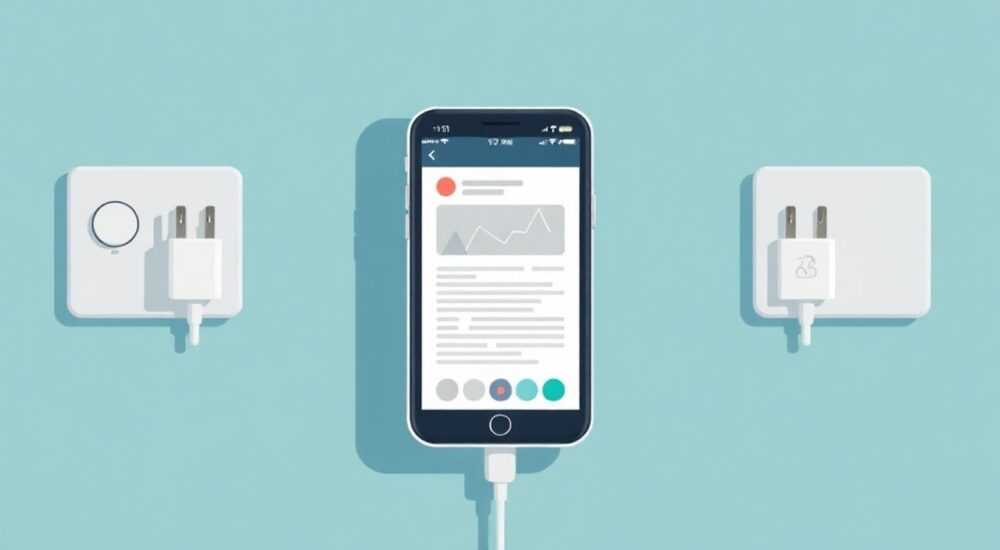
Умная розетка Яндекса — это простой и эффективный способ начать автоматизацию дома, позволяя управлять бытовыми приборами удалённо через голосовые команды или мобильное приложение. Подключение занимает несколько минут и не требует специальных навыков: достаточно подключить устройство к сети, активировать его в приложении «Яндекс», выполнить настройку по Wi-Fi и интегрировать с голосовым помощником Алисой. Главное — использовать стабильный канал 2.4 ГГц и актуальную версию приложения.
Подключите умную розетку Яндекса к розетке, добавьте в приложение «Яндекс» через раздел «Устройства», подключите к Wi-Fi 2.4 ГГц и управляйте с помощью Алисы или вручную. Убедитесь, что маршрутизатор работает без блокировок и обновлений.
Содержание статьи:
- Что такое умная розетка Яндекса и зачем она нужна
- Требования для подключения умной розетки
- Пошаговая инструкция: как подключить умную розетку Яндекса
- Проверка подключения
- Интеграция с Алисой: управление голосом
- Активация Алисы на разных устройствах
- Распространённые ошибки и как их исправить
- Розетка не подключается к Wi-Fi
- Приложение не видит устройство
- Розетка отключается сама по себе
- Расширенные функции: таймеры, сценарии, геолокация
- Таймеры и расписания
- Сценарии
- Геолокация
- Экспертное мнение
- Вопросы и ответы
- Заключение
Что такое умная розетка Яндекса и зачем она нужна
Умная розетка Яндекса — это Wi-Fi-устройство, которое включается в стандартную электрическую розетку и позволяет управлять подключённым прибором (например, лампой, обогревателем или чайником) дистанционно. Она работает в экосистеме «Яндекса» и интегрируется с голосовым помощником Алисой. Это делает её идеальным решением для тех, кто хочет начать «умный дом» без сложных монтажных работ.
Основная ценность устройства — в простоте и универсальности. Вы можете включить свет перед приходом домой, выключить утюг из офиса или запрограммировать кофеварку на утренний запуск. Такие действия не только повышают комфорт, но и снижают риск возгораний и перерасхода электроэнергии.
Умные розетки Яндекса выпускаются партнёрами компании, такими как «Элемент», и соответствуют строгим стандартам совместимости. Они поддерживают протокол Wi-Fi 802.11 b/g/n на частоте 2.4 ГГц, имеют максимальную нагрузку до 3,5 кВт и оснащены защитой от перегрузки и перегрева.
Полезно знать: Умная розетка Яндекса не требует дополнительного хаба — она подключается напрямую к вашей домашней сети Wi-Fi.
Требования для подключения умной розетки
Прежде чем приступать к настройке, важно проверить соответствие техническим и программным требованиям. Несоответствие хотя бы одному пункту может привести к сбоям при подключении.
Для успешной интеграции вам понадобится:
- Современный смартфон или планшет на Android 6.0+ или iOS 12.0+;
- Установленное приложение «Яндекс» (скачайте из App Store или Google Play);
- Стабильное Wi-Fi-соединение на частоте 2.4 ГГц (5 ГГц не поддерживается);
- Доступ к учётной записи Яндекс (логин и пароль);
- Розетка с напряжением 220–240 В и заземлением (по возможности).
Обратите внимание: если у вас двухдиапазонный роутер, убедитесь, что он раздаёт отдельные сети для 2.4 и 5 ГГц. Некоторые модели объединяют их под одним именем, что может вызвать проблемы. В этом случае временно отключите диапазон 5 ГГц или задайте разные SSID.
Параметр |
Требование |
Комментарий |
|---|---|---|
Частота Wi-Fi |
2.4 ГГц |
5 ГГц не поддерживается умными розетками |
Макс. мощность |
до 3.5 кВт |
не подключайте электроплиты или бойлеры |
Приложение |
«Яндекс» |
версия от 22.4.0 и выше |
Расстояние до роутера |
до 10 метров |
без толстых стен и помех |
«Перед покупкой проверьте, есть ли в вашем доме стабильный сигнал 2.4 ГГц. Плохая связь — главная причина сбоев в работе умных розеток.» — Михаил Сидоров, системный инженер по IoT
Пошаговая инструкция: как подключить умную розетку Яндекса
Настройка умной розетки состоит из нескольких этапов: физическое подключение, активация в приложении и синхронизация с сетью. Процесс занимает 5–10 минут.
- Подключите розетку к электросети. Вставьте устройство в розетку. Загорится индикатор — обычно он мигает синим или белым цветом.
- Откройте приложение «Яндекс». Убедитесь, что вы вошли в свою учётную запись. Перейдите в раздел «Устройства» (в нижнем меню или через профиль).
- Нажмите «Добавить устройство». Приложение предложит выбрать тип — выберите «Розетка» или «Умная колонка и устройства» → «Розетка».
- Следуйте инструкциям на экране. Приложение попросит включить режим сопряжения. Обычно это делается долгим нажатием кнопки на розетке (3–5 секунд), пока индикатор не начнёт быстро мигать.
- Подключитесь к временной сети розетки. Ваш телефон временно переключится на сеть вида Yandex_Socket_XXXX. Подтвердите переход.
- Выберите свою домашнюю сеть Wi-Fi. Введите пароль от роутера. Убедитесь, что вы указываете сеть 2.4 ГГц.
- Дождитесь завершения синхронизации. Приложение сообщит о готовности. Розетка войдёт в основную сеть и получит IP-адрес.
- Назовите устройство. Например, «Розетка в гостиной» или «Лампа на балконе». Это упростит управление голосом.
Полезно знать: Если розетка не появляется в приложении, перезагрузите её и повторите процесс. Иногда помогает перезапуск роутера.
Проверка подключения
После настройки проверьте работоспособность:
- Нажмите кнопку на розетке — подключённое устройство должно включиться/выключиться;
- В приложении «Яндекс» нажмите на значок розетки — состояние должно изменяться в реальном времени;
- Попробуйте отправить команду с другого устройства (планшета или второго телефона).
Интеграция с Алисой: управление голосом
Одно из главных преимуществ умной розетки — возможность управления через голосового помощника Алису. Вы можете говорить: «Алиса, включи розетку в гостиной» или «Выключи обогреватель».
Чтобы использовать голосовое управление:
- Убедитесь, что в приложении «Яндекс» включена Алиса;
- Проверьте, что розетка отображается в списке устройств рядом с Алисой;
- Произнесите команду вслух, если используете колонку, или активируйте помощника на телефоне.
Поддерживаются следующие команды:
- «Включи [название розетки]»;
- «Выключи [название розетки]»;
- «Включи свет через 10 минут» — если настроено расписание;
- «Проверь, включена ли розетка на кухне?».
«Используйте уникальные имена для устройств. Например, “лампа над диваном”, а не просто “розетка 1” — так Алиса будет точнее выполнять команды.» — Анна Петрова, UX-эксперт по голосовым интерфейсам
Активация Алисы на разных устройствах
- На смартфоне: произнесите «Алиса» или нажмите иконку микрофона в приложении.
- На колонке: скажите «Алиса» — она активируется автоматически.
- На часах или ТВ: если устройство поддерживает Алису, используйте голосовую активацию.
Распространённые ошибки и как их исправить
Даже при соблюдении инструкций могут возникнуть проблемы. Ниже — самые частые сценарии и решения.
Розетка не подключается к Wi-Fi
- Проверьте, активирован ли режим сопряжения (индикатор должен быстро мигать);
- Убедитесь, что вы выбираете сеть 2.4 ГГц, а не 5 ГГц;
- Попробуйте сбросить настройки розетки (удерживайте кнопку 10 секунд);
- Перезагрузите роутер и повторите попытку.
Приложение не видит устройство
- Обновите приложение «Яндекс» до последней версии;
- Проверьте интернет-соединение на телефоне;
- Отключите VPN и антивирусные приложения, которые могут блокировать соединение;
- Попробуйте добавить устройство вручную через QR-код (если есть на упаковке).
Розетка отключается сама по себе
- Проверьте, не перегружена ли сеть (мощность прибора не должна превышать 3.5 кВт);
- Убедитесь, что розетка не перегревается — обеспечьте вентиляцию;
- Проверьте стабильность Wi-Fi — слабый сигнал может вызывать разрыв соединения.
Ошибка |
Возможная причина |
Решение |
|---|---|---|
Не входит в сеть |
Выбран 5 ГГц вместо 2.4 ГГц |
Разделите SSID в настройках роутера |
Мигает, но не подключается |
Сбой в режиме сопряжения |
Сбросьте и повторите настройку |
Не реагирует на команды |
Плохой сигнал Wi-Fi |
Переместите роутер ближе или используйте репитер |
Расширенные функции: таймеры, сценарии, геолокация
После базовой настройки можно настроить автоматизацию, которая сделает использование розетки ещё удобнее.
Таймеры и расписания
В приложении «Яндекс» можно задать точное время включения и выключения:
- Зайдите в карточку розетки;
- Выберите «Автоматизация» → «Добавить правило»;
- Укажите время, например, «Ежедневно в 7:00 включить».
Такой режим полезен для утреннего запуска кофеварки или вечернего включения света.
Сценарии
Сценарии позволяют группировать действия. Например:
- «Доброе утро» — включить розетку с чайником, включить свет, озвучить прогноз погоды;
- «Ухожу из дома» — выключить все розетки, активировать сигнализацию.
Создаются в разделе «Сценарии» приложения.
Геолокация
Розетка может реагировать на ваше местоположение:
- «Включи свет, когда я приближаюсь к дому»;
- «Выключи обогреватель, когда я уезжаю».
Для этого включите службы геолокации на телефоне и разрешите приложению «Яндекс» доступ к местоположению.
Полезно знать: Геозависимые сценарии работают точнее, если включена функция «Точное определение местоположения» в настройках телефона.
Экспертное мнение
При выборе и настройке умной розетки важно учитывать не только технические параметры, но и повседневную практичность. Лучше начинать с одного устройства — например, лампы или ночника — чтобы привыкнуть к интерфейсу и голосовым командам.
Автоматизация должна быть полезной, а не усложнять жизнь. Не стоит создавать десятки сценариев сразу. Начните с 1–2 ключевых: например, включение света на закате и выключение всех приборов перед сном.
Безопасность — приоритет. Не подключайте к умной розетке устройства с высокой тепловой нагрузкой: утюги, фены, масляные радиаторы. Даже при наличии защиты от перегрева, длительная работа таких приборов повышает риски.
Регулярно обновляйте прошивку устройства через приложение. Обновления часто содержат исправления уязвимостей и улучшения стабильности.
Вопросы и ответы
Можно ли использовать умную розетку без Алисы?
Да, вы можете управлять розеткой исключительно через приложение «Яндекс», без подключения к голосовому помощнику. Все функции (включение, расписания, сценарии) доступны в интерфейсе.
Поддерживает ли розетка Яндекса другие экосистемы, например, Google Home или Siri?
Нет, умные розетки Яндекса работают только в экосистеме «Яндекса» и с Алисой. Интеграция с другими платформами не предусмотрена.
Что делать, если потерял розетку в приложении?
Перейдите в «Устройства» → «Добавить» и повторите процесс. Если устройство уже добавлено, проверьте, не было ли оно удалено случайно. Можно восстановить из истории.
Можно ли подключить несколько розеток?
Да, в одном аккаунте можно добавить до 100 устройств. Каждое нужно настраивать отдельно, но процесс идентичен для всех.
Работает ли розетка при отсутствии интернета?
Локальное управление кнопкой на корпусе остаётся доступным. Однако удалённое управление и сценарии требуют подключения к интернету.
Заключение
Подключение умной розетки Яндекса — это простой и безопасный способ начать автоматизацию дома. Устройство легко интегрируется с приложением и голосовым помощником Алисой, поддерживает таймеры, сценарии и геолокацию. Главное — соблюдать требования к Wi-Fi и использовать актуальные версии приложений.
Сегодня умная розетка — не роскошь, а инструмент комфорта и безопасности. Правильно настроенное устройство экономит энергию, защищает от забытых включённых приборов и делает повседневные действия проще.
- Подключайте розетку к сети 2.4 ГГц — 5 ГГц не поддерживается.
- Используйте уникальные имена для голосового управления через Алису.
- Настройте сценарии и таймеры для максимального удобства.
- Не перегружайте розетку — максимум 3.5 кВт.
- Обновляйте приложение и прошивку для стабильной работы.
⚠️ Дисклеймер — нажмите, чтобы развернуть
Материалы, опубликованные в разделе «Блог» на сайте RU DESIGN SHOP (rudesignshop.ru), носят исключительно информационный и ознакомительный характер и не являются руководством к действию, финансовой рекомендацией, медицинской услугой, ветеринарным назначением либо рекламой товаров и услуг, включая азартные игры. Публикации не содержат призывов к участию в азартных играх и не направлены на продвижение соответствующих операторов.
Безопасность применения товаров и веществ: при использовании строительных материалов, бытовой химии, пестицидов и агрохимикатов необходимо строго следовать инструкциям производителя и действующему законодательству Российской Федерации, включая Федеральный закон РФ от 19.07.1997 № 109-ФЗ «О безопасном обращении с пестицидами и агрохимикатами».
Упоминание товарных знаков, брендов и организаций носит исключительно информационный характер и не означает наличие партнёрских отношений или одобрения со стороны правообладателей.
Материалы, содержащие сведения о медицинских, ветеринарных или косметических средствах, представлены в справочных целях и не являются медицинской консультацией или назначением. Перед применением рекомендуется обратиться к врачу, ветеринарному специалисту или иному сертифицированному профессионалу.
Возрастные ограничения: материалы, содержащие сведения о продукции категории 18+, включая алкоголь или азартные игры, предназначены исключительно для совершеннолетней аудитории и публикуются в информационных целях.
Правовая ответственность: решения, принятые на основе опубликованной информации, пользователь принимает самостоятельно и на свой риск; редакция и авторы несут ответственность в пределах, установленных законодательством Российской Федерации.
Редакция не допускает публикаций, содержащих пропаганду экстремизма, терроризма, наркотических средств или суицида; подобные материалы подлежат немедленному удалению.
Упоминание организаций с ограниченным статусом: компания Meta Platforms Inc. (социальные сети Facebook и Instagram) признана экстремистской организацией решением суда РФ, её деятельность запрещена на территории Российской Федерации; любые упоминания приводятся исключительно в информационных целях.
Авторские права и источники: информация собирается из открытых источников; её актуальность указывается на дату публикации и может изменяться.
Изображения и иллюстрации используются на условиях, разрешённых правообладателями. При возникновении претензий редакция готова оперативно рассмотреть обращение и внести необходимые изменения.
Персональные данные и cookies: сайт использует cookies и обрабатывает персональные данные пользователей в соответствии с Федеральным законом № 152-ФЗ «О персональных данных» и Политикой конфиденциальности RU DESIGN SHOP.
Мнения авторов могут не совпадать с позицией государственных органов или коммерческих организаций, упомянутых в материалах.
РЕКОМЕНДУЕМ
Товары от российских производителей

Светильник Space Forstlight
Диапазон цен: 44850 руб. – 75770 руб.


