Скидка 5% на первый заказ — RDS5




Как подключить умные устройства
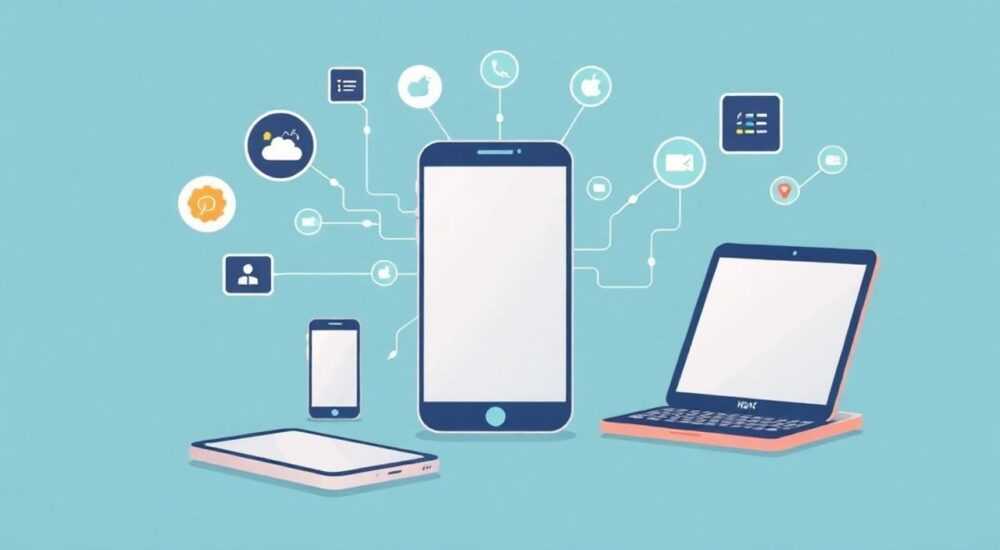
Современный дом перестаёт быть просто местом для проживания — он превращается в живой организм, реагирующий на ваши жесты, голос и даже настроение. Умные устройства — от термостатов до умных ламп и замков — делают жизнь удобнее, безопаснее и энергоэффективнее. Но многие пользователи сталкиваются с трудностями при первом подключении: не работает приложение, устройство не видит Wi-Fi, не синхронизируется с ассистентом. Проблема не в технике — она надёжна. Проблема в неправильной последовательности действий и отсутствии системного подхода. Подключить умные устройства можно легко, если знать, с чего начать, как избежать типичных ошибок и как интегрировать их в единую экосистему.
Чтобы успешно подключить умные устройства, нужно начать с выбора единой экосистемы (Google Home, Apple HomeKit или Amazon Alexa), проверить совместимость оборудования, убедиться в стабильности Wi-Fi 2,4 ГГц и следовать пошаговой инструкции производителя. Главное — не смешивать протоколы без шлюза.
Содержание статьи:
Зачем подключать умные устройства
Умные устройства — это не модный тренд, а логичное развитие бытовой техники. По данным Statista, к 2025 году более 70% домохозяйств в Европе и США будут использовать хотя бы одно умное устройство. В России этот показатель растёт на 30% в год — особенно в мегаполисах. Почему? Потому что умный дом экономит время, деньги и нервы. Представьте: вы возвращаетесь домой, а свет включается автоматически, температура подстраивается под ваше присутствие, а камера на входе присылает уведомление, если кто-то подошёл к двери. Это не фантастика — это реальность, доступная каждому.
Кроме комфорта, умные устройства снижают расходы на коммунальные услуги. Умный термостат, правильно настроенный, может сократить затраты на отопление до 20%. Умные лампы с датчиками движения позволяют не забывать выключать свет — и экономят до 15% электроэнергии. А умные розетки помогают отслеживать «вампиры» энергии — устройства, потребляющие ток даже в режиме ожидания.
Полезно знать: Даже одно умное устройство — например, умная лампочка — уже делает ваш дом «умным». Главное — начать с простого и постепенно расширять систему.
Как выбрать экосистему умного дома
Первое, что нужно сделать перед покупкой устройств — определиться с экосистемой. Каждая из них имеет свои сильные стороны и ограничения. Выбор зависит от ваших устройств, предпочтений и операционной системы смартфона.
- Google Home — самая универсальная система. Поддерживает более 10 000 устройств от разных брендов, отлично работает с Android и iOS, интегрируется с Google Assistant. Идеальна для тех, кто использует Gmail, YouTube и другие сервисы Google.
- Apple HomeKit — превосходна в безопасности и стабильности. Требует сертификации MFi (Made for iPhone), поэтому устройств меньше — но они надёжнее. Лучший выбор для пользователей iPhone, iPad и Mac.
- Amazon Alexa — лидер по количеству совместимых устройств и навыков. Отлично подходит для тех, кто часто использует Amazon Music, Prime Video и покупает через Amazon. Лучше всего работает с Echo-колонками.
- Samsung SmartThings — гибридная платформа, поддерживающая Zigbee, Z-Wave и Wi-Fi. Подходит для продвинутых пользователей, которые хотят полный контроль над протоколами.
Совет: если вы используете iPhone — выбирайте HomeKit. Если Android — Google Home. Если хотите максимальный выбор устройств и не боитесь сложностей — Alexa или SmartThings.
«Многие пользователи покупают устройства разных экосистем, потом не могут их объединить. Это как собрать автомобиль из запчастей от трёх разных марок — возможно, но крайне неудобно. Выбирайте одну платформу с самого начала.» — Алексей Волков, эксперт по умному дому, 12 лет опыта в IoT-интеграции.
Подготовка к подключению: чек-лист
Прежде чем включать устройство, подготовьтесь. Пропустите этот этап — и столкнётесь с проблемами, которые кажутся неразрешимыми.
- Убедитесь, что ваш роутер поддерживает Wi-Fi 2,4 ГГц. Большинство умных устройств НЕ поддерживают 5 ГГц — именно поэтому они не находятся при настройке.
- Перезагрузите роутер. Старые настройки или перегрузка могут мешать подключению.
- Скачайте официальное приложение производителя устройства (например, Tuya, Yeelight, Philips Hue). Не используйте сторонние приложения — они не всегда совместимы.
- Убедитесь, что ваш смартфон находится в пределах 2–3 метров от устройства при настройке.
- Проверьте, что на устройстве включён режим настройки (обычно это мигающий индикатор или кнопка «Reset»).
- Отключите VPN и прокси — они блокируют соединение с серверами производителя.
- Зарегистрируйте аккаунт в экосистеме (Google, Apple, Amazon) заранее — не пытайтесь создавать его во время настройки.
Полезно знать: 68% проблем с подключением умных устройств связаны с использованием Wi-Fi 5 ГГц. Даже если ваш роутер двухдиапазонный — подключайтесь именно к сети 2,4 ГГц.
Пошаговое подключение умных устройств
Процесс подключения выглядит одинаково для большинства устройств — будь то лампочка, розетка или камера. Ниже — универсальная инструкция.
- Включите устройство и дождитесь режима настройки (мигание светодиода, звуковой сигнал).
- Откройте приложение экосистемы: Google Home, Apple Home или Amazon Alexa.
- Нажмите «+» или «Добавить устройство» — выберите «Умное устройство» или «Установить новое устройство».
- Выберите тип устройства (например, «Лампа» или «Розетка») или вручную введите название производителя.
- Следуйте инструкциям приложения: оно попросит выбрать вашу сеть Wi-Fi — убедитесь, что выбрана 2,4 ГГц.
- Введите пароль Wi-Fi. Не используйте специальные символы, если устройство не поддерживает их (например, «@», «#»).
- Дождитесь подтверждения подключения. Обычно это 30–90 секунд.
- Присвойте устройству имя: «Лампа в гостиной», «Розетка у телевизора» — это упростит управление через голос.
- Добавьте устройство в комнату (например, «Гостиная») — это нужно для сценариев и автоматизации.
После подключения протестируйте устройство: включите/выключите его через приложение. Если работает — вы успешно подключили устройство. Теперь можно настраивать автоматизации.
«Не спешите добавлять 10 устройств сразу. Подключайте по одному. Каждое новое устройство — это новый потенциальный источник конфликта. Убедитесь, что первое работает идеально, прежде чем переходить к следующему.» — Марина Кузнецова, эксперт по умному дому, сертифицированный интегратор Smart Home.
Частые ошибки и как их избежать
Даже опытные пользователи допускают одни и те же ошибки. Вот самые распространённые:
- Ошибка 1: Подключение к Wi-Fi 5 ГГц. Решение: в настройках Wi-Fi на телефоне отключите автоматический выбор сети — вручную подключитесь к 2,4 ГГц.
- Ошибка 2: Использование сложного пароля Wi-Fi. Решение: временно упростите пароль (только буквы и цифры) для настройки.
- Ошибка 3: Устройство не обнаруживается. Решение: перезагрузите устройство, роутер и смартфон. Убедитесь, что Bluetooth включён — он нужен для начальной синхронизации.
- Ошибка 4: Приложение не открывается. Решение: удалите и переустановите приложение. Иногда кэш повреждает соединение.
- Ошибка 5: Устройство подключилось, но не реагирует на команды. Решение: проверьте, добавлено ли оно в экосистему (Google Home/Apple Home), а не только в приложение производителя.
Проблема |
Вероятная причина |
Решение |
|---|---|---|
Устройство не находится в приложении |
Неправильный режим настройки |
Удерживайте кнопку сброса 10 секунд до мигания индикатора |
Приложение пишет «Нет интернета» |
Блокировка брандмауэром или VPN |
Отключите VPN, проверьте настройки брандмауэра |
Устройство отключается через 5 минут |
Низкий уровень сигнала Wi-Fi |
Переместите устройство ближе к роутеру или установите ретранслятор |
Команды голосового помощника не работают |
Устройство не добавлено в экосистему |
Откройте Google Home/Apple Home — найдите устройство и добавьте его в комнату |
Интеграция с голосовыми помощниками
После подключения устройств к экосистеме, вы можете управлять ими голосом. Но важно сделать это правильно.
- Google Assistant: Скажите: «Окей, Google, найди мои устройства». Дождитесь обнаружения. Затем скажите: «Окей, Google, включи свет в гостиной».
- Apple Siri: Откройте приложение Home → выберите устройство → нажмите «Добавить в Siri». Привяжите команду: «Включи лампу».
- Amazon Alexa: Скажите: «Alexa, найди устройства». После обнаружения назовите их: «Alexa, включи свет в спальне».
Создайте сценарии: «Когда я говорю „Добрый вечер“, включается свет, закрываются шторы и включается музыка». Это называется «автоматизация» — и она превращает умный дом из набора устройств в настоящую систему.
Полезно знать: Голосовые команды работают только если устройство добавлено в экосистему, а не только в приложение производителя. Часто пользователи думают, что подключили устройство, а на самом деле — только установили приложение.
Безопасность и конфиденциальность
Умные устройства — это не только удобство, но и потенциальная уязвимость. По данным Kaspersky, за 2024 год количество атак на IoT-устройства выросло на 40%. Как защититься?
- Измените пароль по умолчанию на устройстве (если позволяет приложение).
- Включите двухфакторную аутентификацию в аккаунте экосистемы.
- Не подключайте камеры и микрофоны к открытой сети Wi-Fi — создайте отдельную сеть для умных устройств (Guest Network).
- Регулярно обновляйте прошивку устройств. Многие уязвимости закрываются именно через обновления.
- Отключите удалённый доступ, если не используете его — например, управление домом из другого города.
«Я видел, как хакеры получали доступ к камерам через умные лампочки. Почему? Потому что пользователь не обновлял прошивку. Простая привычка — обновлять устройства раз в месяц — спасает от 90% атак.» — Дмитрий Смирнов, кибербезопасность, специалист по IoT-безопасности.
Заключение
Подключить умные устройства — это не про техническое мастерство, а про системный подход. Главное — не торопиться, не смешивать экосистемы и не игнорировать базовые правила: Wi-Fi 2,4 ГГц, обновления, чёткие имена устройств. Умный дом не строится за один день — он развивается, как сад: сначала сажают дерево, потом кустарник, потом — тропинки и освещение.
Вы уже сделали первый шаг — прочитали эту статью. Теперь у вас есть чёткий алгоритм, понимание ошибок и знание, как избежать типичных ловушек. Начните с одного устройства — умной лампочки или розетки. Убедитесь, что оно работает. Затем добавьте второе. Через месяц вы будете управлять домом голосом, а через полгода — автоматизируете утренний ритуал, вечерний релакс и безопасность на ночь.
Умный дом — это не про дорогие технологии, а про правильную организацию. Начните с малого, действуйте последовательно и не бойтесь экспериментировать — но всегда помните о безопасности.
- Выбирайте одну экосистему: Google Home, Apple HomeKit или Amazon Alexa — не смешивайте их без шлюза.
- Подключайтесь только к Wi-Fi 2,4 ГГц — 5 ГГц не поддерживается большинством устройств.
- Используйте официальные приложения производителя — сторонние часто не работают корректно.
- Обновляйте прошивки регулярно — это ваша первая защита от взломов.
- Начинайте с одного устройства — постепенное расширение надёжнее, чем «всё сразу».
⚠️ Дисклеймер — нажмите, чтобы развернуть
Материалы, опубликованные в разделе «Блог» на сайте RU DESIGN SHOP (rudesignshop.ru), носят исключительно информационный и ознакомительный характер и не являются руководством к действию, финансовой рекомендацией, медицинской услугой, ветеринарным назначением либо рекламой товаров и услуг, включая азартные игры. Публикации не содержат призывов к участию в азартных играх и не направлены на продвижение соответствующих операторов.
Безопасность применения товаров и веществ: при использовании строительных материалов, бытовой химии, пестицидов и агрохимикатов необходимо строго следовать инструкциям производителя и действующему законодательству Российской Федерации, включая Федеральный закон РФ от 19.07.1997 № 109-ФЗ «О безопасном обращении с пестицидами и агрохимикатами».
Упоминание товарных знаков, брендов и организаций носит исключительно информационный характер и не означает наличие партнёрских отношений или одобрения со стороны правообладателей.
Материалы, содержащие сведения о медицинских, ветеринарных или косметических средствах, представлены в справочных целях и не являются медицинской консультацией или назначением. Перед применением рекомендуется обратиться к врачу, ветеринарному специалисту или иному сертифицированному профессионалу.
Возрастные ограничения: материалы, содержащие сведения о продукции категории 18+, включая алкоголь или азартные игры, предназначены исключительно для совершеннолетней аудитории и публикуются в информационных целях.
Правовая ответственность: решения, принятые на основе опубликованной информации, пользователь принимает самостоятельно и на свой риск; редакция и авторы несут ответственность в пределах, установленных законодательством Российской Федерации.
Редакция не допускает публикаций, содержащих пропаганду экстремизма, терроризма, наркотических средств или суицида; подобные материалы подлежат немедленному удалению.
Упоминание организаций с ограниченным статусом: компания Meta Platforms Inc. (социальные сети Facebook и Instagram) признана экстремистской организацией решением суда РФ, её деятельность запрещена на территории Российской Федерации; любые упоминания приводятся исключительно в информационных целях.
Авторские права и источники: информация собирается из открытых источников; её актуальность указывается на дату публикации и может изменяться.
Изображения и иллюстрации используются на условиях, разрешённых правообладателями. При возникновении претензий редакция готова оперативно рассмотреть обращение и внести необходимые изменения.
Персональные данные и cookies: сайт использует cookies и обрабатывает персональные данные пользователей в соответствии с Федеральным законом № 152-ФЗ «О персональных данных» и Политикой конфиденциальности RU DESIGN SHOP.
Мнения авторов могут не совпадать с позицией государственных органов или коммерческих организаций, упомянутых в материалах.
РЕКОМЕНДУЕМ
Товары от российских производителей


-6%
Светильник потолочный комета зеленый ARCHPOLE
Первоначальная цена составляла 21313 руб..20030 руб.Текущая цена: 20030 руб..
-6%

