Скидка 5% на первый заказ — RDS5




Как подключить умный чайник поларис
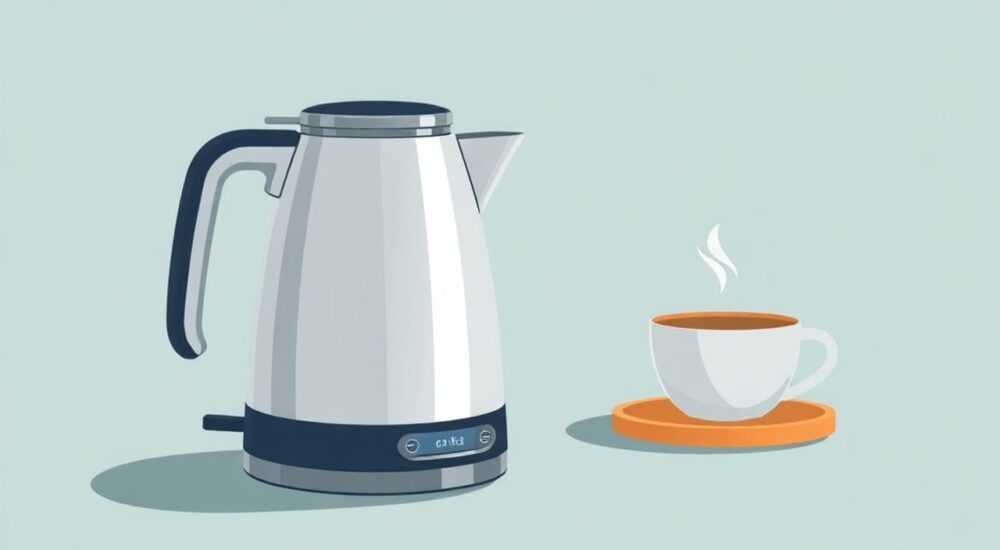
Умный чайник Polaris — это современное решение для тех, кто ценит комфорт, точность и контроль в быту. Благодаря интеграции с мобильными приложениями и поддержке Wi-Fi такие устройства позволяют управлять кипячением воды удалённо, настраивать температуру под определённые напитки и даже планировать процессы по расписанию. Однако первый запуск и настройка могут вызвать вопросы, особенно у пользователей, впервые сталкивающихся с умной техникой.
Чтобы подключить умный чайник Polaris, убедитесь, что он поддерживает Wi-Fi, скачайте официальное приложение Smart Life или Tuya, зарегистрируйтесь в системе, добавьте устройство по инструкции и подключите его к домашней сети. Главное — стабильный интернет и корректный режим раздачи Wi-Fi.
Содержание статьи:
- Особенности умных чайников Polaris
- Подготовка к подключению: что нужно знать
- Пошаговая инструкция по подключению
- Что делать, если подключение не удалось?
- Типичные ошибки и как их избежать
- Ошибка: «Устройство не найдено»
- Ошибка: «Неверный пароль Wi-Fi»
- Ошибка: «Устройство подключено, но не отвечает»
- Возможности после подключения: как использовать чайник по максимуму
- Как настроить температурный режим?
- Как задать таймер?
- Экспертное мнение
- Вопросы и ответы
- Заключение
Особенности умных чайников Polaris
Polaris — известный бренд, специализирующийся на мелкой бытовой технике. В последние годы компания активно внедряет технологии «умного дома» в свои продукты, включая электрочайники. Умные модели Polaris отличаются не только стильным дизайном, но и функциональностью: поддержкой Wi-Fi, возможностью управления через смартфон, настройкой температурного режима и интеграцией с голосовыми помощниками.
Основная особенность таких чайников — совместимость с экосистемой Tuya, одной из самых распространённых платформ для IoT-устройств. Это означает, что вы можете использовать либо фирменное приложение Polaris (если оно доступно), либо универсальные приложения Smart Life или Tuya Smart, которые поддерживают тысячи устройств от разных производителей.
Умные чайники Polaris часто оснащены дисплеем, показывающим текущую температуру воды, а также имеют режимы «Тепло», «Кипячение», «Заваривание зелёного чая» и другие. Некоторые модели позволяют сохранять любимые профили нагрева, что особенно удобно для семей с разными предпочтениями.
Полезно знать: Не все чайники Polaris являются «умными». Перед покупкой проверяйте маркировку на упаковке: ищите слова «Wi-Fi», «Smart», «IoT» или «Управление со смартфона».
Подготовка к подключению: что нужно знать
Прежде чем приступать к подключению, важно убедиться, что все условия для успешной настройки соблюдены. Во-первых, ваш чайник должен быть действительно умной моделью с поддержкой Wi-Fi. Обычные электрочайники Polaris не имеют такой функции, и попытки подключения через приложение будут безрезультатными.
Во-вторых, необходимо наличие стабильного Wi-Fi-соединения. Чайник работает только с сетями стандарта 2.4 ГГц. Сети 5 ГГц, которые используются многими современными роутерами, не поддерживаются большинством IoT-устройств, включая продукцию Polaris. Если ваш роутер раздаёт оба сигнала, убедитесь, что они разделены по названию (SSID), чтобы можно было выбрать нужный.
В-третьих, вам понадобится смартфон или планшет на базе iOS или Android. Приложения Smart Life и Tuya Smart доступны в App Store и Google Play. Устройство должно быть подключено к той же Wi-Fi-сети, к которой вы планируете подключить чайник.
- Проверьте модель чайника: например, Polaris PWK 1732EAD или аналогичные с пометкой Smart.
- Убедитесь, что роутер поддерживает 2.4 ГГц и находится в пределах 5–10 метров от чайника.
- Обновите приложение до последней версии, чтобы избежать багов и ошибок совместимости.
- Подготовьте учётную запись: регистрация в Smart Life или Tuya обязательна.
«Перед началом подключения перезагрузите роутер и убедитесь, что уровень сигнала Wi-Fi в месте установки чайника достаточный. Слабый сигнал — одна из главных причин сбоев при настройке IoT-устройств.» — Алексей Ковалёв, системный администратор, 8 лет опыта в сетевых технологиях
Пошаговая инструкция по подключению
Процесс подключения умного чайника Polaris к Wi-Fi стандартен для большинства устройств на платформе Tuya. Ниже приведена детальная инструкция, применимая к моделям, совместимым с приложениями Smart Life или Tuya Smart.
- Скачайте и установите приложение. Откройте App Store или Google Play, найдите Smart Life или Tuya Smart. Установите приложение и запустите его.
- Зарегистрируйтесь или войдите в аккаунт. Создайте новую учётную запись, указав email и пароль. Подтвердите регистрацию через письмо на почте.
- Добавьте устройство. На главном экране нажмите кнопку «+» или «Добавить устройство». Приложение начнёт поиск доступных гаджетов.
- Выберите категорию. В списке категорий найдите «Чайник» или «Электроприборы для кухни». Если есть поиск — введите «Polaris».
- Активируйте режим подключения на чайнике. Удерживайте кнопку включения или специальную кнопку Wi-Fi (часто обозначена значком антенны) 5–7 секунд, пока индикатор не начнёт мигать синим светом.
- Подключите приложение к чайнику. Приложение запросит название вашей Wi-Fi-сети и пароль. Введите данные именно той сети, которая работает на 2.4 ГГц.
- Дождитесь завершения процесса. После передачи данных чайник подключится к роутеру. Приложение сообщит об успешной привязке.
- Назовите устройство. Присвойте чайнику понятное имя, например «Кухня — чайник» или «Polaris Smart».
Что делать, если подключение не удалось?
Если на каком-либо этапе возникла ошибка, не спешите перезапускать весь процесс. Сначала проверьте следующее:
- Работает ли Wi-Fi на 2.4 ГГц? Попробуйте подключить к нему другое устройство (например, старый смартфон).
- Правильно ли введён пароль от Wi-Fi? Опечатки — частая причина сбоя.
- Находится ли чайник в зоне действия роутера? Попробуйте временно переместить его ближе.
- Не включён ли режим гостевой сети? Некоторые роутеры блокируют IoT-устройства в гостевом режиме.
Полезно знать: Если приложение зависает на этапе «Подключение…», закройте его полностью и перезапустите. Иногда помогает сброс настроек чайника: удерживайте кнопку 10 секунд, пока индикатор не погаснет и не загорится снова.
Типичные ошибки и как их избежать
Даже при строгом следовании инструкции могут возникнуть проблемы. Ниже — самые распространённые ошибки и способы их устранения.
Ошибка: «Устройство не найдено»
Это происходит, если чайник не переходит в режим настройки. Убедитесь, что вы удерживали кнопку достаточно долго. Многие пользователи отпускают её слишком рано. Также проверьте, включён ли чайник в розетку — без питания он не сможет войти в режим подключения.
Ошибка: «Неверный пароль Wi-Fi»
Проверьте раскладку клавиатуры и регистр символов. Пароль чувствителен к ошибкам. Если используется сложный пароль, скопируйте его из менеджера паролей или настройки роутера.
Ошибка: «Устройство подключено, но не отвечает»
Иногда чайник «теряется» в сети. В этом случае:
- Перезагрузите роутер.
- Удалите устройство из приложения и добавьте заново.
- Убедитесь, что роутер не использует MAC-фильтрацию или ограничения для новых устройств.
Ошибка |
Возможная причина |
Решение |
|---|---|---|
Устройство не входит в режим настройки |
Кнопка удерживается недостаточно долго |
Удерживайте 7–10 секунд до мигания индикатора |
Подключение прерывается на 80% |
Слабый сигнал Wi-Fi |
Поднесите чайник ближе к роутеру |
Чайник подключён, но не кипятит |
Не завершена инициализация |
Перезапустите чайник и приложение |
Не получается задать температуру |
Устаревшая версия приложения |
Обновите Smart Life/Tuya через магазин |
Полезно знать: Если ничего не помогает, попробуйте временно отключить файрволл на роутере или использовать другой смартфон. Иногда конфликты ПО мешают процессу.
Возможности после подключения: как использовать чайник по максимуму
После успешного подключения вы получаете полный контроль над чайником. Приложение позволяет не просто включать и выключать его, но и настраивать глубокие параметры.
Вы можете:
- Выбирать точную температуру нагрева — от 40°C до 100°C, что идеально для зелёного чая, кофе или детского питания.
- Задавать расписание: например, чтобы вода закипала каждое утро в 7:30.
- Интегрировать с голосовыми помощниками: Alexa или Google Assistant. Добавьте устройство в соответствующее приложение и говорите: «Алекса, включи чайник».
- Создавать сценарии: «Доброе утро» может включать чайник, умные шторы и кофемашину одновременно.
Как настроить температурный режим?
Откройте приложение, выберите чайник, нажмите «Температура» и установите нужное значение. Например, для матча — 80°C, для фруктового чая — 95°C. Устройство нагреет воду до заданной температуры и автоматически отключится.
Как задать таймер?
В разделе «Расписание» создайте новое правило. Выберите время, день(и) недели и действие (например, нагрев до 90°C). Сохраните — и каждый день чайник будет готовить воду без вашего участия.
«Используйте функцию “Поддержание температуры” — она особенно полезна зимой. Вода остаётся горячей до 60 минут, что экономит электроэнергию и время.» — Марина Петрова, блогер о «умном доме», 5 лет опыта
Экспертное мнение
Мы поговорили с Игорем Шульгиным, инженером-электронщиком и специалистом по IoT-устройствам, чтобы узнать, на что обращать внимание при использовании умных чайников.
«Polaris делает качественные устройства, но ключ к успеху — правильная настройка сети. Большинство пользователей не понимают, что 2.4 ГГц и 5 ГГц — это разные сети, даже если у них одинаковое имя. Рекомендую разделить SSID в настройках роутера: например, “Home_2G” и “Home_5G”. Это решает 80% проблем с подключением.
Также важно следить за обновлениями прошивки. Производители выпускают патчи, улучшающие стабильность и безопасность. В Smart Life иногда появляются уведомления о доступных обновлениях — не игнорируйте их.
И да, хотя умные чайники удобны, не стоит забывать о безопасности. Никогда не оставляйте их без присмотра на длительное время, даже если есть автовыключение.»
Вопросы и ответы
Можно ли управлять чайником Polaris без интернета?
Да, но только локально — через кнопку на самом устройстве. Удалённое управление и расписание требуют подключения к интернету.
Поддерживает ли чайник Apple HomeKit?
Напрямую — нет. Однако через интеграцию Tuya → Home Assistant → HomeKit можно добиться совместимости, но это требует технических знаний.
Безопасно ли использовать умный чайник?
Да, если соблюдать правила эксплуатации. Все модели проходят сертификацию и имеют защиту от перегрева и сухого кипячения.
Что делать, если я сменил Wi-Fi сеть?
Вам нужно заново подключить чайник через приложение. Удалите старое устройство, активируйте режим настройки и привяжите его к новой сети.
Работает ли чайник с Яндекс.Алисой?
Да, через интеграцию с Tuya. Добавьте аккаунт Tuya в приложении «Яндекс», и Алиса сможет управлять чайником голосом.
Заключение
Подключение умного чайника Polaris — это простой, но требующий внимания процесс. Главное — соблюдать последовательность шагов, использовать сеть 2.4 ГГц и иметь стабильное интернет-соединение. Современные приложения делают настройку интуитивно понятной, а возможности управления открывают новые горизонты комфорта на кухне.
Умный чайник — это не просто мода, а реальный инструмент для оптимизации повседневных задач. Правильно настроенный гаджет экономит время, повышает безопасность и адаптируется под ваши привычки.
- Проверьте, что модель поддерживает Wi-Fi и относится к серии Smart.
- Используйте приложение Smart Life или Tuya Smart для подключения.
- Подключайтесь только к сети 2.4 ГГц — 5 ГГц не поддерживается.
- Настройте расписание и температурные профили для максимального удобства.
- Интегрируйте с голосовыми помощниками для управления без прикосновений.
⚠️ Дисклеймер — нажмите, чтобы развернуть
Материалы, опубликованные в разделе «Блог» на сайте RU DESIGN SHOP (rudesignshop.ru), носят исключительно информационный и ознакомительный характер и не являются руководством к действию, финансовой рекомендацией, медицинской услугой, ветеринарным назначением либо рекламой товаров и услуг, включая азартные игры. Публикации не содержат призывов к участию в азартных играх и не направлены на продвижение соответствующих операторов.
Безопасность применения товаров и веществ: при использовании строительных материалов, бытовой химии, пестицидов и агрохимикатов необходимо строго следовать инструкциям производителя и действующему законодательству Российской Федерации, включая Федеральный закон РФ от 19.07.1997 № 109-ФЗ «О безопасном обращении с пестицидами и агрохимикатами».
Упоминание товарных знаков, брендов и организаций носит исключительно информационный характер и не означает наличие партнёрских отношений или одобрения со стороны правообладателей.
Материалы, содержащие сведения о медицинских, ветеринарных или косметических средствах, представлены в справочных целях и не являются медицинской консультацией или назначением. Перед применением рекомендуется обратиться к врачу, ветеринарному специалисту или иному сертифицированному профессионалу.
Возрастные ограничения: материалы, содержащие сведения о продукции категории 18+, включая алкоголь или азартные игры, предназначены исключительно для совершеннолетней аудитории и публикуются в информационных целях.
Правовая ответственность: решения, принятые на основе опубликованной информации, пользователь принимает самостоятельно и на свой риск; редакция и авторы несут ответственность в пределах, установленных законодательством Российской Федерации.
Редакция не допускает публикаций, содержащих пропаганду экстремизма, терроризма, наркотических средств или суицида; подобные материалы подлежат немедленному удалению.
Упоминание организаций с ограниченным статусом: компания Meta Platforms Inc. (социальные сети Facebook и Instagram) признана экстремистской организацией решением суда РФ, её деятельность запрещена на территории Российской Федерации; любые упоминания приводятся исключительно в информационных целях.
Авторские права и источники: информация собирается из открытых источников; её актуальность указывается на дату публикации и может изменяться.
Изображения и иллюстрации используются на условиях, разрешённых правообладателями. При возникновении претензий редакция готова оперативно рассмотреть обращение и внести необходимые изменения.
Персональные данные и cookies: сайт использует cookies и обрабатывает персональные данные пользователей в соответствии с Федеральным законом № 152-ФЗ «О персональных данных» и Политикой конфиденциальности RU DESIGN SHOP.
Мнения авторов могут не совпадать с позицией государственных органов или коммерческих организаций, упомянутых в материалах.
РЕКОМЕНДУЕМ
Товары от российских производителей




