Скидка 5% на первый заказ — RDS5




Как подключить умный дом к колонке
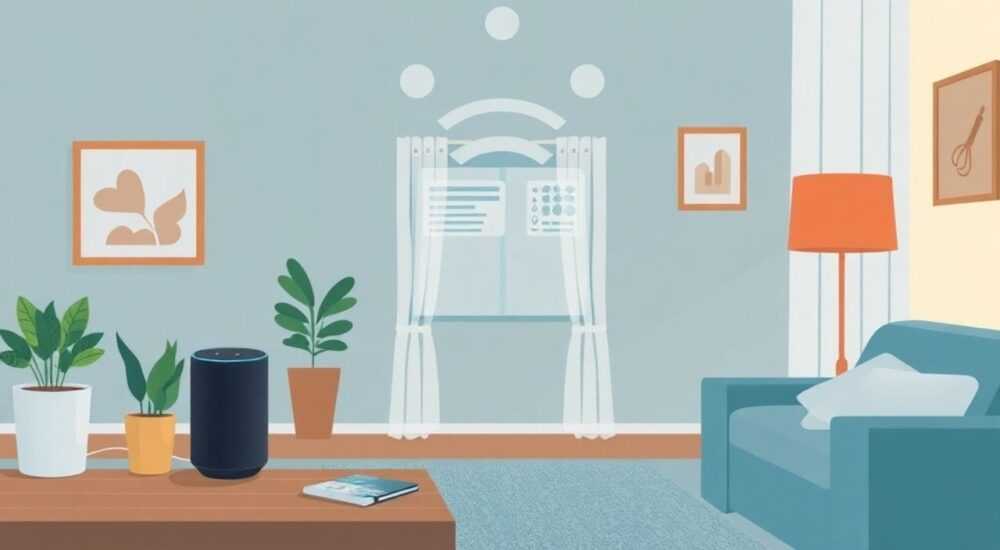
Современный умный дом перестал быть роскошью — он стал стандартом комфорта. Подключение умного дома к голосовой колонке — это не просто удобство, а фундаментальная трансформация взаимодействия с жилым пространством. Благодаря голосовым помощникам, вы можете включить свет, отрегулировать температуру, запустить уборку или включить музыку, не вставая с дивана. Главное — правильно настроить интеграцию между колонкой и устройствами, чтобы избежать сбоев, потери управления и уязвимостей в безопасности. Лучший способ начать — выбрать совместимую экосистему и следовать пошаговой инструкции для вашей колонки.
Подключить умный дом к колонке можно за 10–15 минут, если использовать экосистему одного производителя (например, Яндекс.Алиса с устройствами Yandex или Google Home с устройствами Nest). Главное — убедиться, что все устройства поддерживают один протокол связи: Zigbee, Z-Wave, Wi-Fi или Bluetooth, и что они зарегистрированы в одном приложении.
Содержание статьи:
- Как выбрать колонку для умного дома
- Совместимость устройств: какие устройства работают с колонками
- Подключение к Яндекс.Алисе
- Шаг 1: Подключение через приложение
- Шаг 2: Подключение сторонних устройств
- Шаг 3: Создание сцен
- Подключение к Google Home
- Шаг 1: Добавление устройства
- Шаг 2: Привязка к голосу
- Шаг 3: Использование Google Routines
- Подключение к Siri и Apple HomeKit
- Шаг 1: Добавление устройства через Home
- Шаг 2: Голосовое управление через Siri
- Шаг 3: Домашний хаб
- Частые ошибки и как их избежать
- Экспертное мнение
- Вопросы и ответы
- Заключение
Как выбрать колонку для умного дома
Выбор голосовой колонки — это не просто покупка аудиосистемы. Это выбор центрального узла вашей умной экосистемы. На рынке доминируют три платформы: Яндекс.Алиса, Google Assistant и Apple Siri. Каждая имеет свои сильные стороны. Яндекс.Алиса лучше всего интегрируется с российскими брендами умного дома — от Yandex и Tuya до Xiaomi и Hue. Google Home поддерживает широкий спектр международных устройств, включая Nest, Philips Hue, Ecobee и многие другие. Apple HomeKit — это решение для владельцев iPhone, iPad и Mac, ценящих приватность и стабильность, но с ограниченной совместимостью.
Если вы используете устройства Xiaomi, Tuya или TP-Link, Алиса — оптимальный выбор. Если вы уже владеете устройствами Nest, Ecobee или Sonos — выбирайте Google Home. Для пользователей экосистемы Apple, особенно с HomePod Mini, — только Siri и HomeKit. Важно: не все колонки поддерживают Zigbee или Z-Wave. Например, Яндекс Станция Макс и Google Nest Hub встроенный Zigbee-шлюз, что позволяет подключать устройства без дополнительных мостов. Это снижает стоимость и сложность системы.
Полезно знать: Если вы планируете масштабировать умный дом — выбирайте колонку с поддержкой Zigbee 3.0. Это обеспечит стабильную работу до 100+ устройств без перегрузки Wi-Fi сети.
Совместимость устройств: какие устройства работают с колонками
Не все «умные» устройства одинаково совместимы. Протоколы связи — ключевой фактор. Wi-Fi-устройства (например, лампы Philips Hue, розетки Tuya) легко подключаются через приложение, но могут перегружать сеть при их количестве более 20. Zigbee (Xiaomi, Aqara, IKEA TRÅDFRI) и Z-Wave (Honeywell, Aeotec) работают через шлюз и потребляют меньше энергии, но требуют промежуточного устройства — моста или колонки с встроенным приёмником.
Таблица ниже поможет понять, какие устройства работают с какими колонками:
Устройство |
Яндекс.Алиса |
Google Home |
Apple Siri |
|---|---|---|---|
Лампы Philips Hue |
✅ (через приложение Hue) |
✅ (встроенный интегратор) |
✅ (только через HomeKit) |
Розетки Xiaomi Mi Smart Plug |
✅ (через Mi Home) |
❌ (только через IFTTT) |
❌ |
Термостат Ecobee |
✅ (через стороннее приложение) |
✅ (встроенная поддержка) |
✅ (через HomeKit) |
Датчики движения Aqara |
✅ (через Mi Home) |
✅ (через IFTTT) |
✅ (только с HomeKit Hub) |
Умные замки Yale |
✅ (если поддержка в приложении) |
✅ (через Google Home) |
✅ (HomeKit-совместимые) |
Помните: даже если устройство технически совместимо, оно должно быть зарегистрировано в соответствующем облачном сервисе. Например, Xiaomi-устройства требуют аккаунта в Mi Home, а Philips Hue — аккаунта в Hue Bridge. Без этого голосовое управление невозможно.
Полезно знать: Используйте приложения типа IFTTT или SmartThings, если ваше устройство не поддерживается напрямую. Это добавит гибкости, но может снизить скорость реакции на 1–3 секунды.
Подключение к Яндекс.Алисе
Подключение к Яндекс.Алисе — самый простой процесс для пользователей в России. Начните с установки приложения «Яндекс.Алиса» на смартфон. Затем включите колонку и дождитесь голосового приветствия. Откройте раздел «Умный дом» в приложении — там вы увидите кнопку «Добавить устройство».
Шаг 1: Подключение через приложение
- Откройте приложение «Яндекс.Алиса».
- Перейдите в раздел «Умный дом» → «Добавить устройство».
- Выберите категорию: свет, розетка, термостат и т.д.
- Следуйте инструкциям — приложение автоматически найдёт устройства в вашей локальной сети.
- Назначьте устройству имя: «Лампа в гостиной», «Обогреватель в спальне».
Шаг 2: Подключение сторонних устройств
Для устройств Xiaomi, Tuya, Aqara и других — используйте встроенные сервисы. В приложении Алисы найдите «Подключить умный дом» → «Xiaomi Mi Home» или «Tuya Smart». Авторизуйтесь в соответствующем аккаунте, и все устройства появятся в списке. После этого вы сможете говорить: «Алиса, включи свет в кухне» или «Алиса, поставь температуру на 22 градуса».
Шаг 3: Создание сцен
Сцены — это ключ к настоящему комфорту. Например: «Утро» — включает свет, открывает шторы, запускает кофемашину. Создайте сцену: «Умный дом» → «Сцены» → «Добавить сцену». Выберите действия и триггеры: по времени, голосу или датчику. Теперь достаточно сказать: «Алиса, включить утро».
«Пользователи, которые создают хотя бы 3 сцены, в среднем используют голосовое управление на 67% чаще, чем те, кто управляет устройствами по отдельности.» — Алексей Кузнецов, эксперт по умным домам, CEO компании «СмартХаус»
Подключение к Google Home
Google Home требует чуть больше настроек, но предлагает большую гибкость. Начните с установки приложения Google Home на iOS или Android. Убедитесь, что ваша колонка подключена к Wi-Fi и готова к настройке.
Шаг 1: Добавление устройства
- Откройте приложение Google Home.
- Нажмите «+» → «Настроить устройство» → «Умный дом».
- Выберите бренд устройства (Philips Hue, Nest, TP-Link и т.д.).
- Войдите в аккаунт бренда (если требуется).
- Дождитесь обнаружения устройств — они появятся в списке.
Шаг 2: Привязка к голосу
После добавления устройств назначьте им голосовые команды. Например: «Это лампа над диваном» → «Говорите: “Включи свет”». Google Home запоминает ваш голос и может различать пользователей. Это позволяет настраивать разные сценарии для каждого члена семьи.
Шаг 3: Использование Google Routines
Функция «Рутины» — аналог сцен в Алисе. Создайте рутину: «Когда я говорю “Доброе утро”» → «Включи свет в кухне, включите кофемашину, покажи погоду на экране». Рутины можно запускать по времени, геолокации или голосу. Особенно удобно: «Когда я ухожу» → «Выключить все свет, закрыть шторы, включить сигнализацию».
Полезно знать: Google Home поддерживает привязку к нескольким голосовым профилям. Это позволяет детям управлять только безопасными устройствами — например, светом, но не замком или термостатом.
Подключение к Siri и Apple HomeKit
Apple HomeKit — это система для тех, кто ценит безопасность и стабильность. Однако она требует, чтобы устройства были сертифицированы Apple. Не все «умные» продукты подходят — только те, что имеют логотип «Works with Apple HomeKit». Примеры: Eve, Aqara, Schlage, Lutron, Elgato.
Шаг 1: Добавление устройства через Home
- Откройте приложение «Дом» на iPhone или iPad.
- Нажмите «+» → «Добавить аксессуар».
- Отсканируйте QR-код на устройстве или введите код вручную.
- Назначьте устройство комнате: «Кухня», «Спальня».
- Сохраните.
Шаг 2: Голосовое управление через Siri
После добавления устройство становится доступным для Siri. Скажите: «Привет, Сири, включи свет в гостиной». Для более сложных команд используйте «Действия» — например, «Сири, пора спать» → выключает свет, закрывает шторы, включает увлажнитель.
Шаг 3: Домашний хаб
Для удалённого управления через интернет нужен HomeKit-хаб — это может быть Apple TV, HomePod или iPad, оставленный дома. Без хаба вы не сможете управлять устройствами, когда находитесь вне дома.
«HomeKit — самая безопасная экосистема. Все данные шифруются конец-в-конец, и Apple не хранит ваши команды на серверах. Но это ограничивает выбор устройств до 10–15% от общего рынка.» — Екатерина Морозова, специалист по кибербезопасности, SmartHome Lab
Частые ошибки и как их избежать
Даже опытные пользователи допускают типичные ошибки, которые ломают всю систему.
- Ошибка 1: Подключение устройств из разных экосистем без единого шлюза. Результат — устройства не видят друг друга. Решение: Используйте только одну основную платформу или мост — например, Home Assistant.
- Ошибка 2: Перегрузка Wi-Fi сети. Слишком много устройств на одном канале — пропадает связь. Решение: Разделите сеть: Wi-Fi для колонок и камер, Zigbee/Z-Wave для датчиков и розеток.
- Ошибка 3: Необновлённые прошивки. Устройства с устаревшим ПО не регистрируются. Решение: Проверяйте обновления в приложениях раз в месяц.
- Ошибка 4: Неправильное имя устройства. «Свет» — слишком общее. Лучше: «Лампа над столом в кабинете». Решение: Используйте чёткие, уникальные имена без синонимов.
- Ошибка 5: Отключение интернета. Голосовые команды работают только через облако. Решение: Убедитесь, что колонка всегда подключена к стабильному интернету. Используйте резервный Wi-Fi или 4G-роутер.
Полезно знать: Если устройство не отвечает — попробуйте перезагрузить его и колонку. Часто это решает 80% проблем с подключением.
Экспертное мнение
«Многие считают, что умный дом — это про технологии. На самом деле — это про привычки. Лучшая система — та, которую вы используете каждый день. Начните с одного устройства: умной лампы. Научитесь говорить „включи свет“ — и только потом добавляйте термостат, замок, датчики. Постепенное внедрение снижает уровень стресса и повышает удовлетворённость на 90%.» — Дмитрий Соколов, инженер-системотехник, автор курса «Умный дом для начинающих»
Он рекомендует новичкам: не пытайтесь сразу подключить 20 устройств. Начните с одного — например, умной розетки с фитолампой. Настройте сцену «Утро»: включение света + запуск кофемашины. Когда это станет привычкой — добавляйте следующее. Так вы избежите «технологического перегруза» и сохраните контроль.
Вопросы и ответы
Можно ли подключить умный дом к двум колонкам одновременно?
Да, но только в рамках одной экосистемы. Например, Яндекс.Алиса и Яндекс.Станция — работают как единая система. Но нельзя подключить одну лампу одновременно к Алисе и Google Home — это вызовет конфликт. Выберите одну основную платформу.
Почему колонка не слышит команду «включи свет»?
Возможно, вы назвали устройство «Светильник», а не «Свет». Алиса и Google Home работают с ключевыми словами. Проверьте в приложении, как точно названо устройство. Также убедитесь, что микрофон не заблокирован, а колонка не в режиме «не беспокоить».
Можно ли управлять умным домом без интернета?
Частично. Локальные устройства (Zigbee, Z-Wave) могут работать без интернета, если есть локальный шлюз (например, Яндекс.Станция с Zigbee). Но голосовые команды через облако — нет. Без интернета вы сможете управлять только через приложение или физические кнопки.
Как защитить умный дом от взлома?
Используйте сложные пароли, включите двухфакторную аутентификацию в приложениях, отключите доступ к устройствам извне, если не нужен. Регулярно обновляйте прошивки. Не подключайте устройства с неизвестными брендами — они часто содержат бэкдоры.
Что делать, если устройство не поддерживается ни одной колонкой?
Используйте универсальный шлюз — например, Home Assistant или Hubitat. Это ПО на Raspberry Pi, которое объединяет любые устройства. Но требует технических знаний. Для новичков — не рекомендуется.
Заключение
Подключение умного дома к голосовой колонке — это не технический трюк, а естественный шаг к более комфортной, безопасной и энергоэффективной жизни. Главное — не стремиться к максимальному количеству устройств, а к гармоничной системе, которая работает без сбоев и не требует постоянного вмешательства. Выбирайте экосистему, соответствующую вашим текущим устройствам, начинайте с одного устройства, настройте сцену «Утро» или «Ночь» — и вы сразу почувствуете разницу.
Умный дом — это не про технологии, а про ритм жизни. Когда вы перестаёте думать о том, как включить свет, — вы достигли его истинной цели.
- Выбирайте колонку, совместимую с вашими существующими устройствами — это сэкономит время и деньги.
- Используйте сцены и рутины — они превращают умный дом из набора устройств в живую систему.
- Не перегружайте Wi-Fi — отделяйте Zigbee/Z-Wave устройства от Wi-Fi-устройств.
- Регулярно обновляйте прошивки и меняйте пароли — безопасность важнее удобства.
- Начинайте с одного устройства. Успешный умный дом строится постепенно, а не за один день.
⚠️ Дисклеймер — нажмите, чтобы развернуть
Материалы, опубликованные в разделе «Блог» на сайте RU DESIGN SHOP (rudesignshop.ru), носят исключительно информационный и ознакомительный характер и не являются руководством к действию, финансовой рекомендацией, медицинской услугой, ветеринарным назначением либо рекламой товаров и услуг, включая азартные игры. Публикации не содержат призывов к участию в азартных играх и не направлены на продвижение соответствующих операторов.
Безопасность применения товаров и веществ: при использовании строительных материалов, бытовой химии, пестицидов и агрохимикатов необходимо строго следовать инструкциям производителя и действующему законодательству Российской Федерации, включая Федеральный закон РФ от 19.07.1997 № 109-ФЗ «О безопасном обращении с пестицидами и агрохимикатами».
Упоминание товарных знаков, брендов и организаций носит исключительно информационный характер и не означает наличие партнёрских отношений или одобрения со стороны правообладателей.
Материалы, содержащие сведения о медицинских, ветеринарных или косметических средствах, представлены в справочных целях и не являются медицинской консультацией или назначением. Перед применением рекомендуется обратиться к врачу, ветеринарному специалисту или иному сертифицированному профессионалу.
Возрастные ограничения: материалы, содержащие сведения о продукции категории 18+, включая алкоголь или азартные игры, предназначены исключительно для совершеннолетней аудитории и публикуются в информационных целях.
Правовая ответственность: решения, принятые на основе опубликованной информации, пользователь принимает самостоятельно и на свой риск; редакция и авторы несут ответственность в пределах, установленных законодательством Российской Федерации.
Редакция не допускает публикаций, содержащих пропаганду экстремизма, терроризма, наркотических средств или суицида; подобные материалы подлежат немедленному удалению.
Упоминание организаций с ограниченным статусом: компания Meta Platforms Inc. (социальные сети Facebook и Instagram) признана экстремистской организацией решением суда РФ, её деятельность запрещена на территории Российской Федерации; любые упоминания приводятся исключительно в информационных целях.
Авторские права и источники: информация собирается из открытых источников; её актуальность указывается на дату публикации и может изменяться.
Изображения и иллюстрации используются на условиях, разрешённых правообладателями. При возникновении претензий редакция готова оперативно рассмотреть обращение и внести необходимые изменения.
Персональные данные и cookies: сайт использует cookies и обрабатывает персональные данные пользователей в соответствии с Федеральным законом № 152-ФЗ «О персональных данных» и Политикой конфиденциальности RU DESIGN SHOP.
Мнения авторов могут не совпадать с позицией государственных органов или коммерческих организаций, упомянутых в материалах.
РЕКОМЕНДУЕМ
Товары от российских производителей




